Графика и кастомизация UI
Анимации WPF: линейные, покадровые и путевые — DoubleAnimation, KeyFrames, MatrixAnimationUsingPath
В WPF, как и на любом другом визуальном фреймворке, приложение можно дополнить огромным количеством анимаций: переход между окон, всплывающие картинки, исчезающие кнопки и так далее. Все анимации можно условно разделить на 3 группы: линейные (плавные), покадровые и геометрические (путевые).
В каждую из этих групп входит огромное количество классов, которые позволят анимировать различные свойства. Каждый из них строится по шаблону, где первое слово — тип данных анимированного свойства. Например, для ширины стоит использовать DoubleAnimation, так как ширина представляется дробным числом, а для флагов у CheckBox и RadioButton стоит использовать ByteAnimation, так как флаг может быть только отмеченным (true) или неотмеченным (false).
Тот же принцип распространяется и на другие две группы. Вот полный список всех анимаций, которые есть в этих группах.
Линейные — <type>Animation
ByteAnimationColorAnimationDecimalAnimationDoubleAnimationInt16AnimationInt32AnimationInt64AnimationPointAnimationPoint3DAnimationQuarternionAnimationRectAnimationRotation3DAnimationSingleAnimationSizeAnimationThicknessAnimationVectorAnimationVector3DAnimation
Покадровые — <type>AnimationUsingKeyFrames
BooleanAnimationUsingKeyFramesByteAnimationUsingKeyFramesCharAnimationUsingKeyFramesColorAnimationUsingKeyFramesDecimalAnimationUsingKeyFramesDoubleAnimationUsingKeyFramesInt16AnimationUsingKeyFramesInt32AnimationUsingKeyFramesInt64AnimationUsingKeyFramesMatrixAnimationUsingKeyFramesObjectAnimationUsingKeyFramesPointAnimationUsingKeyFramesPoint3DAnimationUsingKeyFramesQuarternionAnimationUsingKeyFramesRectAnimationUsingKeyFramesRotation3DAnimationUsingKeyFramesSingleAnimationUsingKeyFramesSizeAnimationUsingKeyFramesStringAnimationUsingKeyFramesThicknessAnimationUsingKeyFramesVectorAnimationUsingKeyFramesVector3DAnimationUsingKeyFrames
Геометрические — <type>AnimationUsingPath
DoubleAnimationUsingPathMatrixAnimationUsingPathPointAnimationUsingPath
Линейная анимация
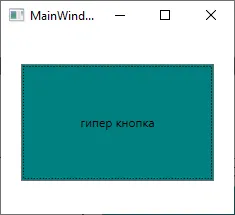
Начнем сразу же с примера. У меня есть большая цветная кнопка.
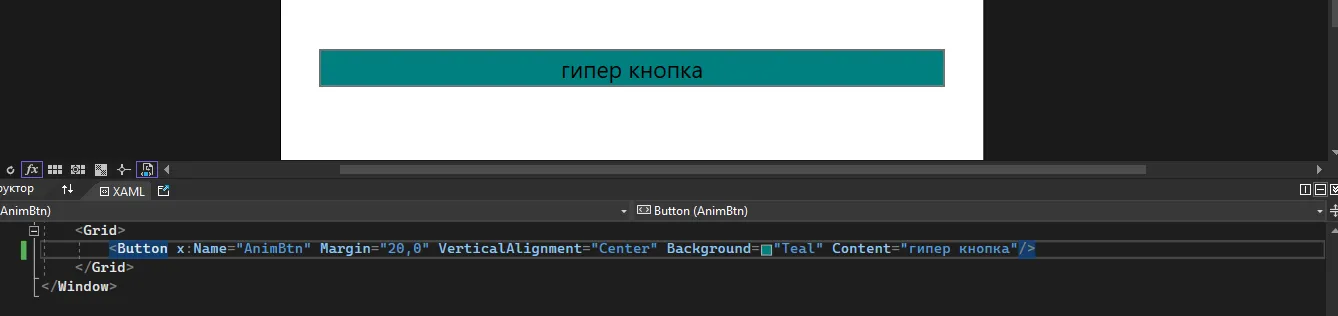
Я хочу, чтобы после нажатия на эту кнопку её высота начала постепенно увеличиваться. За это будет отвечать следующий код.
private void AnimBtn_Click(object sender, RoutedEventArgs e){ DoubleAnimation heightAnim = new DoubleAnimation(); heightAnim.From = AnimBtn.ActualHeight; heightAnim.To = 300; heightAnim.Duration = TimeSpan.FromSeconds(3); AnimBtn.BeginAnimation(Button.HeightProperty, heightAnim);}Так как мы хотим менять высоту, то мы возьмём DoubleAnimation. Создадим переменную и укажем ей 3 основных свойства — начальное значение (From), конечное значение (To) и длительность анимации (Duration, указывается при помощи типа данных TimeSpan).
Анимация начинается при помощи метода BeginAnimation. Такой метод есть у каждого элемента, даже у самого окна. Внутри него нужно указать что за свойство будет задействовано в анимации (в данном случае высота) и что за анимация будет воспроизводиться (heightAnim). Метод применяется к самому элементу.
Запустим код и увидим, как после нажатия на кнопку она начинает увеличиваться.
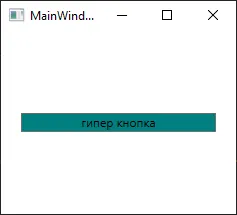
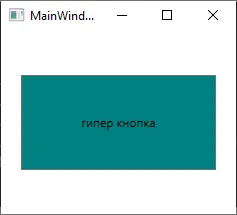
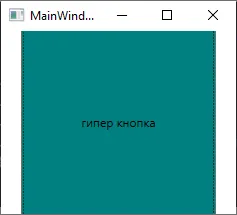
Кроме этих трёх основных свойств есть ещё несколько:
RepeatBehavior— позволяет установить, как анимация будет повторяться.AccelerationRatio— задает ускорение анимации.DecelerationRatio— устанавливает замедление анимации.SpeedRatio— устанавливает скорость анимации. По умолчанию значение1.0.AutoReverse— при значенииtrueанимация выполняется в противоположную сторону.FillBehavior— определяет поведение после окончания анимации. Если оно имеет значениеStop, то после окончания анимации объект возвращает прежние значения:AnimBtn.FillBehavior = FillBehavior.Stop. Если же оно имеет значениеHoldEnd, то анимация присваивает анимируемому свойству новое значение.
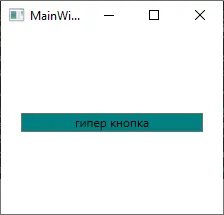
Например, поставив AutoReverse = true, кнопка начнет становится меньше после конца анимации, также в течении 3 секунд.
Несколько анимаций одновременно и клонирование brush
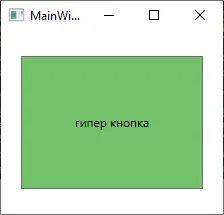
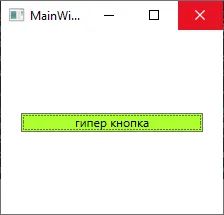
Если я хочу добавить ещё одну анимацию, я просто пропишу её вместе с анимацией высоты. Например, поменять цвет на салатовый. Для этого я использую ColorAnimation.
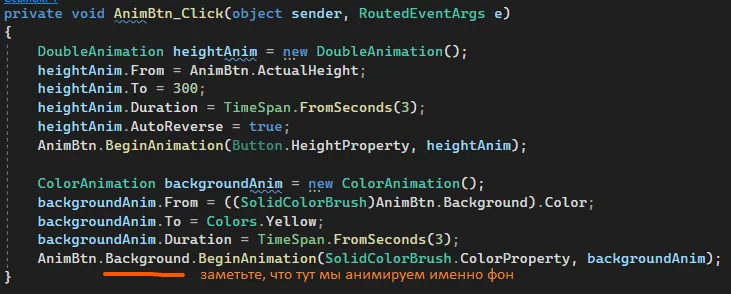
Но при анимации более сложных свойств может появиться вот такая ошибка. Фон заморожен, так как мы выставили ему статичное значение прямо в XAML.

В таких случаях нам нужно клонировать это свойство. Для нас, нам нужно клонировать фон. И если значение клонировано, нам можно даже не использовать свойство From, он автоматом возьмет значение из фона.
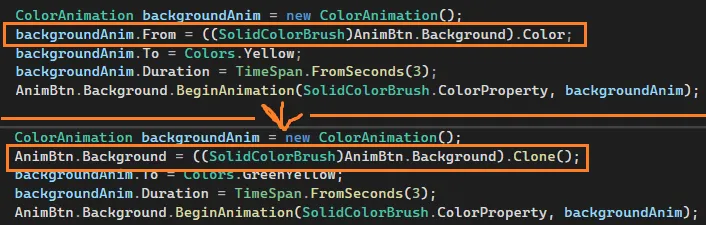
И у нас получится вот такая анимация!
Покадровая анимация
Покадровая анимация позволяет настроить каждый кадр какой-либо анимации, между которыми будет происходить каждая анимация, а также в какой промежуток времени она должна выполнится. Создается примерно как и линейная анимация, но вместо From и To здесь будут кадры — KeyFrames.
Для примера, анимируем ширину окна. Так как это ширина, то и анимация будет Double. Скажу, что она должна длиться 6 секунд.
public MainWindow(){ InitializeComponent();
DoubleAnimationUsingKeyFrames widthFrameAnim = new DoubleAnimationUsingKeyFrames(); widthFrameAnim.Duration = TimeSpan.FromSeconds(6);}Из ширины в 500 пикселей она должна перейти в ширину 100. Где-то на 200 пикселей она должна немного замедлиться, а затем, как только анимация достигнет конца, быстро, но плавно, вернуться в первоначальное положение. Для такой анимации мне понадобится 3 фрейма — 500, 200 и 100 пикселей, а также бесконечный повтор.
Фреймы мы добавим в лист KeyFrames. Внутри для линейной и простой анимации добавим LinearDoubleKeyFrame, которая состоит из значения для анимации (500, 200 и 100), а также в какой момент времени из всей анимации кадр должен закончится (2, 4 и 6. Всего анимация идет 6 секунд, на каждый фрейм по 2 секунды).
Кроме LinearDoubleKeyFrame у KeyFrame есть ещё много различных вариантов, так же как и у других анимация (Double, Point и прочее), так что здесь просто нужно подобрать тот самый.
widthFrameAnim.KeyFrames.Add(new LinearDoubleKeyFrame(500, KeyTime.FromTimeSpan(TimeSpan.FromSeconds(2))));widthFrameAnim.KeyFrames.Add(new LinearDoubleKeyFrame(200, KeyTime.FromTimeSpan(TimeSpan.FromSeconds(4))));widthFrameAnim.KeyFrames.Add(new LinearDoubleKeyFrame(100, KeyTime.FromTimeSpan(TimeSpan.FromSeconds(6))));А бесконечный повтор мы можем сделать при помощи RepeatBehavior.
widthFrameAnim.RepeatBehavior = RepeatBehavior.Forever;Применим анимацию так же как и с линейным — берем элемент и через BeginAnimation запускаем анимацию для нужного свойства. Я хочу анимировать ширину окна, я это и пропишу.
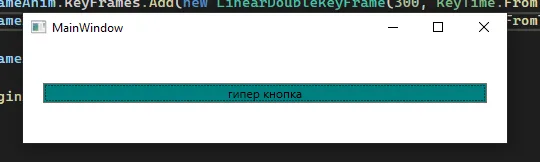
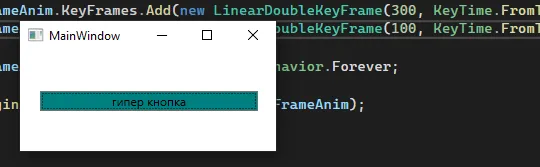
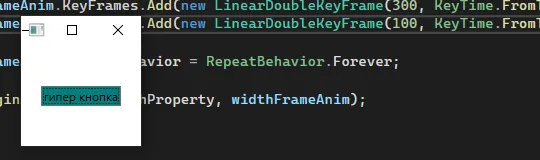
this.BeginAnimation(WidthProperty, widthFrameAnim);И по итогу мы увидим следующее!
Путевая анимация
Для путевых анимаций ситуация такая же, как и с предыдущими двумя. Я хочу сделать так, чтобы у меня что-то крутилось вокруг кнопки. Я добавлю картинку звёздочки, и буду делать анимацию для неё.
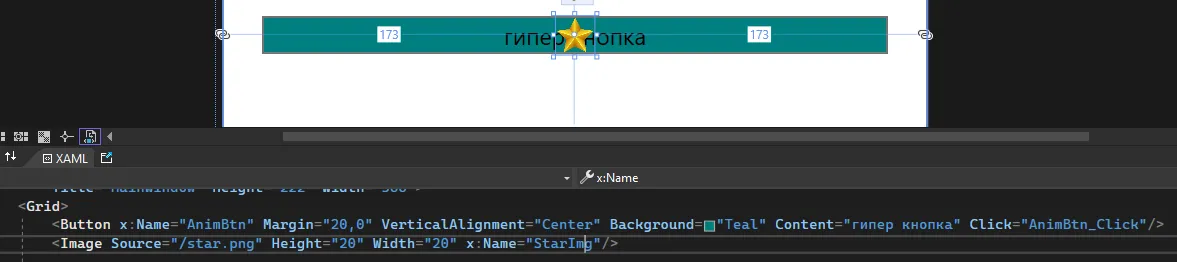
Старую анимацию я закомментирую.
public MainWindow(){ InitializeComponent();
/* DoubleAnimationUsingKeyFrames widthFrameAnim = new DoubleAnimationUsingKeyFrames(); widthFrameAnim.Duration = TimeSpan.FromSeconds(6);
widthFrameAnim.KeyFrames.Add(new LinearDoubleKeyFrame(500, KeyTime.FromTimeSpan(TimeSpan.FromSeconds(2)))); widthFrameAnim.KeyFrames.Add(new LinearDoubleKeyFrame(200, KeyTime.FromTimeSpan(TimeSpan.FromSeconds(4)))); widthFrameAnim.KeyFrames.Add(new LinearDoubleKeyFrame(100, KeyTime.FromTimeSpan(TimeSpan.FromSeconds(6))));
widthFrameAnim.RepeatBehavior = RepeatBehavior.Forever; this.BeginAnimation(WidthProperty, widthFrameAnim); */}Далее для анимации мне нужно будет сделать геометрический путь. Так как я хочу, чтобы она каталась по прямоугольнику, создам RectangleGeometry. Подгоню его под размеры кнопки.
Чтобы сказать, что этот прямоугольник — путь для анимации, его нужно запихнуть внутрь пути — PathGeometry.
RectangleGeometry myRectangleGeometry = new RectangleGeometry();myRectangleGeometry.Rect = new Rect(-160, -18, 320, 36);
PathGeometry animationPath = new PathGeometry();animationPath.AddGeometry(myRectangleGeometry);А затем, так как гугл мне сказал что я не могу использовать точки для перемещения объектов, а double для позиции не очень подходит, я буду использовать анимацию с матрицами — MatrixAnimationUsingPath.
Как и раньше, мне нужно указать время и его поведение. Чтобы указать путь, скажу, что PathGeometry анимации равен тому пути, который мы создали чуть-чуть до этого. И, так как это сложная анимация с свойством внутри свойства, клонирую текущую позицию и задам для нее анимацию.
MatrixAnimationUsingPath pointPathAnim = new MatrixAnimationUsingPath();pointPathAnim.Duration = TimeSpan.FromSeconds(3); // Анимация идёт 3 секундыStarImg.RenderTransform = new MatrixTransform(); // Клонируем текущую позициюpointPathAnim.PathGeometry = animationPath; // Путь для позиции равен пути чуть вышеpointPathAnim.RepeatBehavior = RepeatBehavior.Forever; // Анимация повторяется всегда
// Для позиции (RenderTransform) начинаем анимацию по передвижениюStarImg.RenderTransform.BeginAnimation(MatrixTransform.MatrixProperty, pointPathAnim);Анимация будет выглядеть вот так.
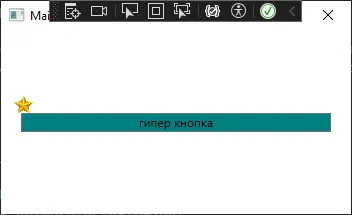
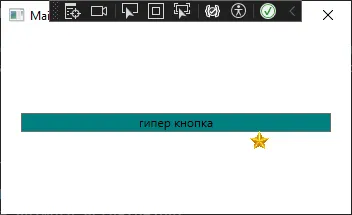
На этом разбор трёх видов анимаций закончен.
Анимации через триггеры в XAML
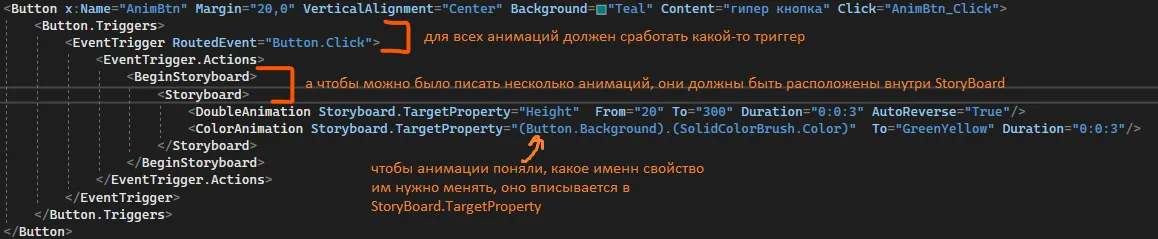
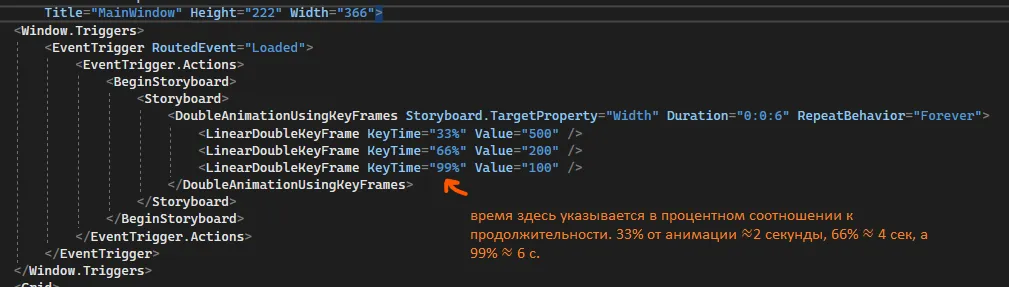
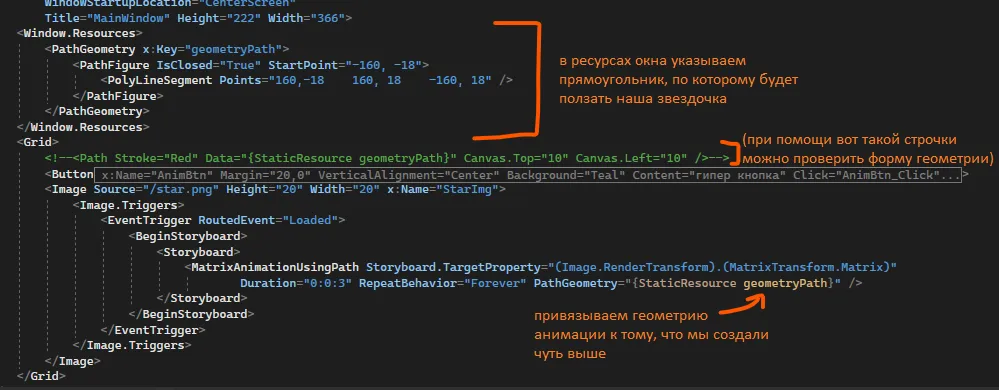
Все эти же анимации можно реализовать и при помощи триггеров в XAML. Разберём те же примеры.
Линейные анимации — высота и цвет кнопки:
Покадровые анимации — ширина окна:
Путевые анимации — звёздочка бегает вокруг кнопки:
Полный код примера
MainWindow.xaml с кнопкой и звёздочкой, готовый к подключению C#-анимаций:
<Window x:Class="WpfApp1.MainWindow" xmlns="http://schemas.microsoft.com/winfx/2006/xaml/presentation" xmlns:x="http://schemas.microsoft.com/winfx/2006/xaml" Title="MainWindow" Height="222" Width="366"> <Grid> <Button x:Name="AnimBtn" Margin="20,0" VerticalAlignment="Center" Background="Teal" Content="гипер кнопка" Click="AnimBtn_Click"/> <Image Source="/star.png" Height="20" Width="20" x:Name="StarImg"/> </Grid></Window>MainWindow.xaml.cs — линейная анимация по клику и путевая на загрузке окна:
using System;using System.Windows;using System.Windows.Media;using System.Windows.Media.Animation;
namespace WpfApp1{ public partial class MainWindow : Window { public MainWindow() { InitializeComponent();
RectangleGeometry myRectangleGeometry = new RectangleGeometry(); myRectangleGeometry.Rect = new Rect(-160, -18, 320, 36);
PathGeometry animationPath = new PathGeometry(); animationPath.AddGeometry(myRectangleGeometry);
MatrixAnimationUsingPath pointPathAnim = new MatrixAnimationUsingPath(); pointPathAnim.Duration = TimeSpan.FromSeconds(3); StarImg.RenderTransform = new MatrixTransform(); pointPathAnim.PathGeometry = animationPath; pointPathAnim.RepeatBehavior = RepeatBehavior.Forever;
StarImg.RenderTransform.BeginAnimation(MatrixTransform.MatrixProperty, pointPathAnim); }
private void AnimBtn_Click(object sender, RoutedEventArgs e) { DoubleAnimation heightAnim = new DoubleAnimation(); heightAnim.From = AnimBtn.ActualHeight; heightAnim.To = 300; heightAnim.Duration = TimeSpan.FromSeconds(3); heightAnim.AutoReverse = true; AnimBtn.BeginAnimation(Button.HeightProperty, heightAnim);
AnimBtn.Background = ((SolidColorBrush)AnimBtn.Background).Clone(); ColorAnimation backgroundAnim = new ColorAnimation(); backgroundAnim.To = Colors.GreenYellow; backgroundAnim.Duration = TimeSpan.FromSeconds(3); AnimBtn.Background.BeginAnimation(SolidColorBrush.ColorProperty, backgroundAnim); } }}