Страницы и работа с данными
Страницы в WPF: Page, Frame, GoBack, GoForward и переходы через Application.Current
Кроме отдельных окон, в WPF есть еще такое понятие, как страницы. Страницы представляют собой контейнеры с интерфейсом и могут меняться прямо внутри окна. С помощью них наш интерфейс не будет наслаиваемым с миллионом окон, а будет иметь одно переключаемое окно.
Создаются страницы также, как и окна — ПКМ по проекту → добавить → Страница (WPF).
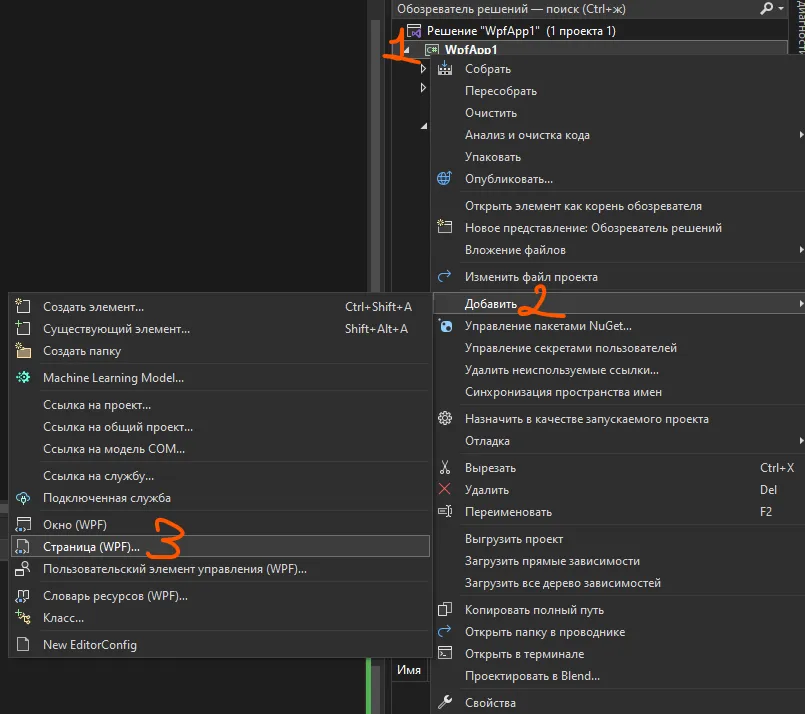
В появившемся окне дадим название нашей странице. Страницы обычно назвают как ___Page.xaml.

Создавая окно, мы увидим парочку главных отличий:
- Теперь главный тэг называется не
Window, аPage. - Экран теперь не белый, а прозрачный. Также у него нет шапки вверху интерфейса.
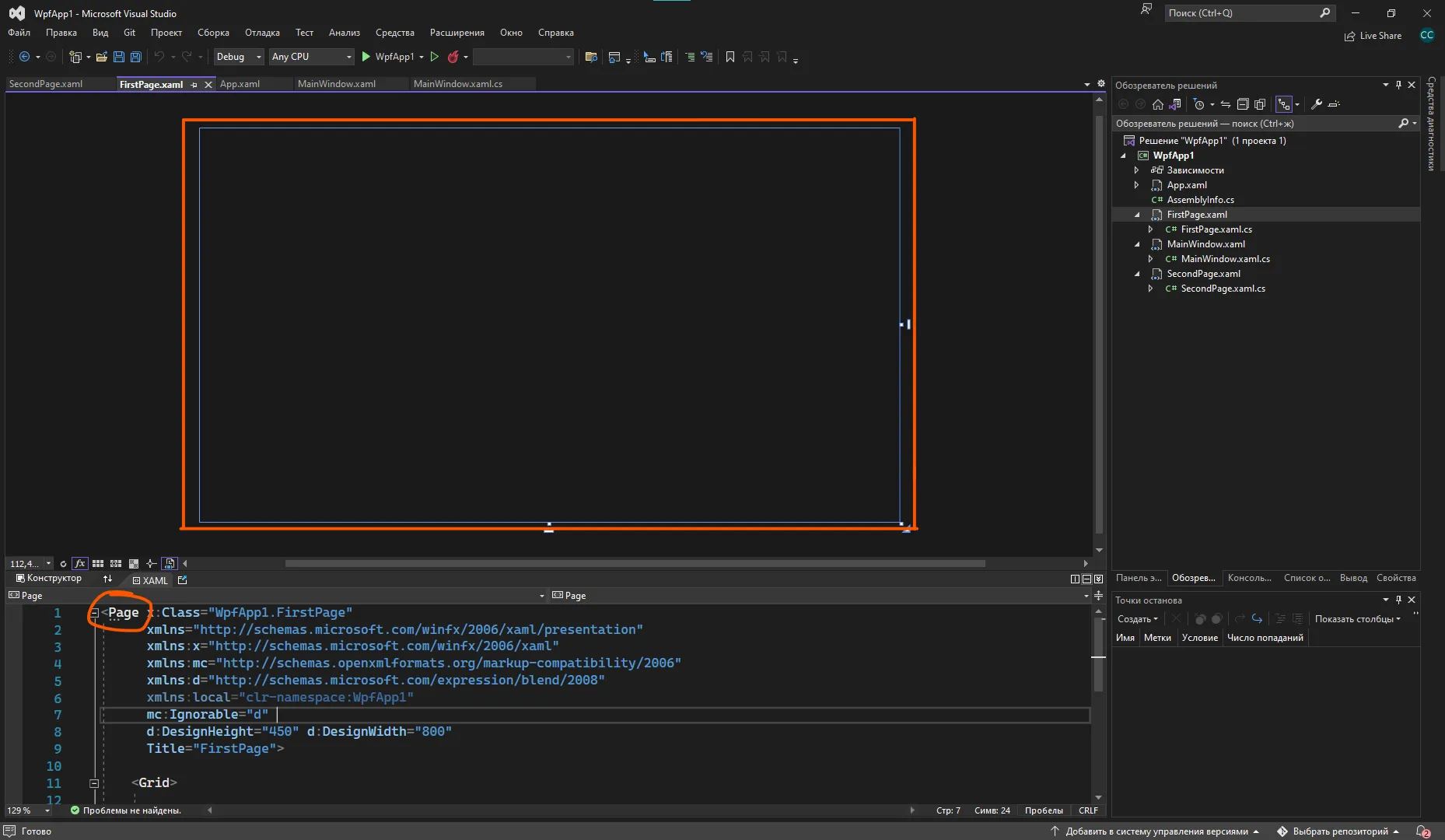
В остальном, все объекты и события мы можем располагать точно также, как и в окне — создавать текстовые поля, кнопки, обрабатывать нажатия на кнопки и прочее.
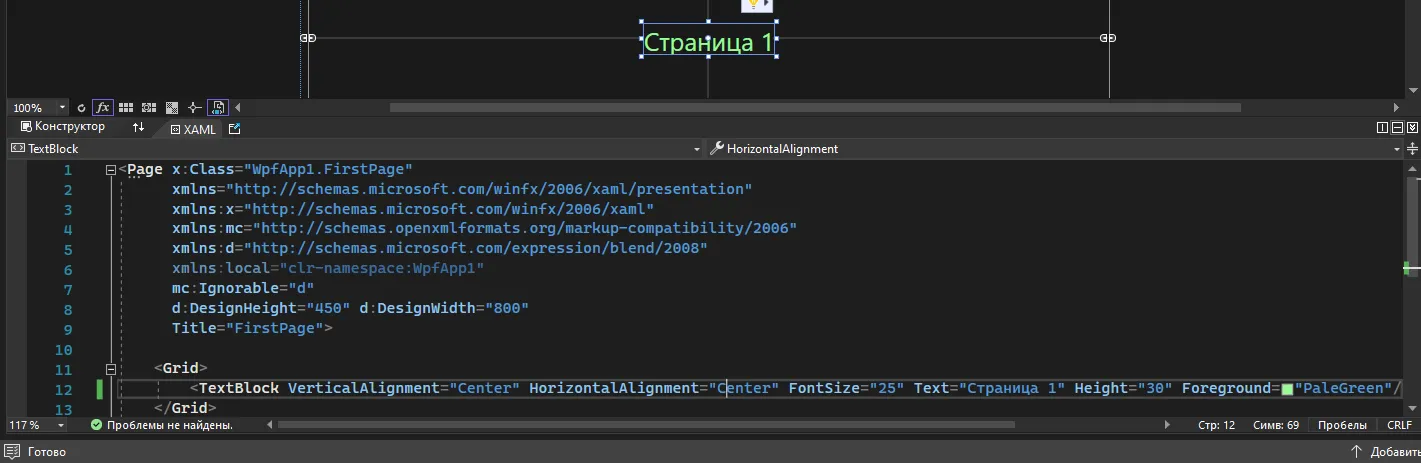
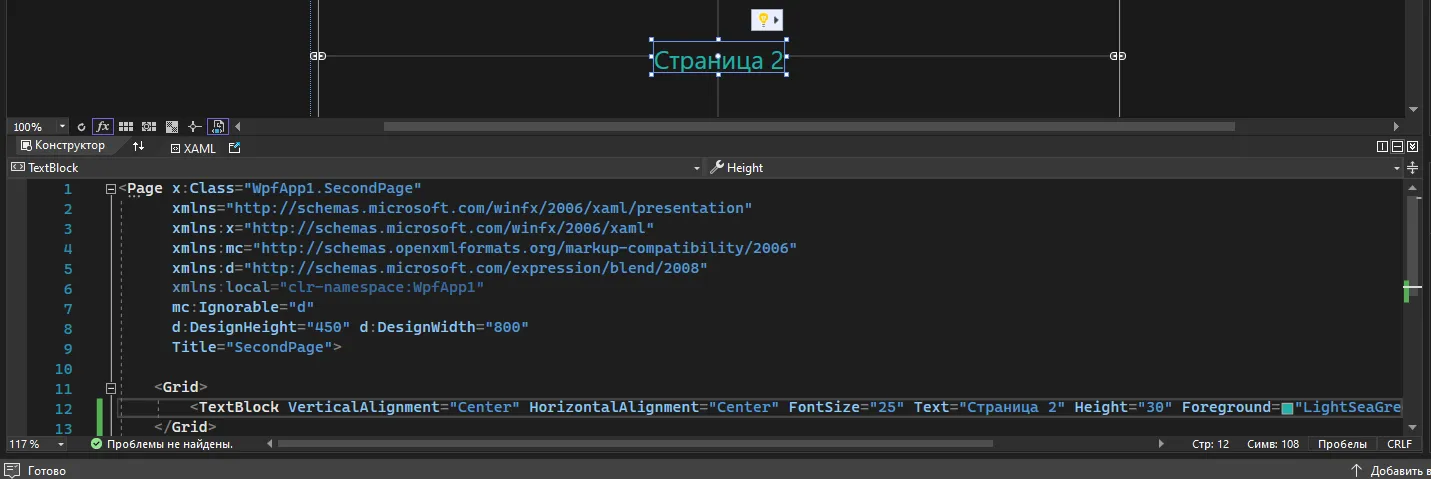
Создадим 2 страницы — FirstPage и SecondPage. На одной будет написана «Страница 1», на другой — «Страница 2», чтобы была видна разница при их переключении.
Frame и переключение страниц
Вернёмся к главному окну и сделаем здесь переключение между страницами.
Начнем с того, что страницы должны хранится в каком-то контейнере — Frame. Дам ему имя PageFrame. Для изменения страниц я создам две кнопки: по нажатию на первую будет отображаться первая страница, а по нажатию на вторую — вторая.
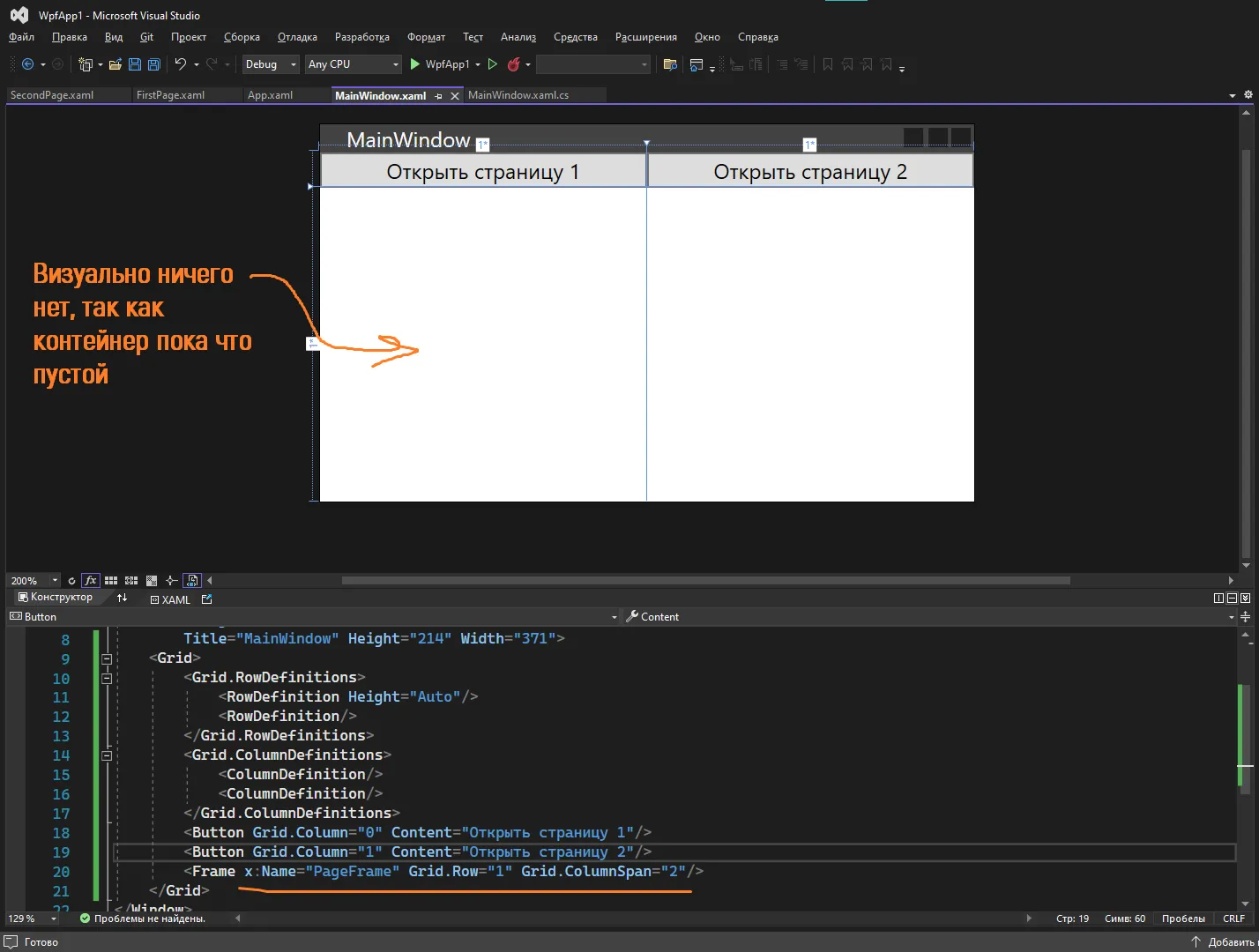
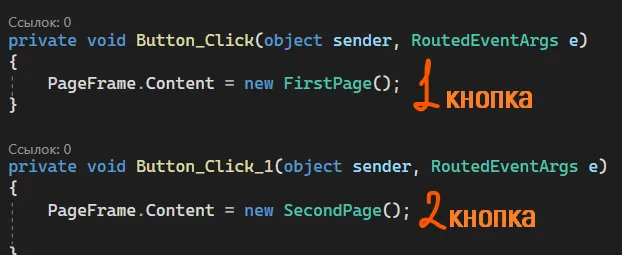
Однако, как задать Frame содержимое? Сделать это проще всего через код. Обработаем нажатие на наши кнопки и поменяем нашему Frame свойство Content — содержимое. В одном случае Content будет равен первой странице, в другой — второй странице.
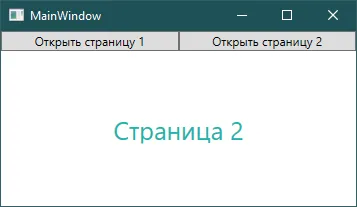
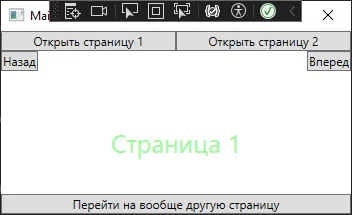
По итогу результат нашей программы будет таким — по нажатию на кнопки у нас меняется наша страница.
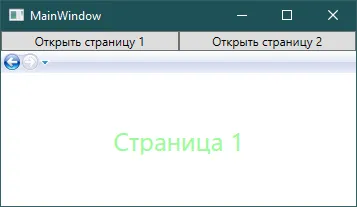
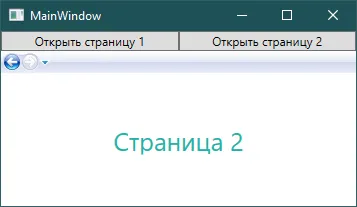
Также слева сверху мы видим маленькое навигационное окно, которое позволит нам перейти обратно на предыдущую или следующую показанную страницу. Названия страниц соответствуют их титульнику.
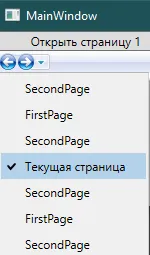
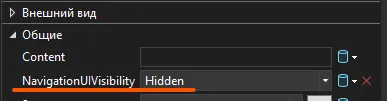
В случае, если вам не нравится это окно, вы можете скрыть его с помощью NavigationUIVisibility = Hidden.

GoBack и GoForward
Переключение между фреймами кстати можно сделать и вручную — для этого есть методы GoForward и GoBack. Если вы хотите оставить возможность перемещения даже без этой полоски, этот вариант для вас.
Добавлю кнопки для перемещения назад и вперед. Выкину их на отдельную строку в разметке.
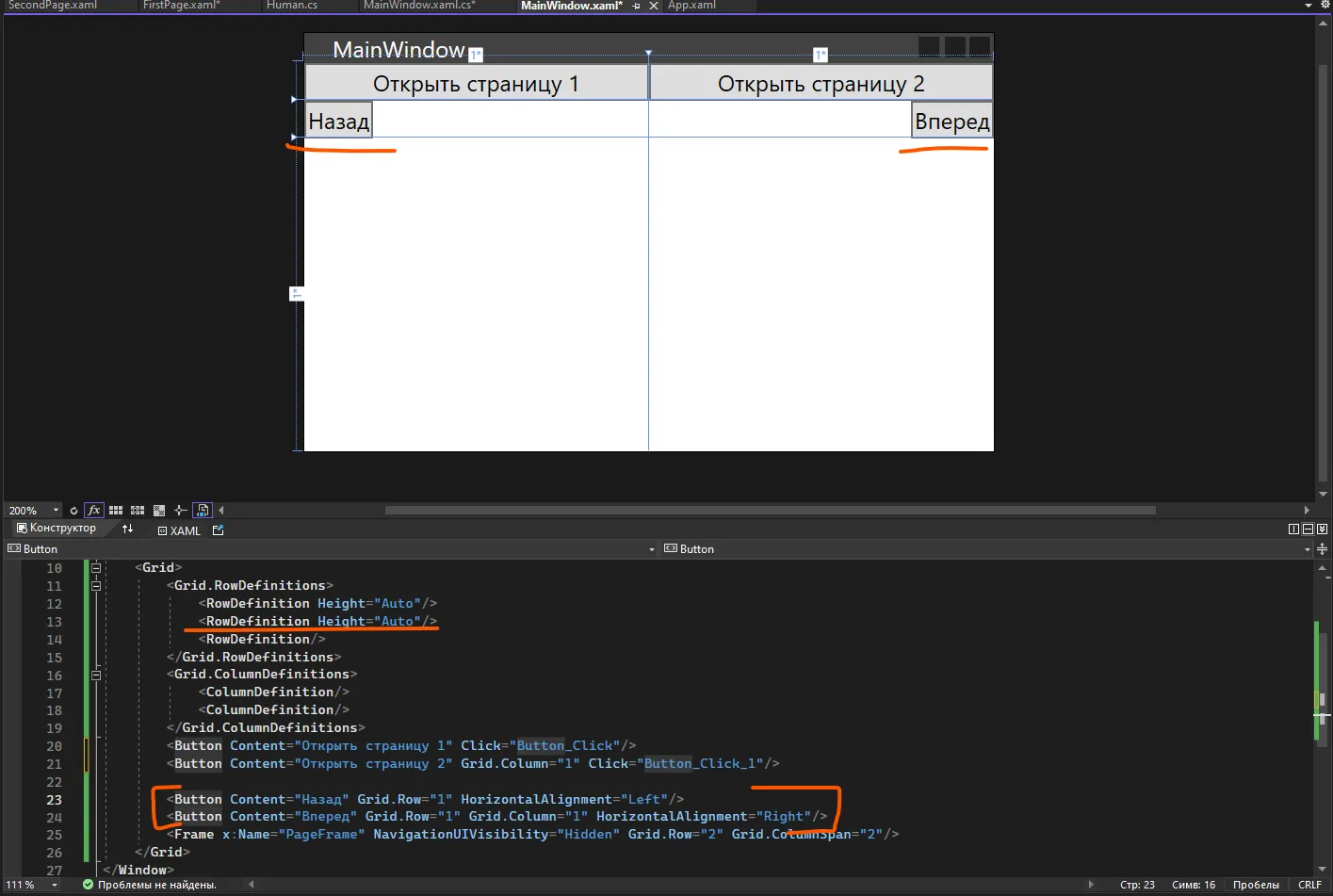
И добавлю к двум кнопкам два метода — вперед и назад. Хочу пойти назад — пишу GoBack. Хочу пойти вперед — пишу GoForward.
private void Button_Click_2(object sender, RoutedEventArgs e) // Вперед{ PageFrame.GoForward(); // Говорим фрейму пойти на страницу вперед}
private void Button_Click_3(object sender, RoutedEventArgs e) // Назад{ PageFrame.GoBack(); // Говорим фрейму пойти на страницу назад}Но если мы слишком много раз нажмем на эти кнопки, в какой-то момент история наших переходов закончится, и мы увидим следующую ошибку — идти больше некуда.
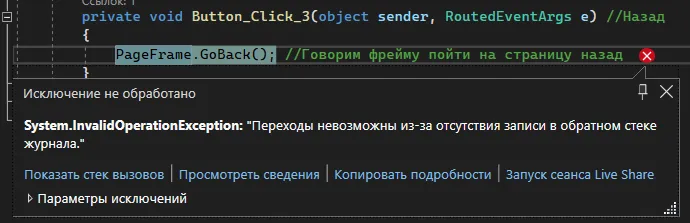
Но и здесь можно просто спросить — можно ли идти вперед или можно ли идти назад при помощи похожего if — CanGoForward или CanGoBack.
private void Button_Click_2(object sender, RoutedEventArgs e) // Вперед{ if (PageFrame.CanGoForward) PageFrame.GoForward(); // Говорим фрейму пойти на страницу вперед}
private void Button_Click_3(object sender, RoutedEventArgs e) // Назад{ if (PageFrame.CanGoBack) PageFrame.GoBack(); // Говорим фрейму пойти на страницу назад}И наши переходы будут готовы, без ошибок :)
Переход внутри фрейма
Также иногда может быть такое, что вам внутри одного фрейма нужно переключиться на другой, без окна. Если мы находимся в главном окне, то все ок, мы просто обращаемся к фрейму и меняем его содержимое. А вот если мы находимся в фрейме, мы должны из него добраться до окна, взять фрейм, и только так поменять его содержимое. Сделать это можно следующим образом.
Для заготовки, сделаю новую страницу, которую назову SecretPage.
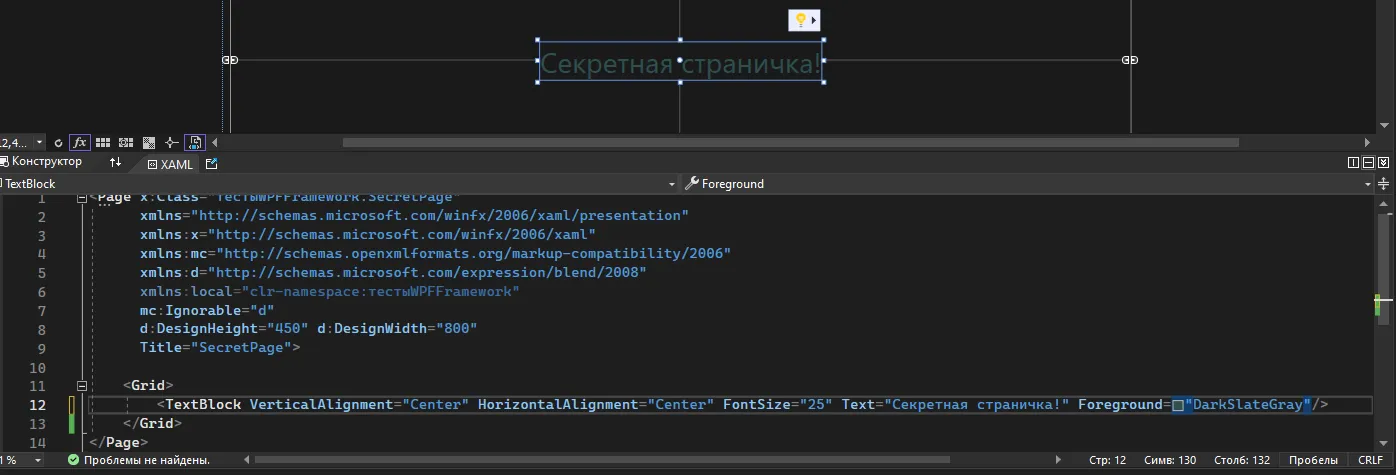
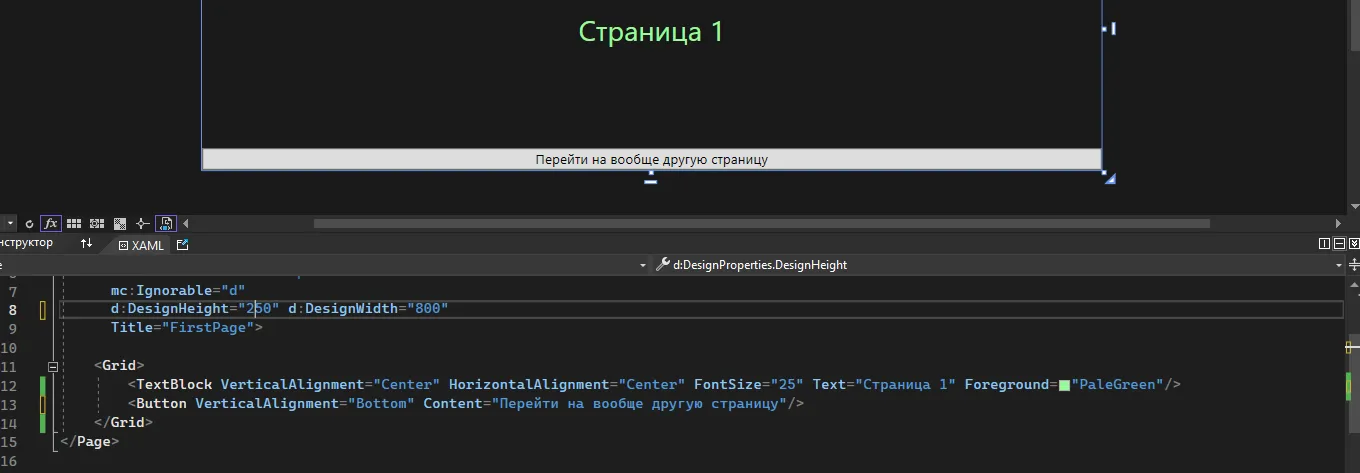
И в первой странице сделаю кнопку с переходом на эту другую страницу. Именно при нажатии на эту кнопку будет идти переход.
Обработаю нажатие на эту кнопку. Если я попытаюсь воспользоваться тем же кодом, который был в окне, он мне кинет ошибку, потому что PageFrame не существует в этой странице, он в окне.
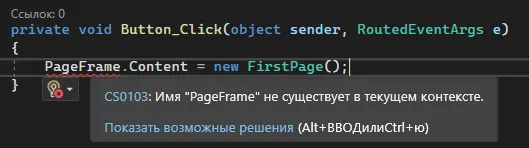
А значит, нам нужно достучаться до текущего активного окна приложения, в котором этот фрейм уже будет. Сделать это можно при помощи Application.Current.MainWindow. MainWindow здесь не будет являться названием окна, это будет просто текущее главное открытое окно, поэтому нам нужно насильно ему сказать, как какое окно мы будем его использовать. Я хочу взять текущее окно как MainWindow, поэтому я так и напишу — (Application.Current.MainWindow as MainWindow), а дальше я уже могу из этого окна взять свой фрейм — PageFrame.
FirstPage из верхней картинки, я, соответственно, поменяю на SecretPage.
Если кратко — если я хочу перемещаться между фреймами внутри самого фрейма, то мне нужно взять старый вариант перехода и добавить к нему в начале (Application.Current.MainWindow as названиеОкнаСФреймом).

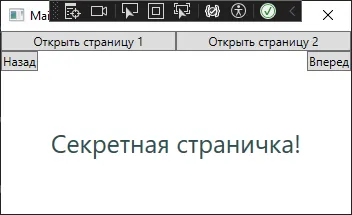
И по итогу мы имеем переходы между фреймами. Между ними также действуют кнопки назад и вперед.
Полный код примера
MainWindow.xaml с двумя кнопками выбора страницы, кнопками назад/вперед и Frame:
<Window x:Class="WpfApp1.MainWindow" xmlns="http://schemas.microsoft.com/winfx/2006/xaml/presentation" xmlns:x="http://schemas.microsoft.com/winfx/2006/xaml" Title="MainWindow" Height="214" Width="371"> <Grid> <Grid.RowDefinitions> <RowDefinition Height="Auto"/> <RowDefinition Height="Auto"/> <RowDefinition/> </Grid.RowDefinitions> <Grid.ColumnDefinitions> <ColumnDefinition/> <ColumnDefinition/> </Grid.ColumnDefinitions>
<Button Grid.Column="0" Content="Открыть страницу 1" Click="Button_Click"/> <Button Grid.Column="1" Content="Открыть страницу 2" Click="Button_Click_1"/>
<Button Grid.Row="1" Content="Назад" HorizontalAlignment="Left" Click="Button_Click_3"/> <Button Grid.Row="1" Grid.Column="1" Content="Вперед" HorizontalAlignment="Right" Click="Button_Click_2"/>
<Frame x:Name="PageFrame" NavigationUIVisibility="Hidden" Grid.Row="2" Grid.ColumnSpan="2"/> </Grid></Window>MainWindow.xaml.cs со всеми четырьмя обработчиками:
using System.Windows;
namespace WpfApp1{ public partial class MainWindow : Window { public MainWindow() { InitializeComponent(); }
private void Button_Click(object sender, RoutedEventArgs e) { PageFrame.Content = new FirstPage(); }
private void Button_Click_1(object sender, RoutedEventArgs e) { PageFrame.Content = new SecondPage(); }
private void Button_Click_2(object sender, RoutedEventArgs e) // Вперед { if (PageFrame.CanGoForward) PageFrame.GoForward(); }
private void Button_Click_3(object sender, RoutedEventArgs e) // Назад { if (PageFrame.CanGoBack) PageFrame.GoBack(); } }}FirstPage.xaml.cs с переходом изнутри страницы на SecretPage через Application.Current.MainWindow:
using System.Windows;using System.Windows.Controls;
namespace WpfApp1{ public partial class FirstPage : Page { public FirstPage() { InitializeComponent(); }
private void Button_Click(object sender, RoutedEventArgs e) { (Application.Current.MainWindow as MainWindow).PageFrame.Content = new SecretPage(); } }}