Основы WPF и XAML
События в WPF: Click, MessageBox и работа с TextBlock и TextBox
События
Хорошо, мы научились менять сам вид кнопок, но как мне привязать к элементу какое-то действие, например, для кнопки — нажатие, а для текстбокса — изменение текста?
Для этого у нас существуют события. Список всех событий мы можем посмотреть также через свойства, однако нужно немного изменить окошко. Справа сверху, вместо гаечного ключа, где у нас есть настройка самого объекта, есть молния, внутри которой как раз хранятся все события.
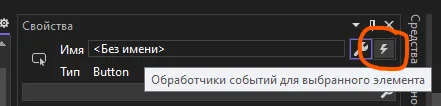
Нажмем на эту молнию и увидим полный список событий для выбранного объекта, в моем случае, для кнопки. Сделать здесь можно все, что угодно — обработать клик, нажатие ПКМ, наведение мышки, фокус на объекте, загрузку объекта (момент, когда кнопка была создана) и прочее.
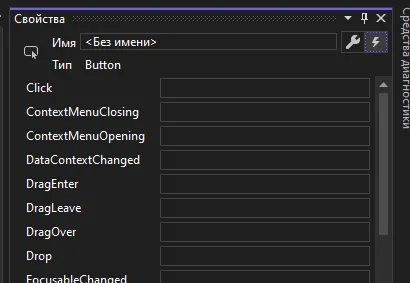
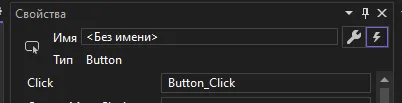
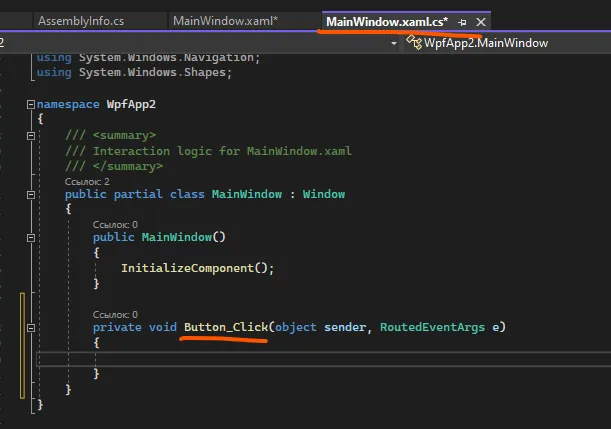
Давайте обработаем нажатие. Для этого дважды нажмем по пустому блоку напротив слова Click. Внутри самого блока появится название метода, обрабатывающее событие, а внутри файла xaml.cs этого окна будет находится метод с логикой, которая должна происходить при нажатии на кнопку.
Структура xaml.cs
Перед тем, как начать делать логику для кнопки, давайте посмотрим из чего в принципе состоит наш xaml.cs.
- Сам класс нашего окна наследует класс
Window, позволяя нам работать с этим классом, как с окном. - Внутри класса есть конструктор с методом
InitializeComponent(). Этот метод создает само окно, т.е. работа окна начинается не с самого окна, а с xaml.cs, уже из которого идет создание окна. !ВАЖНО!, если вы будете работать с объектами интерфейса до методаInitializeComponent(), тогда у вас код выкинет ошибку, по той причине, что интерфейс еще не был создан. - Вся остальная область класса отведена для событий и каких-то собственных методов.
MessageBox
Теперь, рассмотрим сам метод, отвечающий за событие нажатия на кнопку. В качестве параметров этого метода, у нас есть переменная sender, где хранится объект, который вызвал событие (в нашем случае кнопка), и e — само произошедшее событие. Из sender-а мы можем как-либо взаимодействовать с объектом, например, поменять его текст, а из «e» — взаимодействовать с событием, например, отменить его.
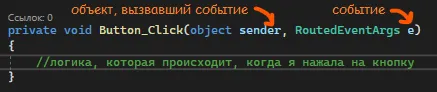
Внутри метода уже будет сама логика приложения. Давайте, например, выведем окошко с сообщением «Hello, world!». В консоли мы выводили текст с помощью Console.WriteLine(), а здесь, раз мы хотим сделать окошко, мы сделаем MessageBox.Show(), т.е. я хочу использовать диалоговое окно, а именно, показать какой-то текст. Показываемый текст будет внутри метода Show().
private void Button_Click(object sender, RoutedEventArgs e){ MessageBox.Show("Hello, world!");}И теперь, при запуске приложения и нажатия на кнопку, мы увидим сообщение в диалоговом окошке.
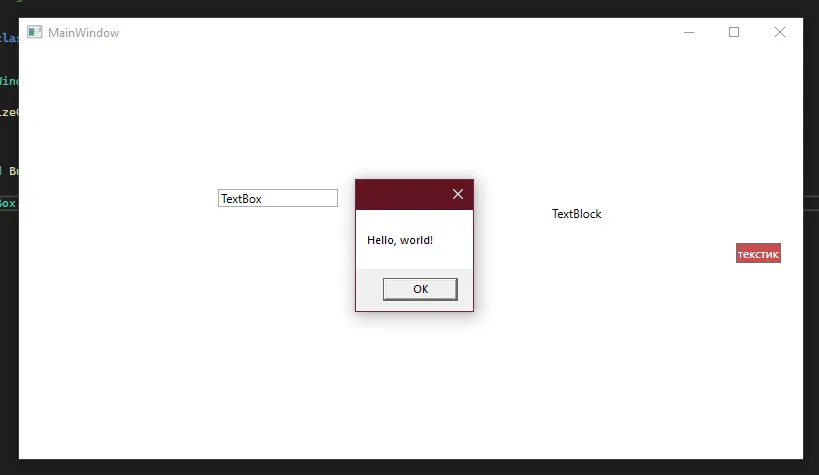
Но достаточно неприятно, если все данные, которые у нас есть, будут показываться через диалоговое окно. Зачем нам тогда интерфейс? Давайте научимся выводить текст на самом интерфейсе.
Чтение и вывод текста
Условно говоря, все наши объекты интерфейса, это тоже какие-то переменные, только для того, чтобы с ними взаимодействовать, нам нужно дать им имя. Имя этим объектам дается в свойствах. Например, я дам имя текстблоку, чтобы я смогла обратиться к тексту и вывести туда какой-то текст. Имя, как и название переменной, может быть любым, главное, чтобы названия не повторялись.
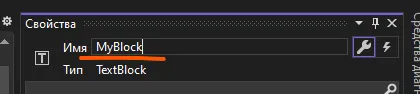
Теперь, мы можем взаимодействовать с этим элементом, с помощью его имени. Но как мне изменить именно текст? Заметим, что свойство текста у текстблока называется как «Text». Так что если я хочу взаимодействовать с текстом из кода, мне необходимо прямо так и написать — я хочу использовать свой объект, а именно, текст.
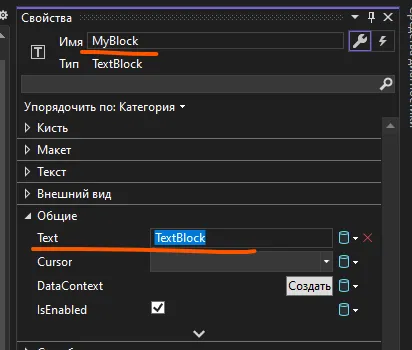
private void Button_Click(object sender, RoutedEventArgs e){ MyBlock.Text = "поменяла текст!";}И теперь, после того, как мы нажмем на кнопку, текст изменится.
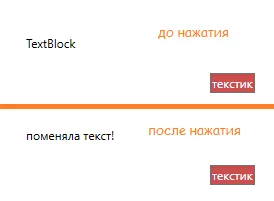
Ввод текста через TextBox
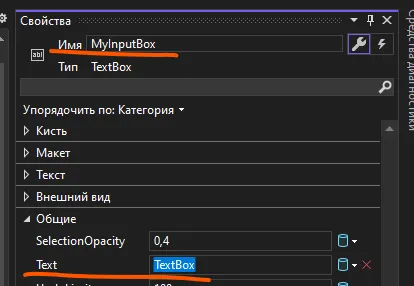
Точно также я могу взаимодействовать и с введенным текстом. Мне нужно дать имя текстбоксу, в который я ввожу текст, а потом, по нажатию на кнопку, я хочу вывести введеный текст. Алгоритм тот же:
- Даем имя элементу — текстбоксу, я назову его
MyInputBox. - Проверяем, какое свойство отвечает за текст —
Text. - Через
MyInputBox.Textберем введенное значение и пихаем его вMyBlock.Text.
private void Button_Click(object sender, RoutedEventArgs e){ MyBlock.Text = MyInputBox.Text;}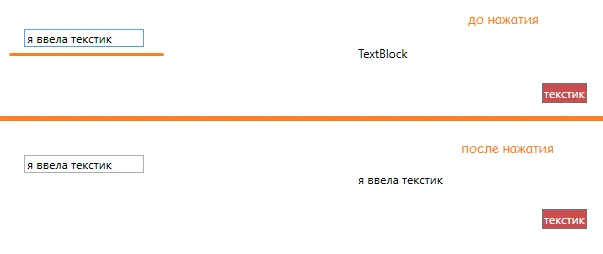
Полный код примера
MainWindow.xaml с тремя элементами и привязанным обработчиком клика:
<Window x:Class="WpfApp2.MainWindow" xmlns="http://schemas.microsoft.com/winfx/2006/xaml/presentation" xmlns:x="http://schemas.microsoft.com/winfx/2006/xaml" xmlns:d="http://schemas.microsoft.com/expression/blend/2008" xmlns:mc="http://schemas.openxmlformats.org/markup-compatibility/2006" xmlns:local="clr-namespace:WpfApp2" mc:Ignorable="d" Title="MainWindow" Height="450" Width="800"> <Grid> <TextBox x:Name="MyInputBox" HorizontalAlignment="Left" VerticalAlignment="Top" Margin="100,100,0,0" Width="120"/> <TextBlock x:Name="MyBlock" Text="TextBlock" HorizontalAlignment="Center" VerticalAlignment="Center"/> <Button Content="текстик" Background="#FFCA4F4F" Foreground="White" Click="Button_Click"/> </Grid></Window>MainWindow.xaml.cs с обработчиком кнопки:
using System.Windows;
namespace WpfApp2{ public partial class MainWindow : Window { public MainWindow() { InitializeComponent(); }
private void Button_Click(object sender, RoutedEventArgs e) { MyBlock.Text = MyInputBox.Text; } }}