API на ASP.NET
Работа с REST API из WPF: HttpClient, методы GET/POST/PUT/DELETE и десериализация JSON через Newtonsoft.Json
Очень малое количество приложений используют прямое подключение к БД, так как это не шибко безопасно, имеет возможность только получать/отправлять данные, а все дополнительные вычисления необходимо делать самому в приложении. По этой причине существует API — Application Programming Interface — некое приложение, которое позволит обрабатывать промежуточные данные и отправлять их клиенту уже в готовом виде.
Зачем нужен API
Пример: я разрабатываю приложение по продаже мармеладок. У меня в базе данных хранится всё, что связано с ними. Вот логическая модель БД.
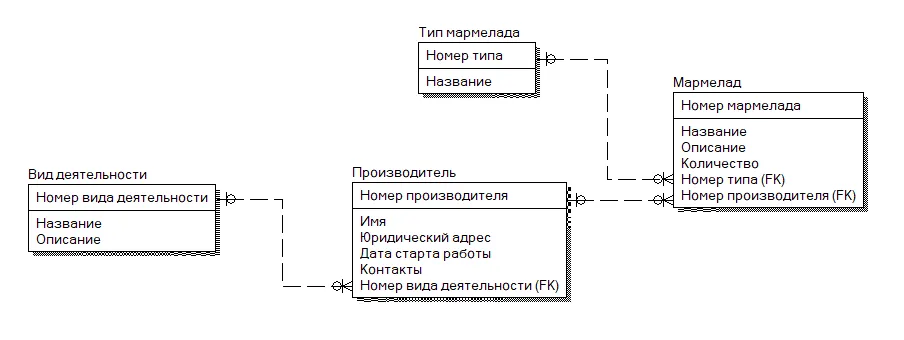
Я хочу вывести в карточку свои данные об этих мармеладках. Для такой карточки мне понадобятся следующие данные:
- Название — таблица «Мармелад».
- Описание — таблица «Мармелад».
- Цена — таблица «Мармелад» — должна меняться в зависимости от страны клиента (конвертироваться в другую валюту).
- Количество — таблица «Мармелад» — по количеству будет определяться есть ли в наличии товар или нет.
- Имя — таблица «Производитель».
Карточки конечно замечательные, однако смотря на список выше, мы видим, что нам нужно сделать действия по конвертации валюты по текущему курсу (который кстати тоже можно взять через API!) и определить, в наличии ли товар или нет. Мы бы могли сделать следующим образом:
- Подключить базу данных.
- Взять всю информацию из таблицы.
- Взять всю информацию из другой таблицы.
- Циклом пробежаться по каждому элементу и понаделать условий:
- Если страна пользователя — Россия, то оставить цену.
- Если страна пользователя — Америка, то разделить цену на 79,93.
- Если страна пользователя находится в Евросоюзе, то разделить цену на 85,79.
- Если количество товара равно нулю, отобразить грид «Нет в наличии :(».
- Согласно ID поставщику, вывести имя нужного поставщика.
И так нужно будет делать каждый раз, когда мы захотим взять правильные данные. Для каждого отдельного случая — отдельный блок кода для обработки данных.
ИЛИ мы можем тоже делать все эти блоки кода, но уже в другом приложении, которое будет иметь прямой доступ к БД, хранится где-то на сервере, а мы при помощи парочки методов будем взаимодействовать уже с готовыми данными. И тогда нам самим не придется вручную прописывать всю вышеперечисленную логику, API всё сделает за нас!
Но нам опять придется работать с JSON, потому что ответ с сервера выглядит вот так.

Зачем это нужно и почему мы не можем просто сразу в программе написать все условия?
API:
- можно скинуть на другого человека чтобы он его разрабатывал, а вы сидели на всём готовеньком;
- это отдельный модуль, так что если нам не нравится то, как выглядят данные, поменять пару строк в API будет намного проще, чем искать каждую обработку данных внутри нашего кода;
- можем создавать не только мы, но и другие люди, а раз у API имеется постоянный доступ к БД, мы всегда будем получать актуальную информацию из других сервисов;
- …поэтому мы можем поломать или взломать БД при помощи API.
Сначала мы научимся к нему подключаться, а затем, научимся его создавать. Но это уже в другой лекции.
Методы API
Здесь нужно понимать 2 вещи:
- Вам нужно будет самим, на основе JSON, создать модель данных, по которой вы будете десериализовать ваши данные.
- Вам нужно будет выучить 1 метод, из которого вы сможете сделать остальные 4.
Что за методы и почему их 5? У нас есть 4 основных вида запроса к API — GET, POST, PUT, DELETE, что отвечает за чтение, добавление, изменение и удаление соответственно. 5 их по той причине, что GET делится на взятие всех данных и взятие одной записи по ID.
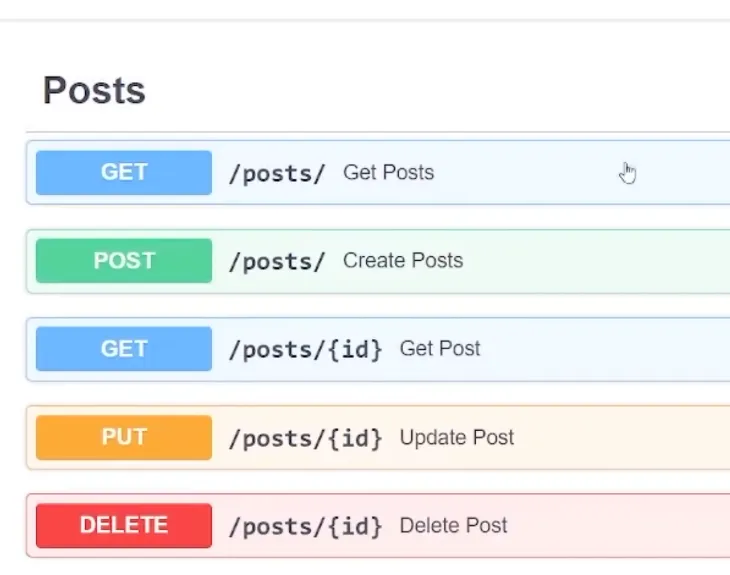
Для получения данных из каждого такого запроса нам необходимо будет писать 5 отдельных методов. Но выучить нужно только 1.
В качестве примера мы с вами возьмем API с интернета с заметками. Вот ее документация и примеры JSON на возврат: dummyjson.com/docs/todos.
Для разработки и просмотра API существует такая программа, как Postman. На неё нужно авторизироваться и она не работает без интернета. Есть как WEB версия, так и компьютерная. С её помощью вы также в будущем сможете работать над своими API, потому что у вас примерно никогда не всегда будет удобная документация, как в dummyjson.
Возьмем 5 ссылок для из dummyjson для издевательства над ними:
GET—https://dummyjson.com/todosGETс id —https://dummyjson.com/todos/1POST—https://dummyjson.com/todos/addPUT—https://dummyjson.com/todos/1DELETE—https://dummyjson.com/todos/1
Краткий тур по Postman
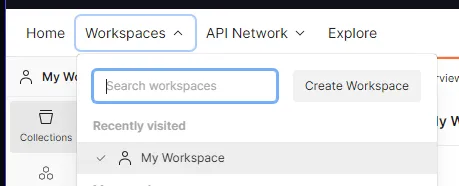
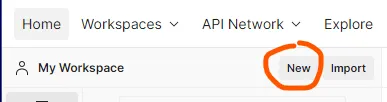
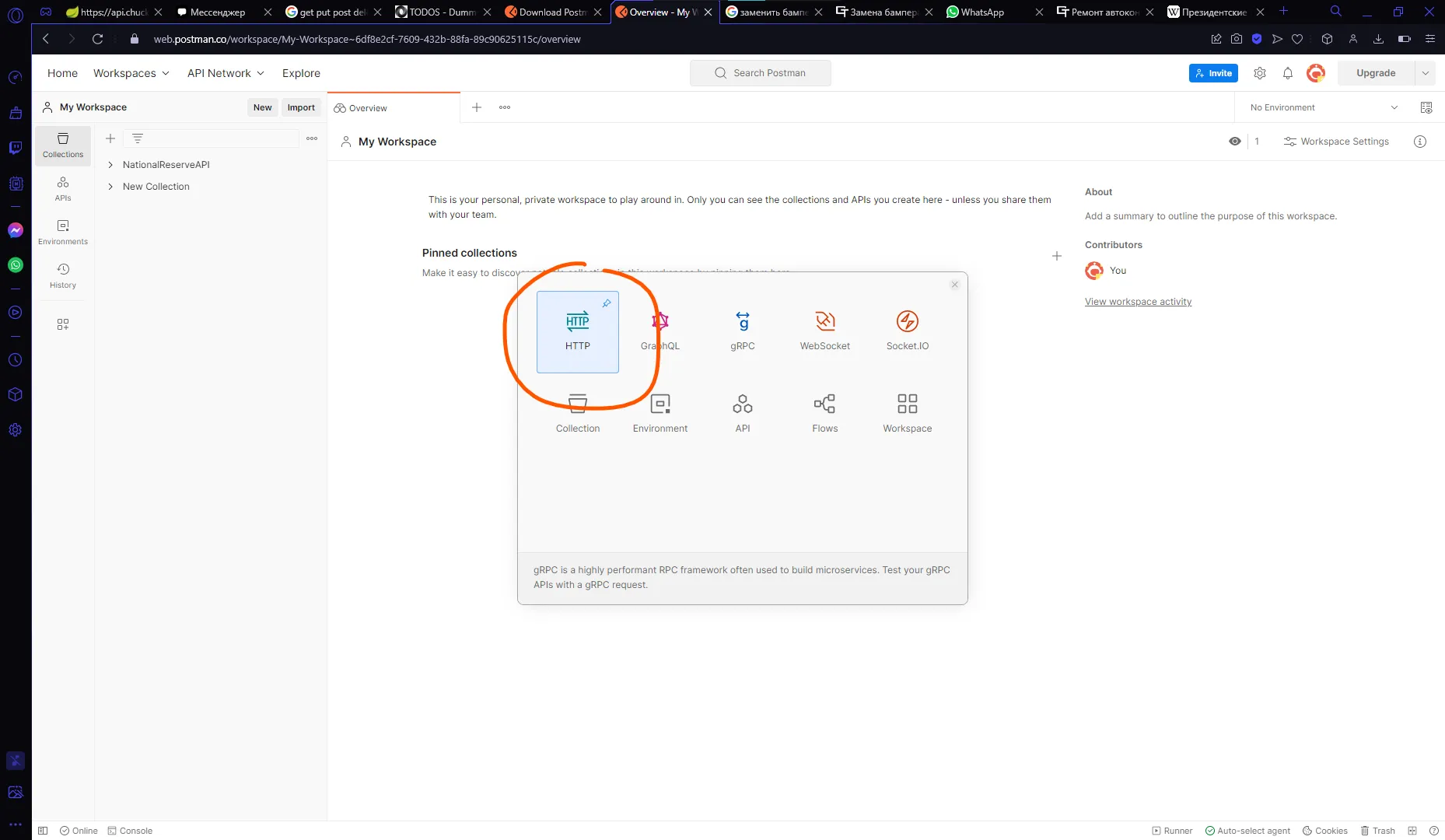
Перед тем, как мы начнем, краткий экскурс в то, что есть у API и Postman, и как с этим работать. В Postman я создам новый запрос.
Возьму ссылку для получения запроса — GET запрос: https://dummyjson.com/todos — и вставлю её в специальное место для ссылок. Нажмем Send.
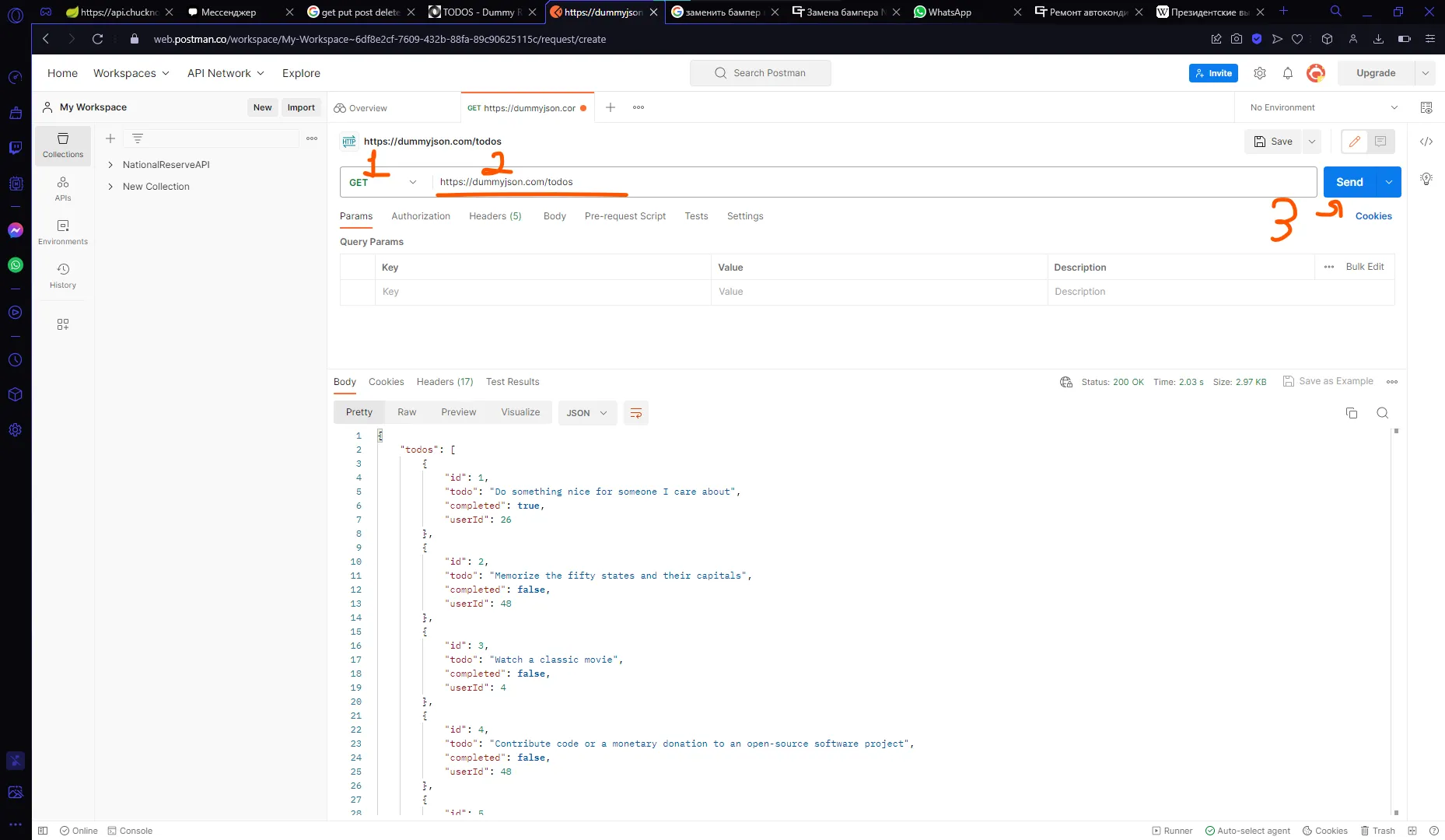
Внизу у нас появится нормальное представление JSON, которое мы уже сможем использовать для моделей. Внизу, в JSON, мы видим, что это массив, сколько именно значений внутри массива, какой статус вернул запрос, сколько времени это заняло и прочее.
Чуть выше, под ссылкой, есть некоторые вкладки, которые мы быстро посмотрим.
Params — удобное отображение каждого параметра с значением, которое передается прямо в ссылке.

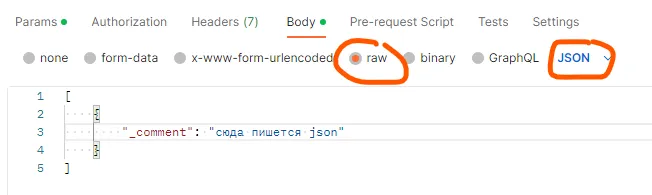
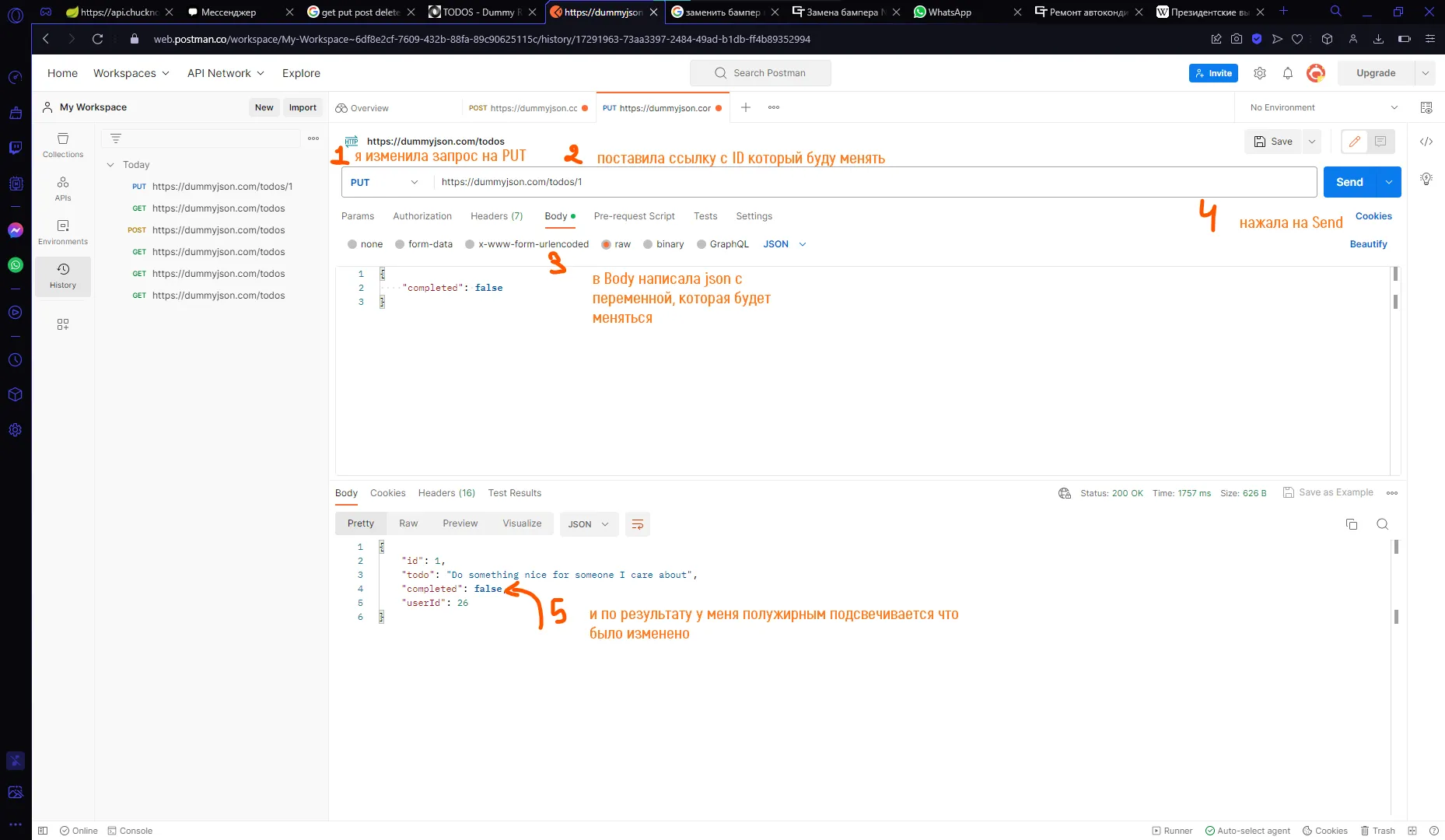
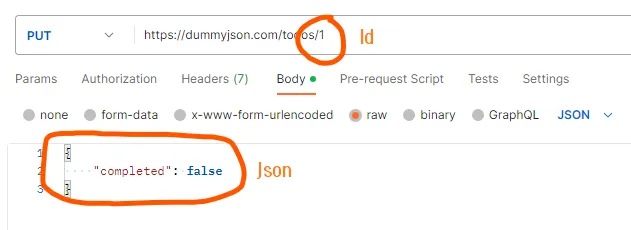
Body — зашифрованное содержимое, внутрь которого помещается JSON на отправку. Его предварительно нужно настроить, выбрав raw и json. Body используется для POST и PUT запросов, когда мы хотим что-то кинуть на сервер.
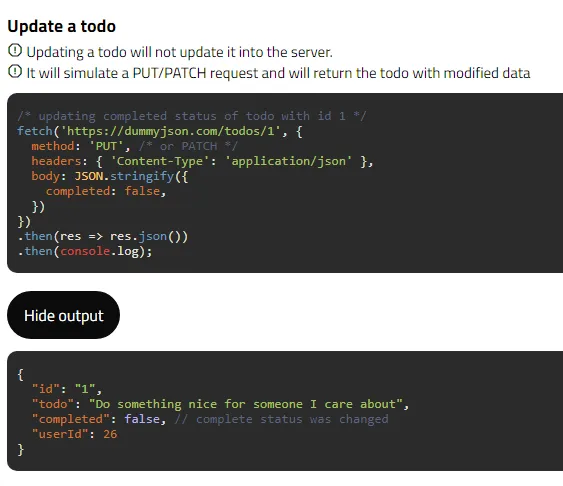
Возьмем, например, PUT запрос с сайта. На сайте он выглядит так.
В Postman он будет выглядеть так.
Модель данных под JSON
Перейдём уже к самой разработке.
Начнем с реализации модели по JSON. Выполним GET запрос и посмотрим, что возвращает нам сервер. Для понимания понадобится только верхняя часть, и максимум самый низ, чтобы убедиться, что модель сделана верно.
Верхняя часть:

Мы видим, что это какая-то модель, в которой есть переменная todos. todos — массив с моделью, которая состоит из id, todo, completed и userId.
Нижняя часть:
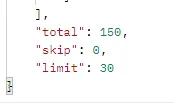
В самом низу мы видим, что наша модель с массивом состоит ещё и из переменных total, skip и limit. Во всех них хранится число, так что и тип данных у них интовый.
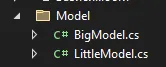
Создам приложение WPF и пойду от самой глубокой модели (та, что правее всего в JSON), до самой верхней. Т.е. я сначала создам модель с id, todo и прочее, а только потом модель с массивом, total, skip и limit. В рамках MVVM они будут внутри папки Model.
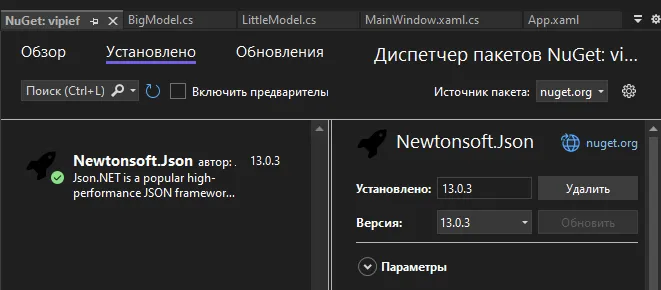
internal class LittleModel{ public int id { get; set; } public string todo { get; set; } public bool completed { get; set; } public int userId { get; set; }}internal class BigModel{ public List<LittleModel> todos { get; set; } public int total { get; set; } public int skip { get; set; } public int limit { get; set; }}Сразу докачаем пакет Newtonsoft.Json, так как мы собираемся работать с сериализацией и десериализацией.
Универсальный метод Put
Теперь нам необходимо получить JSON с сайта. Но вместо того, чтобы выучивать каждый метод, давайте создадим класс и сразу из него выучим PUT запрос. На основе него мы сделаем другие методы.
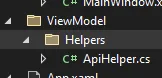
Создам метод Put и сделаю его статичным, чтобы я смогла вызвать его без привязки к экземпляру класса. У меня всё равно внутри класса ничего не меняется, это просто контейнер для методов.
Put должен возвращать string, так как мы постоянно будем возвращать либо JSON, либо статус.
Внутри сделаю приватную статичную переменную с дефолтным URL. Т.е. я вижу, что во всех ссылках одинаковая часть — https://dummyjson.com/todos. Значит именно она у меня и будет внутри переменной.
internal class ApiHelper{ private static string Url = "https://dummyjson.com/todos";
public static string Put() {
}}Поставим внутри try…catch чтобы наверняка. В случае ошибки вернем сообщение с ней.
public static string Put(){ try {
} catch (Exception ex) { return ex.Message; }}А теперь начнём самое интересное — код внутри try.
Нам нужно подключиться к сайту, все сайты это у нас HTTP. Если мы подключаемся — мы клиенты, так было и в сокетах, и в Imap. Поэтому нам надо создать HttpClient, через который мы будем работать. Добавим сразу же библиотеку System.Net.Http.
Изменение (PUT запрос) содержит в себе тело, некий контент (данные для изменения), который нам надо также отправить. Для этого есть ещё один тип данных — HttpContent. Сам контент мы будем передавать извне в формате JSON, так что нам нужен параметр для него.
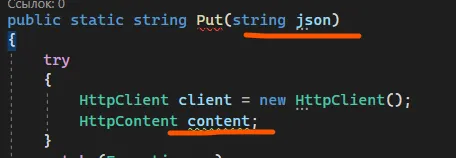
Так как JSON это текст, то content будет равен StringContent. Это важно, не HttpContent. StringContent принимает в себя 3 параметра — содержимое, т.е. сам JSON, её кодировка (ставим UTF8, чтобы русские буквы воспринимались) и формат содержимого (в Postman, когда мы ставили Body, мы могли выбрать что это будет за формат — текст, json, html, xml или javascript. нам надо указать что это json. Указывается это через application/json). Обе последние настройки можно найти в Postman, чтобы никогда не ошибиться. Делаем любой запрос, видим внизу JSON, и вместо вкладки Body нажимаем на Headers. Там, в content-type будет всё необходимое: application/json; charset=utf-8.

Затем нам необходимо отправить сам запрос. Когда мы отправляем запрос мы получаем что? Правильно, ответ. Ответ по-английски Response, так что мы так и напишем — HttpResponseMessage.
Этот message будет равен запросу через клиент. Хотим сделать PUT запрос — пишем Put. Хотим сделать Get запрос — пишем Get и т.п. Внутрь мы передадим ссылку, куда мы отправляем запрос, а затем содержимое, которое мы отправляем на изменение. Так как метод асинхронный но await у него нет, то мы поставим Result. И VS даже почти правильно предложила — ссылка и контент, но вот только ссылку мы поставили дефолтную, а нам нужно передать ещё ID записи, которую мы хотим изменить. Это мы тоже передадим как число и добавим к ссылке.
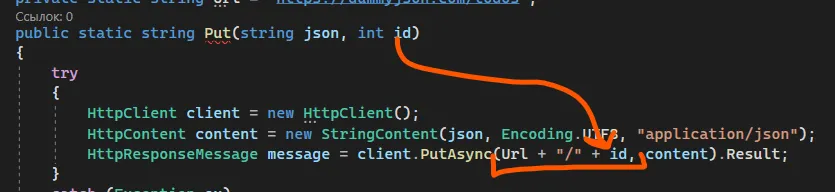
И последнее — результат. Нам из нашего ответа надо вернуть результат нашего содержимого как текст, и так как он асинхронный, в конце ставим Result.
return message.Content.ReadAsStringAsync().Result;Всё, метод Put закончен.
private static string Url = "https://dummyjson.com/todos";public static string Put(string json, int id){ try { HttpClient client = new HttpClient(); HttpContent content = new StringContent(json, Encoding.UTF8, "application/json"); HttpResponseMessage message = client.PutAsync(Url + "/" + id, content).Result; return message.Content.ReadAsStringAsync().Result; } catch (Exception ex) { return ex.Message; }}Кратко пробежимся ещё раз по полному коду:
- В изменение мы пихаем json с данными и номер изменяемой записи, так что нам нужен
jsonиid. - Делаем HTTP-клиента, через который мы будем отправлять запрос.
- В запрос мы должны передать контент с json, он стринговый, так что равен он будет
StringContent. Внутри мы говорим что я передаю json кодировкиutf8. - Отправляя запрос, я хочу получить сообщение от сервака, пишу
HttpResponseMessage. Визуал студио сама всё пишет. - Через клиент отправляем нужный запрос. Нужен
Put— пишемPut.Get—Getи так далее. Внутрь пихаем нужную ссылку с ID и содержимое. В конце видимAsync— ставимResult. - Возвращаем содержимое сообщения как текст.
Остальные 4 метода из Put
Из этого метода PutAsync делаем все остальные:
Get — хотим получить все? Значит ни id ни тело не нужно, удаляем эти переменные. Появились ошибки потому что что-то удалили? Удалим ошибки. Вместо PutAsync — GetAsync.


GetById— хотим получить но поid? Тогда тело не нужно, удаляем переменную с телом, удаляем ссылку на эту переменную, меняемPutAsyncнаGetAsync.Urlоставляем.Post— хотим добавить? Значитidне нужно, удаляем из URLid.Delete— удаляем по айдишнику? Удали вместе с ним и тело, ссылку на эту переменную, аPutAsyncзамени наDeleteAsync.
Всё. По итогу мы получаем полностью готовый класс для работы с API.
Использование в WPF
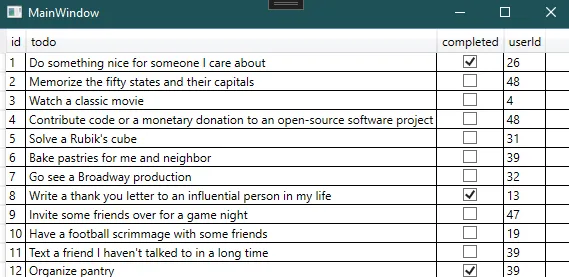
Для взаимодействия с этими методами давайте я сделаю интерфейс с DataGrid и выгружу туда все задачи.
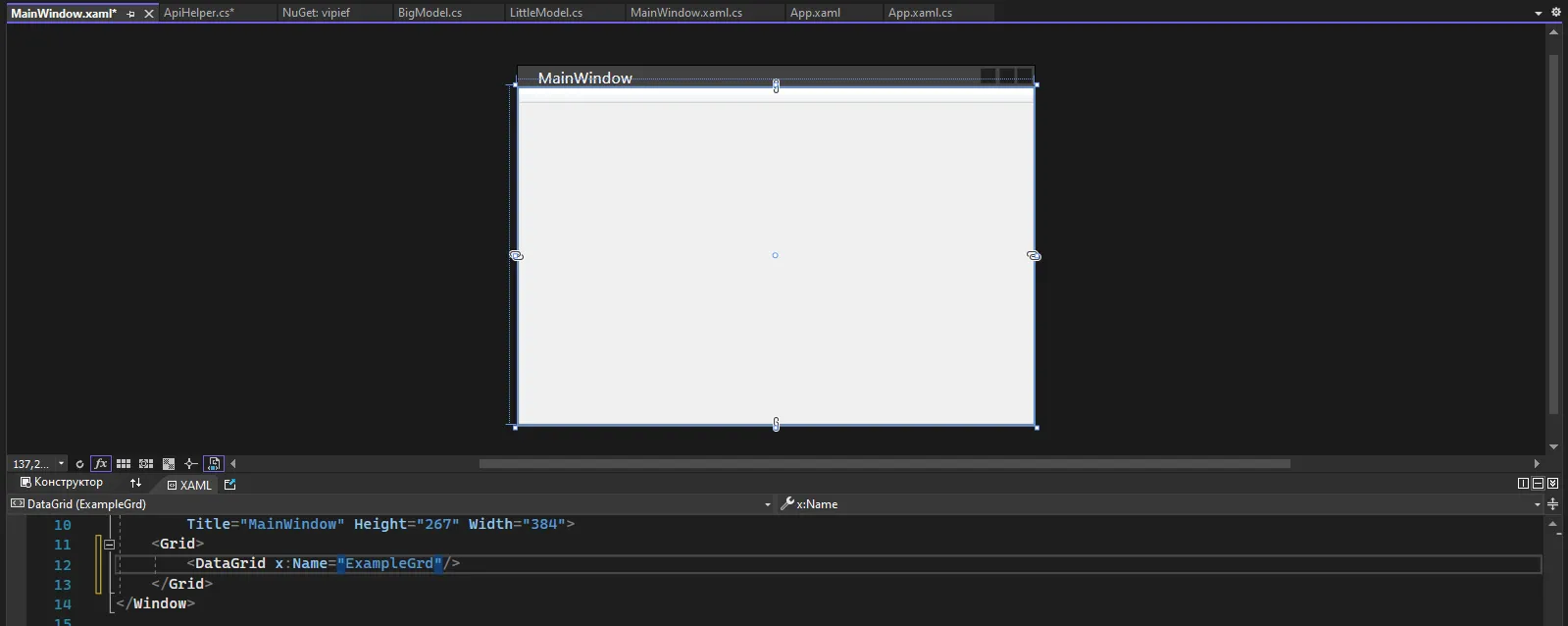
Взаимодействие максимально простое. Сначала получаем JSON, потом десериализуем.

Как результат — мы имеем данные с сервера, который мы вообще не трогали, просто через API.
Если хотим наоборот, отправить какие-то данные, сначала преобразуем их в json (или имеем уже готовый json), а потом уже отправляем. Например, вот так надо преобразовать изменение данных.

Тестирование API
Для тестирования API, вашего, не вашего, вы в основном должны проверять следующие пункты:
- Проверьте корректность кода состояния HTTP. Например, создание ресурса должно возвращать
201 CREATED, а запрещенные запросы должны возвращать403 FORBIDDENи т.д. - Проверьте полезную нагрузку ответа. Проверьте правильность тела JSON, имен, типов и значений полей ответа, в том числе в ответах на ошибочные запросы.
- Проверьте заголовки ответа. Заголовки HTTP-сервера влияют как на безопасность, так и на производительность.
- Проверьте правильность состояния приложения. Это необязательно и применяется в основном к ручному тестированию или когда пользовательский интерфейс или другой интерфейс можно легко проверить.
- Проверьте базовую работоспособность. Если операция была завершена успешно, но заняла неоправданно много времени, тест не пройден.
Выполнять вы их можете так же при помощи NUnit тестов и отдельной библиотеки как на стороне клиента, так и на стороне самого API (либо вообще Postman использовать и документировать свой каждый пункт).
Эти пункты были взяты из статьи на Habr, с которой более подробнее вы можете ознакомиться по ссылке habr.com/ru/articles/568360.
Различные примеры JSON
- Тренировочный API — dummyjson.com/docs/products
- API с шутками про Чака Норриса — api.chucknorris.io
- API с валютным курсом — freecurrencyapi.com
- API с погодой — openweathermap.org/api
- API с новостями — newsapi.org
Полный код примера
Model/LittleModel.cs и Model/BigModel.cs — модели под JSON ответа /todos:
internal class LittleModel{ public int id { get; set; } public string todo { get; set; } public bool completed { get; set; } public int userId { get; set; }}
internal class BigModel{ public List<LittleModel> todos { get; set; } public int total { get; set; } public int skip { get; set; } public int limit { get; set; }}ViewModel/Helpers/ApiHelper.cs — статический хелпер с 5 методами под dummyjson:
using System;using System.Net.Http;using System.Text;
namespace WpfApp1.ViewModel.Helpers{ internal class ApiHelper { private static string Url = "https://dummyjson.com/todos";
public static string Get() { try { HttpClient client = new HttpClient(); HttpResponseMessage message = client.GetAsync(Url).Result; return message.Content.ReadAsStringAsync().Result; } catch (Exception ex) { return ex.Message; } }
public static string GetById(int id) { try { HttpClient client = new HttpClient(); HttpResponseMessage message = client.GetAsync(Url + "/" + id).Result; return message.Content.ReadAsStringAsync().Result; } catch (Exception ex) { return ex.Message; } }
public static string Post(string json) { try { HttpClient client = new HttpClient(); HttpContent content = new StringContent(json, Encoding.UTF8, "application/json"); HttpResponseMessage message = client.PostAsync(Url + "/add", content).Result; return message.Content.ReadAsStringAsync().Result; } catch (Exception ex) { return ex.Message; } }
public static string Put(string json, int id) { try { HttpClient client = new HttpClient(); HttpContent content = new StringContent(json, Encoding.UTF8, "application/json"); HttpResponseMessage message = client.PutAsync(Url + "/" + id, content).Result; return message.Content.ReadAsStringAsync().Result; } catch (Exception ex) { return ex.Message; } }
public static string Delete(int id) { try { HttpClient client = new HttpClient(); HttpResponseMessage message = client.DeleteAsync(Url + "/" + id).Result; return message.Content.ReadAsStringAsync().Result; } catch (Exception ex) { return ex.Message; } } }}MainWindow.xaml.cs — десериализация в DataGrid и пример PUT-запроса:
using System.Windows;using Newtonsoft.Json;using WpfApp1.Model;using WpfApp1.ViewModel.Helpers;
namespace WpfApp1{ public partial class MainWindow : Window { public MainWindow() { InitializeComponent();
var json = ApiHelper.Get(); var result = JsonConvert.DeserializeObject<BigModel>(json); ExampleGrd.ItemsSource = result.todos;
// Пример обновления: // var updateJson = "{ \"completed\": false}"; // ApiHelper.Put(updateJson, 1); } }}