Базы данных: Entity Framework
Чтение связанных таблиц в Entity Framework: вложенные навигационные свойства, отдельный DTO-класс и привязки в DataGrid
Когда мы отображаем данные из таблиц, у которых есть внешний ключ, они показывают ID записи, на которую они ссылаются. Согласитесь, что понять, что за цвет «1» достаточно сложно, а постоянно переключаться на другую таблицу — муторно. Поэтому давайте научимся отображать данные из нескольких таблиц внутри программы.
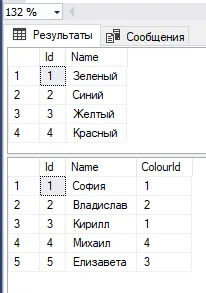
У нас есть пример — база данных с цветами и людьми с любимыми цветами и таблица, которая отображает цвета из БД.
В Entity Framework таблица будет выглядеть также, только вот ещё дополнительно внутри будет объект, на который ссылается табличка.
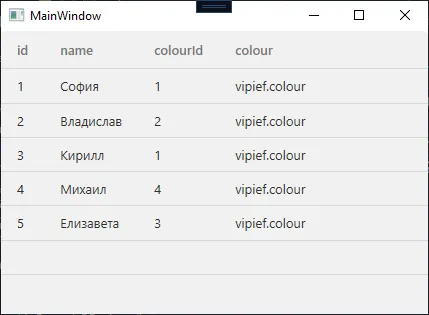
Как раз-таки из неё мы можем вытаскивать данные и с ними работать. Как именно — три варианта.
Вариант 1 — отдельный DTO-класс
Мы можем сделать отдельный класс, как-нибудь его назвать и передать внутрь human. На основе столбцов human заполнить этот отдельный класс, и его уже возвращать.
Вот пример: сделаю класс Krasivo. Он у меня будет состоять из имени человека и цвета (на всякий, id ещё передам, если вдруг понадобятся в будущем на коде).
internal class Krasivo{ public int HumanId; public int ColourId; public string HumanName { get; private set; } public string ColourName { get; private set; }}В конструктор передам только human и на его основе заполню все столбцы.
public Krasivo(human hum){ HumanId = hum.id; HumanName = hum.name;
if (hum.colour != null) { ColourId = hum.colour.id; ColourName = hum.colour.name; }}Перед тем, как пихать данные в табличку, переберём каждого human циклом и переделаем его под класс Krasivo. Только потом получившиеся значения поместим в датагрид, который я назвала HumanDgr.
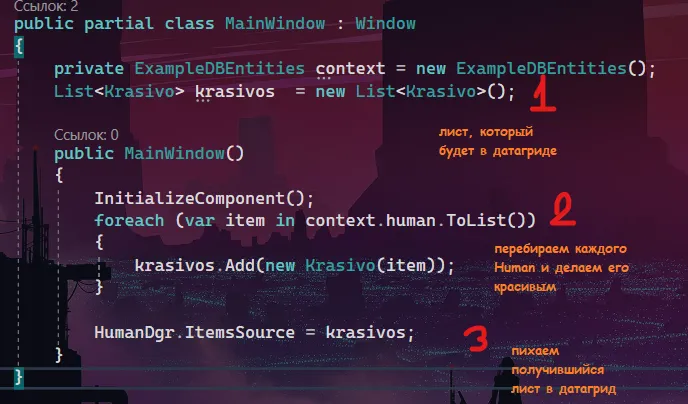
public partial class MainWindow : Window{ private ExampleDBEntities context = new ExampleDBEntities(); List<Krasivo> krasivos = new List<Krasivo>(); // лист, который будет в датагриде
public MainWindow() { InitializeComponent(); foreach (var item in context.human.ToList()) { krasivos.Add(new Krasivo(item)); // перебираем Human и делаем его красивым } HumanDgr.ItemsSource = krasivos; // пихаем получившийся лист в датагрид }}Такой выйдет итог.
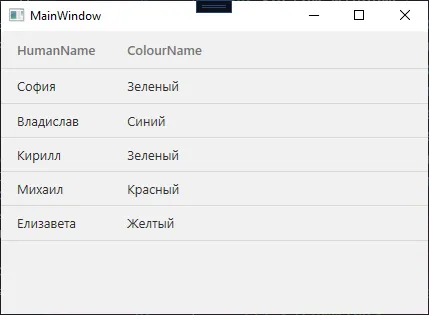
Проблема такого формата в том, что изменять данные по объекту не получится, только если вы в классе Krasivo изначально не сделаете переменную, в которой будет храниться human. Только тогда его можно будет изменить. Иначе — искать объект по id, и менять найденный.
Вариант 2 — LINQ-запросы
Можно воспользоваться LINQ запросами, которые работают ЧИСТО для DataSet. Они работают примерно как запросы в БД, однако в них меняется порядок (самый явный пример — в БД SELECT ___ FROM ___, в C# from ____ select _____). С ними подробнее вы можете ознакомиться тут, так как я не очень хочу, чтобы у вас в голове путались примеры с БД.
Вариант 3 — привязки в DataGrid
Можно воспользоваться привязками. Как по мне, самый безобидный и приятный способ, потому что настраивается только интерфейс, и в коде ничего писать не нужно. Как он будет работать?
В самом начале данные идут как обычно — просто выгрузка.
private ExampleDBEntities context = new ExampleDBEntities();
public MainWindow(){ InitializeComponent(); HumanDgr.ItemsSource = context.human.ToList();}И теперь, главным виновником события будет столбец с объектом данных из БД, который сейчас отображается очень странно.
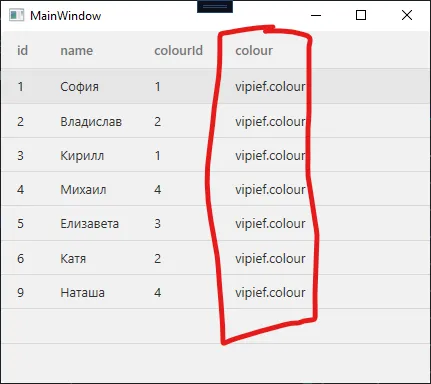
Именно с его помощью, так как это одна запись из таблицы, мы можем подтянуть все столбцы и все данные прямо из него, при помощи colour.id, colour.name, colour.прочиестолбцы и т.п. Говоря про отображение интерфейса, мы можем создать свои столбцы, и сказать, что в определённый столбец данные будут выгружаться из определённого поля.
Например, я хочу выгрузить ID человека, Name человека и Name цвета. За это будут отвечать столбцы id, name и colour.name (берём наш непонятный столбец и тащим из него поля) соответственно. Столбцы я буду создавать вручную, а потом говорить, что содержимое привязано к этим полям.
Вместо такого грида:
<DataGrid x:Name="HumanDgr"/>Станет такой:
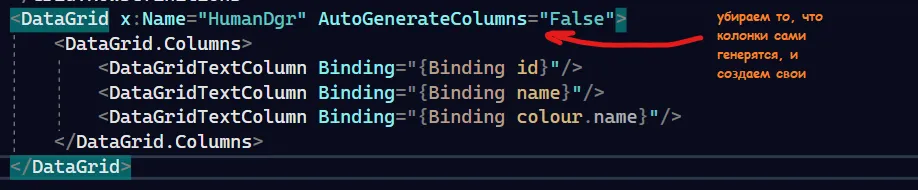
<DataGrid x:Name="HumanDgr" AutoGenerateColumns="False"> <DataGrid.Columns> <DataGridTextColumn Binding="{Binding id}"/> <DataGridTextColumn Binding="{Binding name}"/> <DataGridTextColumn Binding="{Binding colour.name}"/> </DataGrid.Columns></DataGrid>И при запуске увидим следующее. Чтобы колонки имели имя, поставьте им свойство Header.
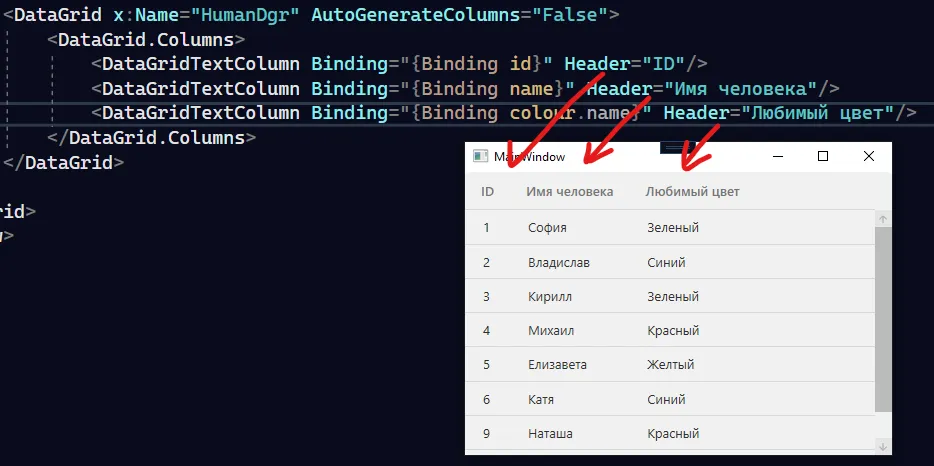
Полный код примера
MainWindow.xaml — DataGrid с привязками к навигационному свойству:
<Window x:Class="vipief.MainWindow" xmlns="http://schemas.microsoft.com/winfx/2006/xaml/presentation" xmlns:x="http://schemas.microsoft.com/winfx/2006/xaml" Title="MainWindow" Height="450" Width="800"> <Grid> <DataGrid x:Name="HumanDgr" AutoGenerateColumns="False"> <DataGrid.Columns> <DataGridTextColumn Binding="{Binding id}" Header="ID"/> <DataGridTextColumn Binding="{Binding name}" Header="Имя человека"/> <DataGridTextColumn Binding="{Binding colour.name}" Header="Любимый цвет"/> </DataGrid.Columns> </DataGrid> </Grid></Window>MainWindow.xaml.cs — обычная выгрузка из контекста:
using System.Linq;using System.Windows;
namespace vipief{ public partial class MainWindow : Window { private ExampleDBEntities context = new ExampleDBEntities();
public MainWindow() { InitializeComponent(); HumanDgr.ItemsSource = context.human.ToList(); } }}