MVVM
Команды в MVVM: ICommand, BindableCommand и привязка к событиям через Interaction.Triggers
Привязка команд, ICommand
Мы реализовали архитектуру MVVM и привязку данных, однако сейчас вся наша программа реализована вообще без кнопок и каких-либо действий. Да и не то, чтобы мы могли их сделать, так как в xaml.cs мы уже больше не пишем.
Давайте создадим кнопку для добавления и научимся создавать команды из кода и привязывать их к объектам.
Я использую старый проект, который мы разработали в предыдущей лекции. Пример этого проекта вы можете скачать в предыдущей лекции по ссылке внизу.
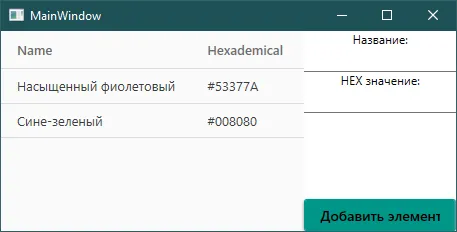
Создам кнопку для добавления записи. Заметьте, что я никак её не назову.
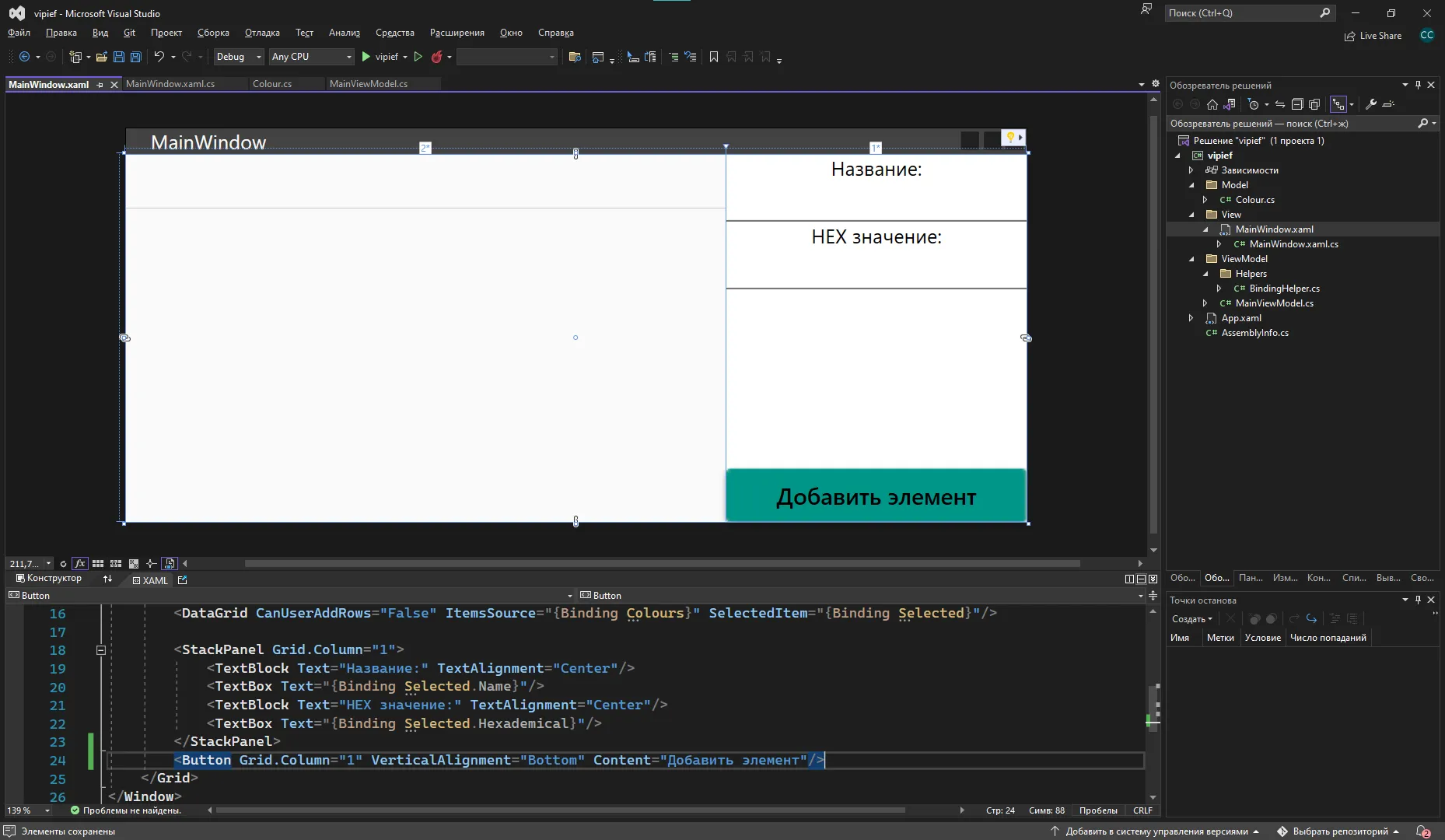
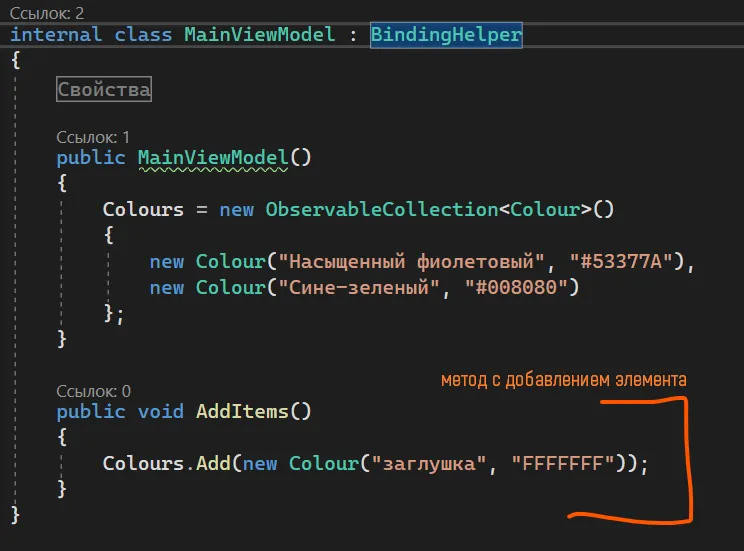
Затем мне нужно сделать внутри ViewModel метод, который будет что-то добавлять. Именно его мы должны будем как-то привязать к кнопке. Добавить мы можем следующее:
- Либо добавить какую-то заглушку напрямую, но в этом особого смысла нет, так как лучше чтобы пользователь вводил значения из текстовых полей с интерфейса:
- Либо вспомнить что за свойства мы привязали. Зайдем в XAML и увидим, что к текстовым полям у нас привязана переменная
Selected, внутри которой одно текстовое поле идет вName, а другое — вHexademical:
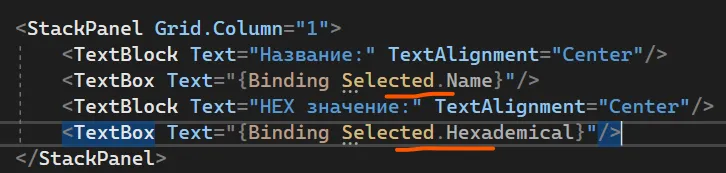
Это значит, что все введенные значения у меня хранятся в свойстве Selected внутри ViewModel.
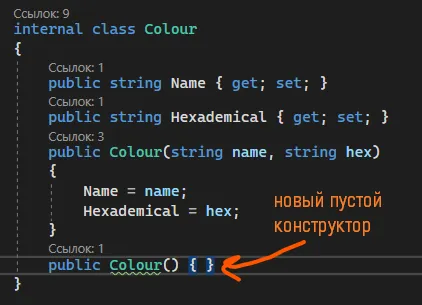
И если я хочу в свою коллекцию элементов добавить значения из текстовых полей, мне нужно просто добавить туда переменную Selected:
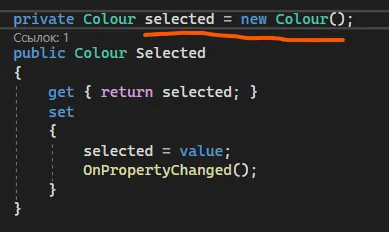
public void AddItems(){ Colours.Add(Selected);}Но чтобы быть точно уверенным, что значение внутри Selected не будет пустым, присвою новый экземпляр класса для приватной переменной. Для этого сделаю еще один пустой конструктор и после selected напишу new Colour():
BindableCommand на основе ICommand
Однако теперь перед нами стоит вопрос — как привязать этот метод к кнопке?
Для этого нам нужно создать свойство-команду, которую мы а) привяжем к кнопке и б) используем как коробочку для метода.
Однако, чтобы такое провернуть, нам нужно сделать класс, который мы будем использовать для создания команды. Назову его, например, BindableCommand. Размещу его в папке Helpers.
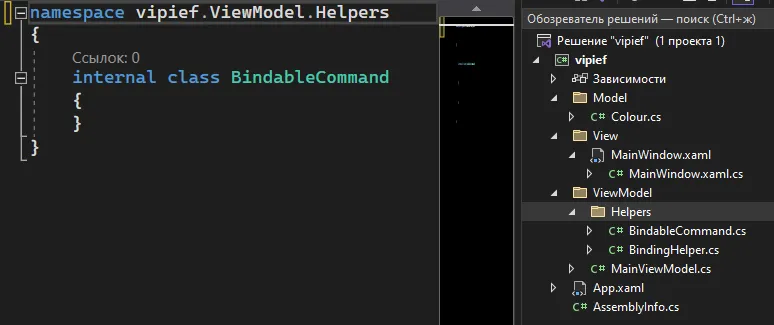
Внутрь я напишу следующее:
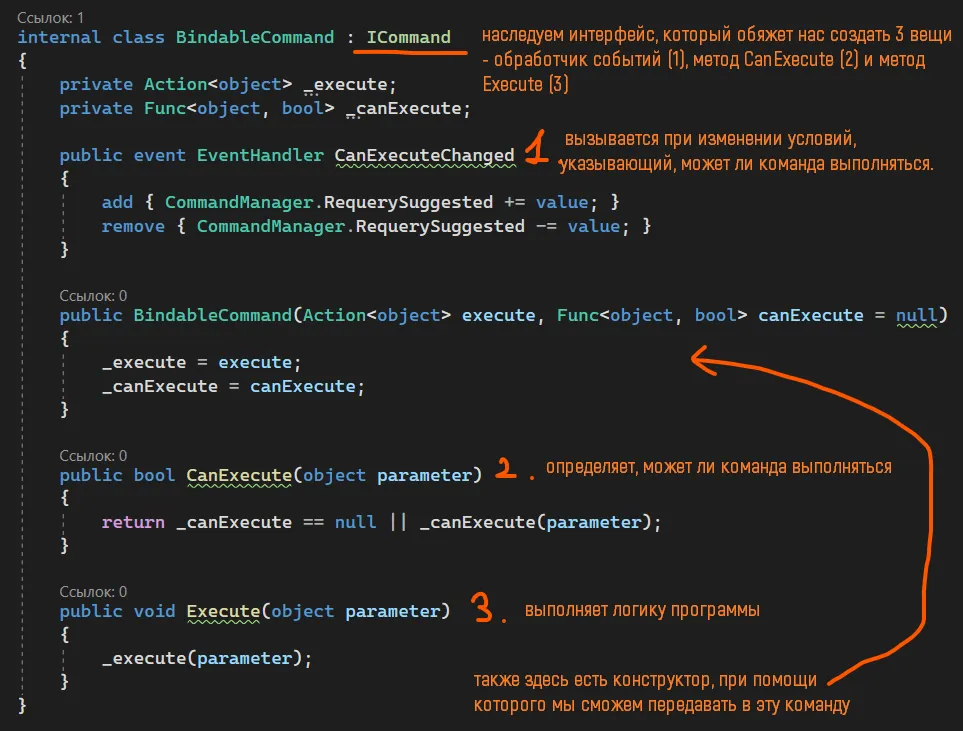
using System;using System.Windows.Input;
namespace vipief.ViewModel.Helpers{ internal class BindableCommand : ICommand { private Action<object> _execute; private Func<object, bool> _canExecute;
public event EventHandler CanExecuteChanged { add { CommandManager.RequerySuggested += value; } remove { CommandManager.RequerySuggested -= value; } }
public BindableCommand(Action<object> execute, Func<object, bool> canExecute = null) { _execute = execute; _canExecute = canExecute; }
public bool CanExecute(object parameter) { return _canExecute == null || _canExecute(parameter); }
public void Execute(object parameter) { _execute(parameter); } }}Для создания команды я, внутри ViewModel, создам новый регион с командами и создам новое свойство, где внутрь я помещу метод, который я хочу чтобы выполнялся. В моём случае — метод с добавлением. Команду я назову AddCommand:
#region Команды
public BindableCommand AddCommand { get; set; }
#endregionВнутри конструктора я укажу, какой метод должна выполнять команда. Заметьте структуру написания — new BindableCommand(_ => Метод());.
Внутрь этого метода также можно передавать параметры.
public MainViewModel(){ AddCommand = new BindableCommand(_ => AddItems());}Саму команду я привяжу к кнопке при помощи свойства Command:

И теперь, при нажатии на кнопку, будет срабатывать именно тот метод, который мы привязали к команде. Опять же заметьте, что внутри ViewModel мы ни разу не трогали интерфейс напрямую. По правилам MVVM этого и не нужно делать, все проблемы решаются через привязки.
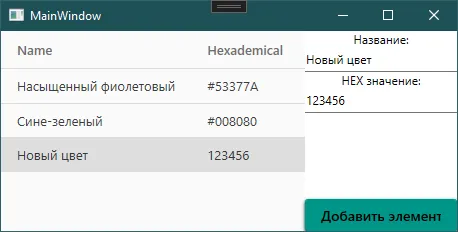
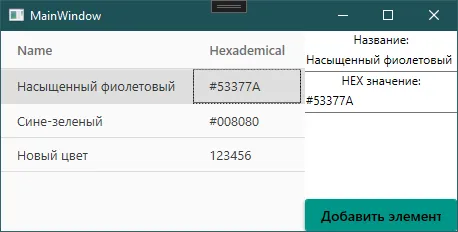
Привязка к определенному событию
Если так подумать, то Command срабатывает только тогда, когда происходит какое-то основное событие с объектом (для кнопки — нажатие, для списков и таблиц — изменение выбора, для дейтпикера — изменение даты). Однако, что если я хочу привязать команду к какому-то экстраординарному событию, например, двойной клик?
Реализуем этот двойной клик у себя в программе. Начнем с того, что нужно хотя бы просто найти это свойство у кнопки.
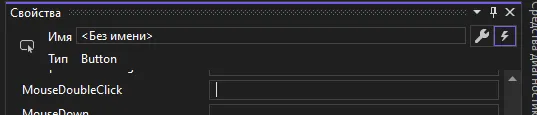
Нашли, называется он MouseDoubleClick, и теперь именно к нему надо привязать команду.
Теперь нам нужно сделать следующее:
- Уберём старую команду, она нам больше не понадобится:
<Button Grid.Column="1" VerticalAlignment="Bottom" Content="Добавить элемент"/>- Добавим библиотеку для взаимодействия с событиями. Добавлять мы её будем прямо в окно. Назовем её
i. - Чтобы эта библиотека заработала, необходимо скачать библиотеку
Microsoft.Xaml.Behaviors.Wpf.
xmlns:i="http://schemas.microsoft.com/xaml/behaviors"- Откроем тэг с кнопкой и внутрь напишем следующее:
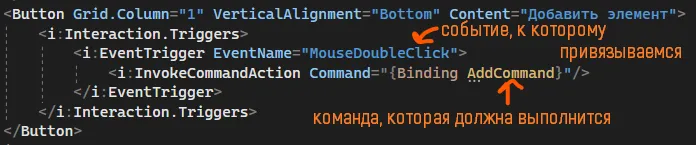
И теперь событие будет происходить по двойному клику по кнопке. Для всех остальных элементов привязка идентичная.
Полный код примера
ViewModel/Helpers/BindableCommand.cs — обёртка над ICommand:
using System;using System.Windows.Input;
namespace vipief.ViewModel.Helpers{ internal class BindableCommand : ICommand { private Action<object> _execute; private Func<object, bool> _canExecute;
public event EventHandler CanExecuteChanged { add { CommandManager.RequerySuggested += value; } remove { CommandManager.RequerySuggested -= value; } }
public BindableCommand(Action<object> execute, Func<object, bool> canExecute = null) { _execute = execute; _canExecute = canExecute; }
public bool CanExecute(object parameter) { return _canExecute == null || _canExecute(parameter); }
public void Execute(object parameter) { _execute(parameter); } }}ViewModel/MainViewModel.cs с командой и методом добавления:
using System.Collections.ObjectModel;using vipief.Model;using vipief.ViewModel.Helpers;
namespace vipief.ViewModel{ internal class MainViewModel : BindingHelper { #region Свойства
private Colour selected = new Colour(); public Colour Selected { get { return selected; } set { selected = value; OnPropertyChanged(); } }
private ObservableCollection<Colour> colours; public ObservableCollection<Colour> Colours { get { return colours; } set { colours = value; OnPropertyChanged(); } }
#endregion
#region Команды
public BindableCommand AddCommand { get; set; }
#endregion
public MainViewModel() { Colours = new ObservableCollection<Colour>() { new Colour("Насыщенный фиолетовый", "#53377A"), new Colour("Сине-зелёный", "#008080") };
AddCommand = new BindableCommand(_ => AddItems()); }
public void AddItems() { Colours.Add(Selected); } }}View/MainWindow.xaml — кнопка с привязкой к двойному клику через Interaction.Triggers:
<Window x:Class="vipief.MainWindow" xmlns="http://schemas.microsoft.com/winfx/2006/xaml/presentation" xmlns:x="http://schemas.microsoft.com/winfx/2006/xaml" xmlns:i="http://schemas.microsoft.com/xaml/behaviors" Title="MainWindow" Height="250" Width="500"> <Grid> <Button Grid.Column="1" VerticalAlignment="Bottom" Content="Добавить элемент"> <i:Interaction.Triggers> <i:EventTrigger EventName="MouseDoubleClick"> <i:InvokeCommandAction Command="{Binding AddCommand}"/> </i:EventTrigger> </i:Interaction.Triggers> </Button> </Grid></Window>