Основы WPF и XAML
WPF и XAML: создание проекта, элементы интерфейса и свойства
Мы наконец отходим от консоли и начинаем создавать полноценные оконные приложения на системе WPF — Windows Presentation Foundation. Давайте начнем с того, что мы просто создадим проект, и посмотрим из чего он состоит.
Создание проекта
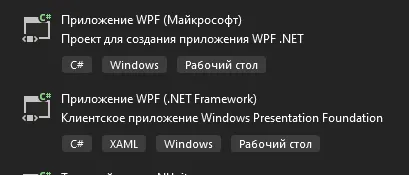
Для создания приложения WPF нам необходимо создать один из этих проектов. На данный момент, разницы нет. Разницы в версии .NET тоже нет, главное просто создать.
Структура проекта
Как только мы создали и загрузили проект, перед нами появится окно с интерфейсом, но, чтобы лучше понять что за что отвечает в этом проекте, давайте посмотрим на его структуру в обозревателе решений.
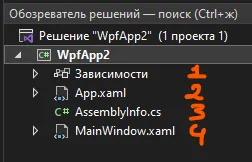
Всего у нас 4 «файлика»:
- Зависимости. Там хранится информация о всех подключенных пакетах.
- App.xaml. Там хранится информация о приложении, например, именно там мы можем сказать, какое окно будет запускаться первым. Состоит из XAML-разметки — языка разметки для приложения, основанной на XML.
- AssemblyInfo.cs. Внутри находится информация о сборке проекта, в принципе, для нас бесполезный файл.
- MainWindow.xaml. Тут то вся магия и будет происходить. Это главное окно приложения, сам интерфейс. Этот файл состоит из двух —
MainWindow.xamlиMainWindow.xaml.cs. Xaml отвечает за интерфейс, а xaml.cs — за логику этого интерфейса. Давайте его и рассмотрим.
Содержимое App.xaml выглядит так:
<Application x:Class="WpfApp2.App" xmlns="http://schemas.microsoft.com/winfx/2006/xaml/presentation" xmlns:x="http://schemas.microsoft.com/winfx/2006/xaml" xmlns:local="clr-namespace:WpfApp2" StartupUri="MainWindow.xaml"> <Application.Resources>
</Application.Resources></Application>За первое запускаемое окно отвечает атрибут StartupUri — в нашем примере это MainWindow.xaml.
Главное окно и Grid
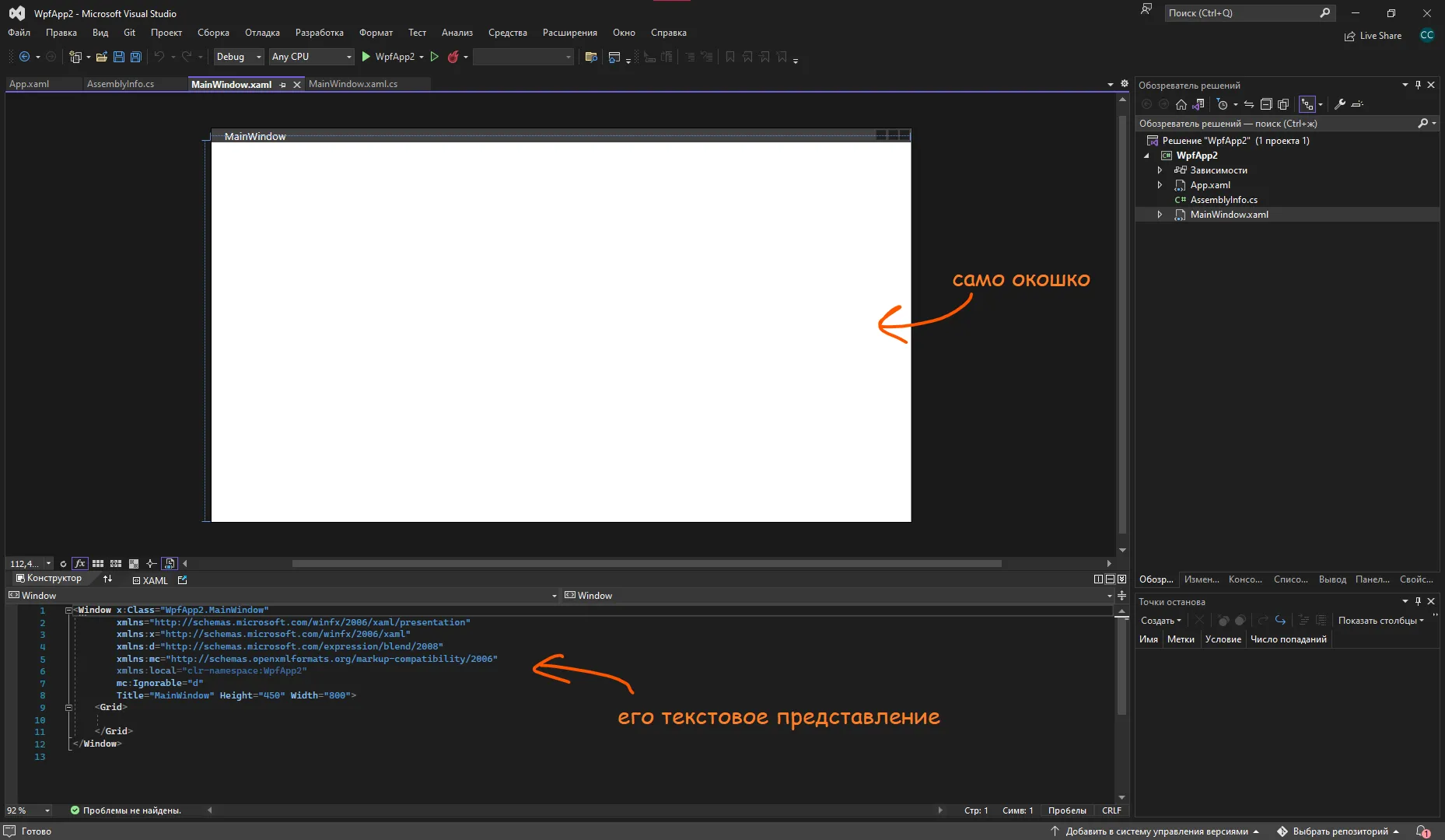
Окно состоит из двух частей — из самого окошка (конструктора), и его текстового представления. Текстовое представление также использует язык разметки XAML. Внутри текстового представления мы можем увидеть, что сейчас окно состоит из большого тега Window, и какого-то Grid внутри. Если кратко, прямо в окне мы не можем начать что-то размещать, нам нужна какая-то сетка для размещения элементов. И именно Grid является этой сеткой.
Панель элементов
Элементы на окне можно располагать двумя способами — вручную, прописывая их в XAML, и через панель элементов. Чтобы открыть панель элементов, необходимо открыть Вид → Панель элементов, либо нажать Ctrl+Alt+X. У нас откроется вот такое окно с элементами управления.
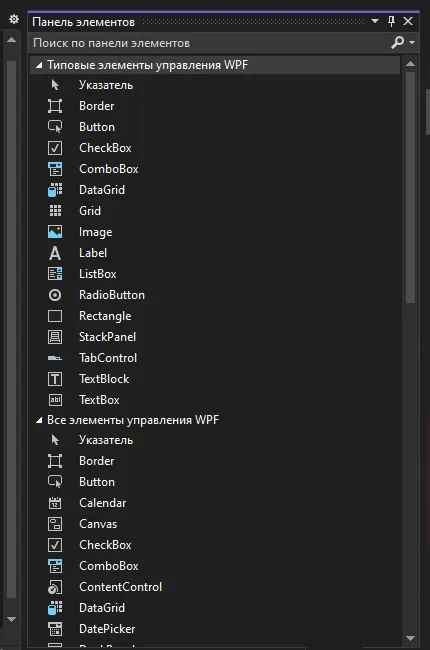
Логика создания элементов максимально простая — выбираете нужный вам элемент, и перетаскиваете его на экран. Быстро пробежимся по основным элементам:
- Button — кнопка, на нее можно нажимать (потрясающе).
- TextBox — текстовое поле для ввода.
- TextBlock или Label — обычный текст (например, туда можно пихнуть фразу «Добро пожаловать в мое приложение!» и человек не сможет его менять).
- ComboBox — список.
- RadioButton — флаг с одиночным выбором.
- CheckBox — флаг с множественным выбором.
- Slider — ползунок.
- Image — контейнер для картинки.
Размещение элементов
Располагая несколько элементов на экране, мы видим, что они были созданы как в конструкторе, так и в XAML. Теперь, запуская проект, мы сразу увидим эти объекты и сразу сможем с ними взаимодействовать.
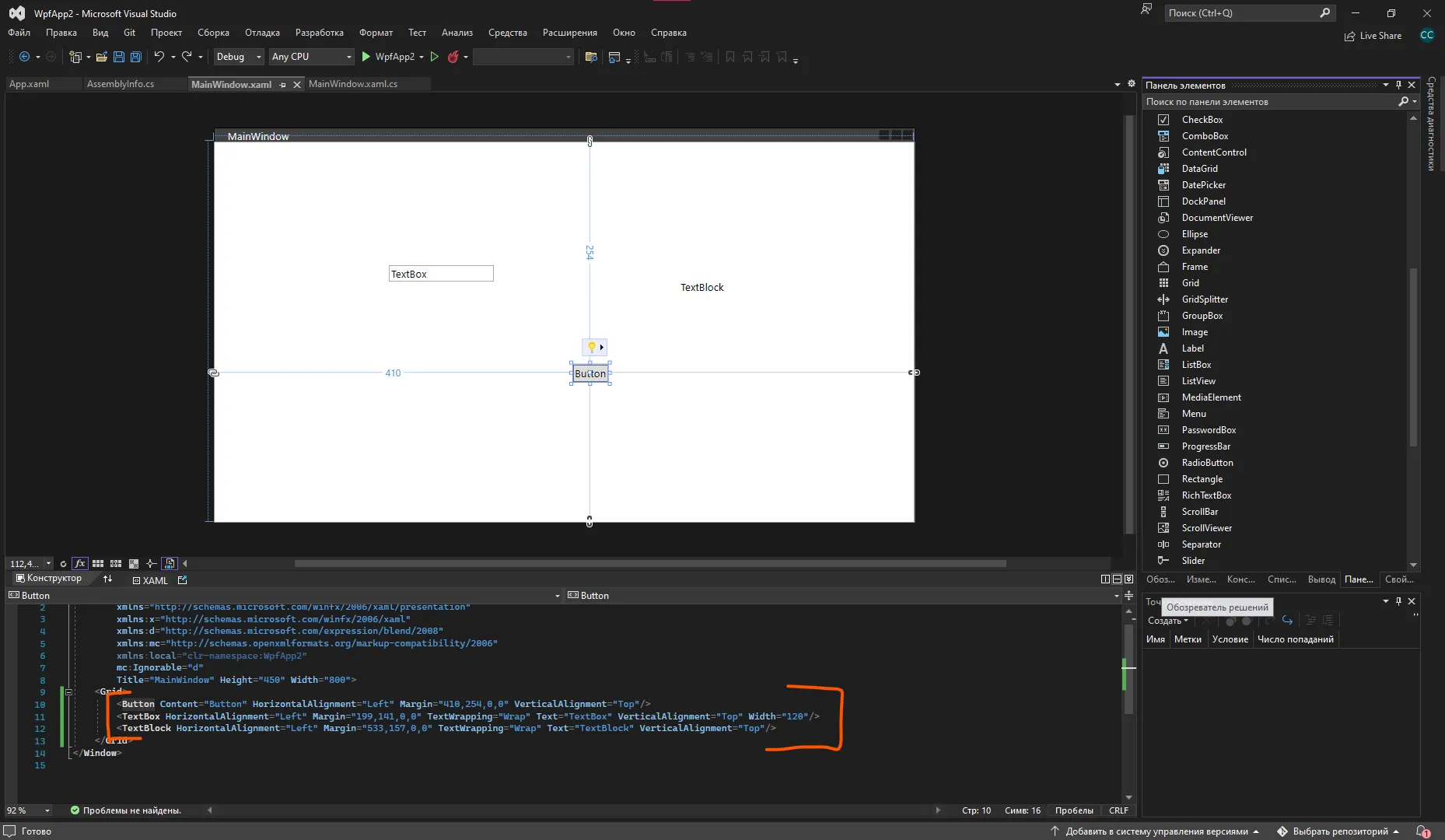
Свойства элементов
Менять свойства этих элементов можно двумя способами — через окошко «Свойства», либо через XAML. Чтобы его открыть, необходимо правой кнопкой мыши нажать по любому из этих элементов и нажать на «Свойства». В этом окне будет максимально подробная настройка любого из этих объектов — текст внутри, фоновый цвет, ширина, высота, отцентровка, размер шрифта и прочее.
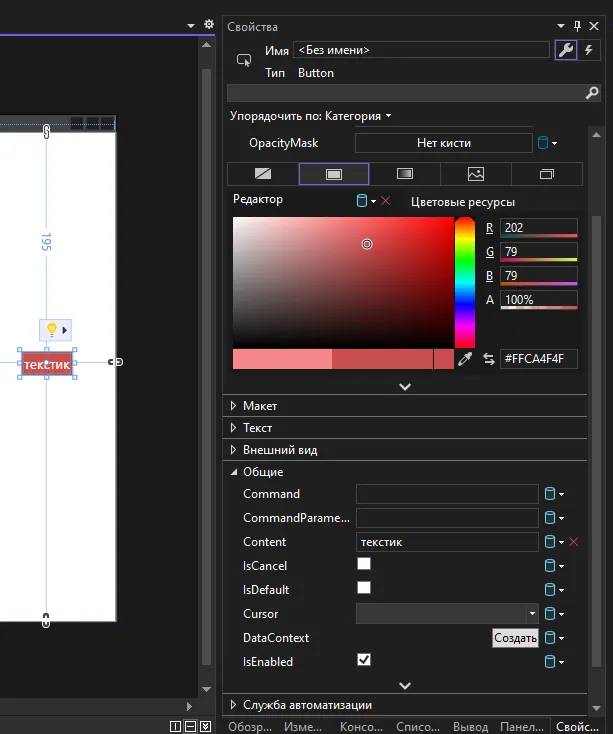
Как вы можете заметить, напротив каждого элемента написано его название, например, напротив текста написано Content. Чтобы менять свойства через XAML, нужно знать название этого элемента. Например, если я хочу поменять название элемента через XAML, внутри тэга <Button/> мне необходимо написать Content="<значение>". То же самое и с другими свойствами.
<Button Content="текстик" Background="#FFCA4F4F" Foreground="White"/>Полный код примера
Соберём всё вместе. Файл MainWindow.xaml для приложения с одной кнопкой, у которой через XAML задан текст и цвета, выглядит так:
<Window x:Class="WpfApp2.MainWindow" xmlns="http://schemas.microsoft.com/winfx/2006/xaml/presentation" xmlns:x="http://schemas.microsoft.com/winfx/2006/xaml" xmlns:d="http://schemas.microsoft.com/expression/blend/2008" xmlns:mc="http://schemas.openxmlformats.org/markup-compatibility/2006" xmlns:local="clr-namespace:WpfApp2" mc:Ignorable="d" Title="MainWindow" Height="450" Width="800"> <Grid> <Button Content="текстик" Background="#FFCA4F4F" Foreground="White"/> </Grid></Window>