Стилизация и многооконность
UI-тесты WPF через FlaUI и NUnit: автоматизация интерфейса и Assert
UI-тесты — тест интерфейса
Если мы постоянно тестируем какой-то функционал, мы можем его автоматизировать, чтобы не тратить наши человеко-часы на постоянное нажимание кнопок. Код тестировать мы уже научились, теперь научимся и интерфейс тестировать.
Для этого нам понадобится библиотека FlaUI. Тестирование мы будем также проводить при помощи NUnit.
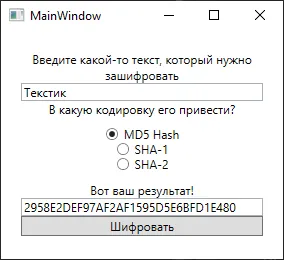
Для тестирования я создала маленькое приложение — пользователь вводит текст, выбирает шифровку, и ему отображается этот текст в хешированном виде.
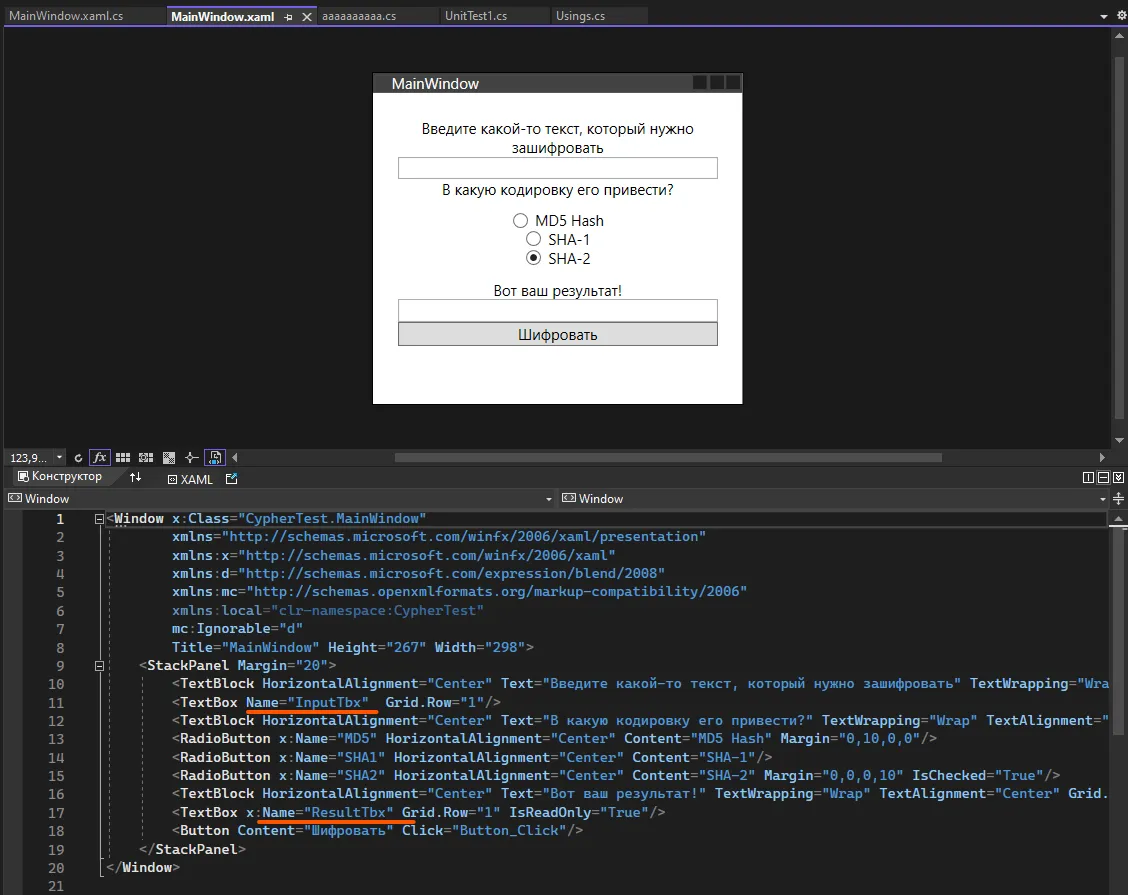
Вёрстка выглядит следующим образом. Обратите внимание, что текстовые поля названы как InputTbx и ResultTbx, это понадобится для будущего тестирования.
Код для кнопки просто оформляет нужное хеширование в зависимости от выбранного пункта — MD5, SHA-1 и SHA-2, а потом выводит её в текстовое поле ResultTbx.
private void Button_Click(object sender, RoutedEventArgs e){ StringBuilder sb = new StringBuilder(); byte[] result;
if (MD5.IsChecked.Value) { using (MD5 md5 = System.Security.Cryptography.MD5.Create()) { result = md5.ComputeHash(Encoding.UTF8.GetBytes(InputTbx.Text)); } } else if (SHA1.IsChecked.Value) { using (SHA1Managed sha1 = new SHA1Managed()) { result = sha1.ComputeHash(Encoding.UTF8.GetBytes(InputTbx.Text)); } } else { using (SHA256Managed sha1 = new SHA256Managed()) { result = sha1.ComputeHash(Encoding.UTF8.GetBytes(InputTbx.Text)); } }
foreach (byte b in result) { sb.Append(b.ToString("X2")); }
ResultTbx.Text = sb.ToString();}Создание тестового проекта
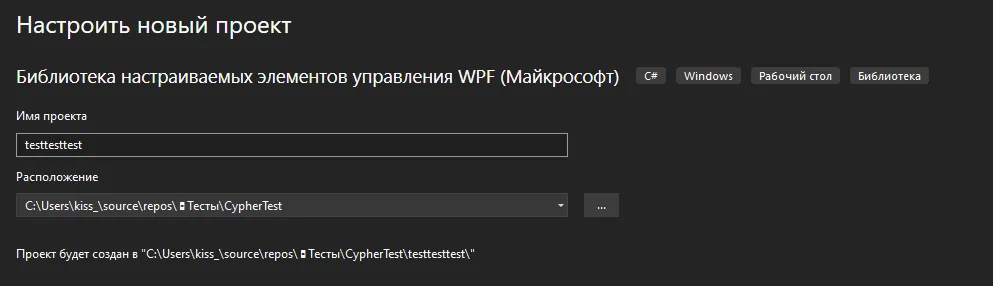
Для тестирования такого приложения нам нужна библиотека, которая будет поддерживать WPF. Создадим её прямо внутри решения с приложением. Сделаем библиотеку пользовательских или настраиваемых элементов управления WPF, не важно, главное, чтобы библиотека поддерживала WPF.
Назову её как testtesttest. Я создаю приложение «Майкрософт», работу на .NET Framework не проверяла.
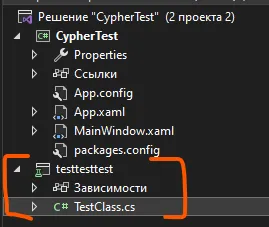
Из библиотеки мне надо удалить все сгенерированные файлы и создать свой новый класс для тестов — TestClass например.
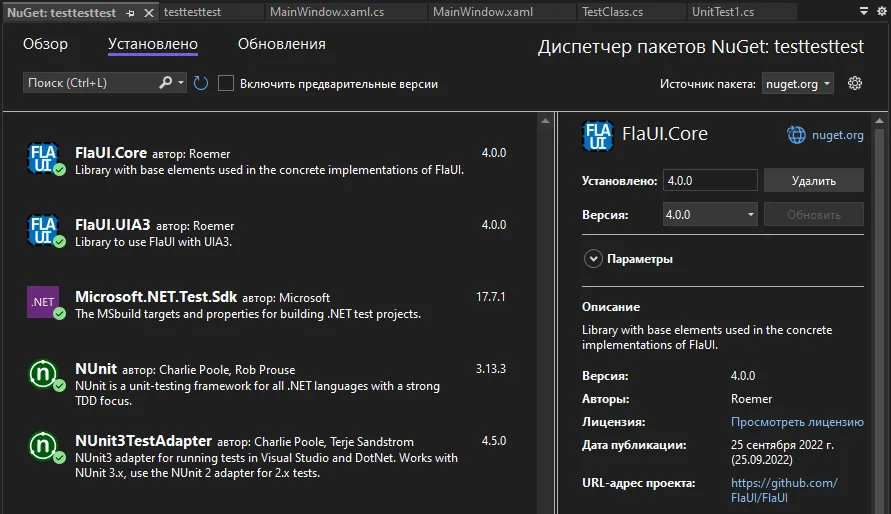
Для проекта также необходимо докачать несколько библиотек. Начнем с библиотек для тестирования, они такие же, как и для тестирования функционала — NUnit, NUnit Test Adapter и Microsoft.NET.Test.Sdk. А для автоматизации интерфейса необходимы 2 библиотеки — FlaUI.Core и FlaUI.UIA3.
Вспоминая проект с NUnit, первоначальный класс с тестами выглядит следующим образом:
namespace TestProject1{ public class Tests { [SetUp] public void Setup() { }
[Test] public void Test1() { Assert.Pass(); } }}В случае с UI-тестами, каждый тест будет выглядеть следующим образом:
using FlaUI.Core;using FlaUI.Core.AutomationElements;using FlaUI.UIA3;using NUnit.Framework;
namespace testtesttest{ public class TestClass { [SetUp] public void Setup() { }
[Test] public void Test1() { using (var app = Application.Launch("путь до программы")) { using (var auto = new UIA3Automation()) { var autoWind = app.GetMainWindow(auto);
/* * код для проверки. Сюда же вставляются Assert * Assert.Pass(); */
app.Close(); } } } }}Application.Launch() будет запускать приложение, которое мы собрались тестировать. Application обязательно должен быть из библиотеки FlaUI.
UIA3Automation() отвечает за автоматические действия в приложении.
app.GetMainWindow(auto) берет главное отображаемое окно, с которым мы уже начнем работать. MainWindow здесь это не файл MainWindow.xaml, а самое первое активное, главное (main) окно.
Уже внутри кода, при помощи переменной autoWind мы будем брать переменные, читать/изменять их значения, и проверять через Assert.
Структура UI-теста
Для моего примера я хочу сделать 3 теста, проверку на правильное хеширование данных для MD5, SHA-1 и SHA-2. Для всех трех тестов возьму условное значение для хеширования — «Из теста».
На сторонних сайтах найду, какое значение должно получиться из этого текста в 3-х разных хешированиях:
- Из теста (MD5) —
0DF12831A29337900C506EF7DF93D3B8 - Из теста (SHA-1) —
75194466157B10E99B34A9C19F915C40795E1188 - Из теста (SHA2-256) —
8CC4C60C4BCD85CB60A49F013C0F191EAA91A2E7EF3F131A82980BCAE07B9DF7
И начну писать тест. Последовательность теста будет следующая:
- В текстовое поле
InputTbxвводится текст «Из теста». - Выбирается нужный радиобаттон в зависимости от теста — MD5, SHA-1 или SHA-2.
- Нажимается кнопка «Шифровать».
- Берётся текст из текстового поля
ResultTbx. - Через
Assertсравниваем ожидаемый результат (из блока сверху) с тем, что получился вResultTbx. Если они равны — тест пройден.
Поиск элементов и взаимодействие
Для начала нам необходимо взять все объекты для тестирования. Взять мы их можем несколькими способами: найти объект по его содержимому, по подсказке внутри объекта (актуально для TextBox), по его имени в XAML, по тому, что это за объект (TextBox, RadioButton).
Для себя самыми актуальными вариантами я нашла следующие варианты: по содержимому и по имени в XAML.
// Берётся следующим образом// Из текущего окна берётся первый объект, который он найдёт в XAML по нужному условию.// Потом говорим вид объекта, который мы берёмvar tbx = autoWind.FindFirstDescendant(x => x.ByAutomationId("InputTbx"))?.AsTextBox(); // ByAutomationId — взять по имени в XAMLvar rdb = autoWind.FindFirstDescendant(x => x.ByText("MD5 Hash"))?.AsRadioButton(); // ByText — взять по содержимому в объектеВ конце мы всегда должны указать что за объект мы ожидаем на выходе — текстовое поле, текстовый блок, флаг и т.п. Тоже самое проворачиваем и со всеми другими объектами, которые мне понадобятся для теста — два текстовых поля, флаг, кнопка.
using (var auto = new UIA3Automation()){ var autoWind = app.GetMainWindow(auto);
var tbx = autoWind.FindFirstDescendant(x => x.ByAutomationId("InputTbx"))?.AsTextBox(); // InputTxt — текстовое поле, куда вводим значение var rdb = autoWind.FindFirstDescendant(x => x.ByText("MD5 Hash"))?.AsRadioButton(); // MD5 Hash — беру радиобаттон, где внутри написано MD5 Hash var button1 = autoWind.FindFirstDescendant(cf => cf.ByText("Шифровать"))?.AsButton(); // Шифровать — беру кнопку, где внутри написано Шифровать var tbxres = autoWind.FindFirstDescendant(x => x.ByAutomationId("ResultTbx"))?.AsTextBox(); // ResultTbx — текстовое поле, откуда берём значение}Уже так мы можем с ними взаимодействовать — они подключены к окну. Взаимодействие точно такое же, как и в обычном коде: имя.Свойство = значение (tbx.Text = "текст" и прочее). Меняется только нажатие на какие-то объекты — вместо вызова Click тут будет Invoke.
Сделаем то, что задумывали: введём текст в текстовое поле, поставим галочку на нужном флаге и нажмём на кнопку.
tbx.Text = "Из теста";rdb.IsChecked = true;button1.Invoke();Потом, при помощи Assert, проверим, верное ли значение мы получили по итогу.
Assert.AreEqual("0DF12831A29337900C506EF7DF93D3B8", tbxres.Text);И в конце у нас закрывается это окно. Вот полный тест:
[Test]public void TestFirst(){ using (var app = Application.Launch("C:\\Users\\kiss_\\source\\repos\\◘Тесты\\CypherTest\\CypherTest\\bin\\Debug\\CypherTest.exe")) { using (var auto = new UIA3Automation()) { var autoWind = app.GetMainWindow(auto);
var tbx = autoWind.FindFirstDescendant(x => x.ByAutomationId("InputTbx"))?.AsTextBox(); var rdb = autoWind.FindFirstDescendant(x => x.ByText("MD5 Hash"))?.AsRadioButton(); var button1 = autoWind.FindFirstDescendant(cf => cf.ByText("Шифровать"))?.AsButton(); var tbxres = autoWind.FindFirstDescendant(x => x.ByAutomationId("ResultTbx"))?.AsTextBox();
tbx.Text = "Из теста"; rdb.IsChecked = true; button1.Invoke(); Assert.AreEqual("0DF12831A29337900C506EF7DF93D3B8", tbxres.Text);
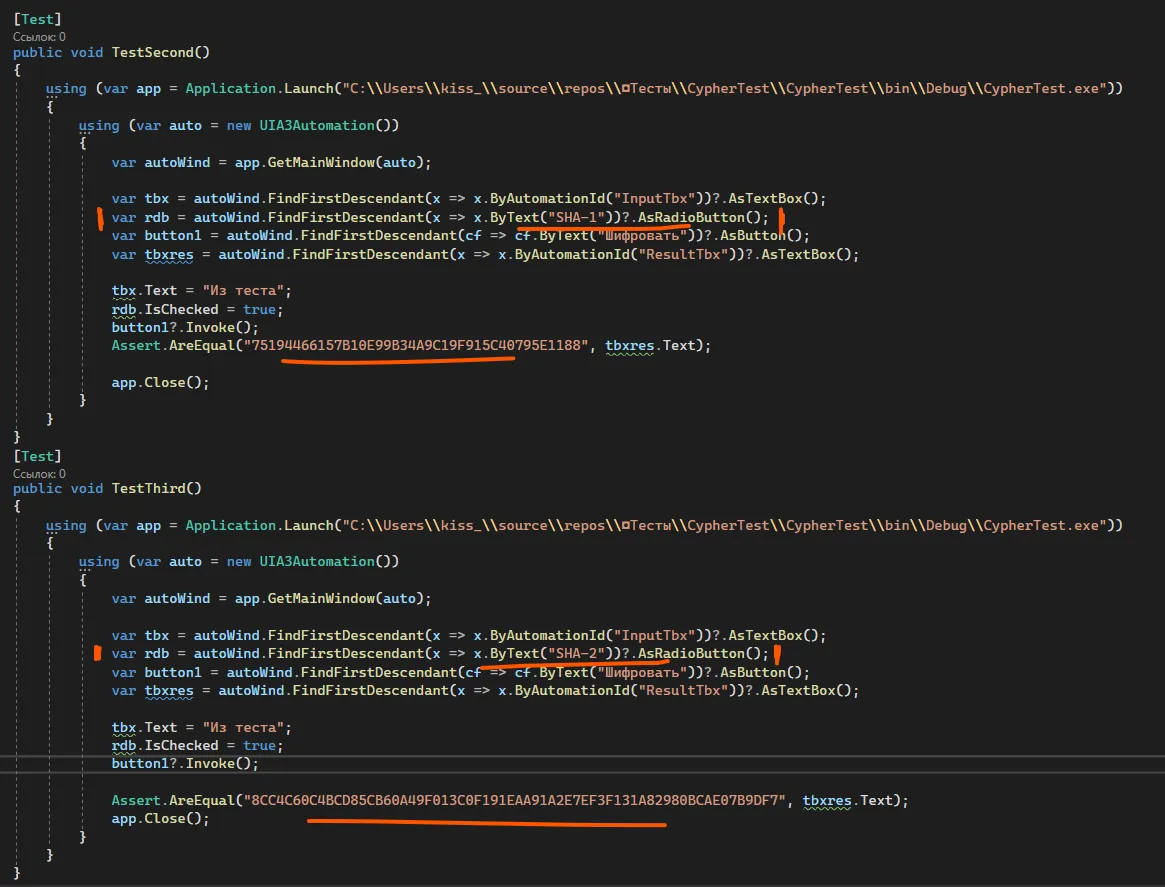
app.Close(); } }}Остальные 2 теста будут выглядеть таким же образом, только радиобаттон будет меняться, а также сам тест в Assert.
Так как все методы помечены атрибутом Test, то и запускать мы их будем через тесты.

Как вы понимаете, FlaUI можно использовать не только в качестве тестов, но и внутри основного приложения. Логика такая же — запуск приложения, создание автоматизации, поиск главного окна, и уже через него берутся объекты, на которые можно нажимать, менять, блокировать и прочее.
Полный код примера
Все три теста для MD5, SHA-1 и SHA-2 в одном классе:
using FlaUI.Core;using FlaUI.Core.AutomationElements;using FlaUI.UIA3;using NUnit.Framework;
namespace testtesttest{ public class TestClass { private const string AppPath = "C:\\путь\\до\\CypherTest.exe";
[Test] public void TestMD5() { RunCipherTest("MD5 Hash", "0DF12831A29337900C506EF7DF93D3B8"); }
[Test] public void TestSHA1() { RunCipherTest("SHA-1", "75194466157B10E99B34A9C19F915C40795E1188"); }
[Test] public void TestSHA2() { RunCipherTest("SHA-2", "8CC4C60C4BCD85CB60A49F013C0F191EAA91A2E7EF3F131A82980BCAE07B9DF7"); }
private void RunCipherTest(string rdbText, string expectedHash) { using (var app = Application.Launch(AppPath)) using (var auto = new UIA3Automation()) { var autoWind = app.GetMainWindow(auto);
var tbx = autoWind.FindFirstDescendant(x => x.ByAutomationId("InputTbx"))?.AsTextBox(); var rdb = autoWind.FindFirstDescendant(x => x.ByText(rdbText))?.AsRadioButton(); var button1 = autoWind.FindFirstDescendant(cf => cf.ByText("Шифровать"))?.AsButton(); var tbxres = autoWind.FindFirstDescendant(x => x.ByAutomationId("ResultTbx"))?.AsTextBox();
tbx.Text = "Из теста"; rdb.IsChecked = true; button1.Invoke();
Assert.AreEqual(expectedHash, tbxres.Text);
app.Close(); } } }}