Графика и кастомизация UI
ContextMenu и пользовательские UserControl в WPF: MenuItem, привязка карточек через xmlns и DataContext
Контекстное меню
Мы часто видим, и даже иногда используем дополнительное меню, которое открывается по нажатию ПКМ. Такое меню (которое называется контекстным) мы можем создавать самостоятельно.
Контекстное меню привязывается к какому-либо объекту, т.е. у разных элементов управления могут быть разные контекстные меню. Создам, например, текстовое поле и сделаю для него контекстное меню.
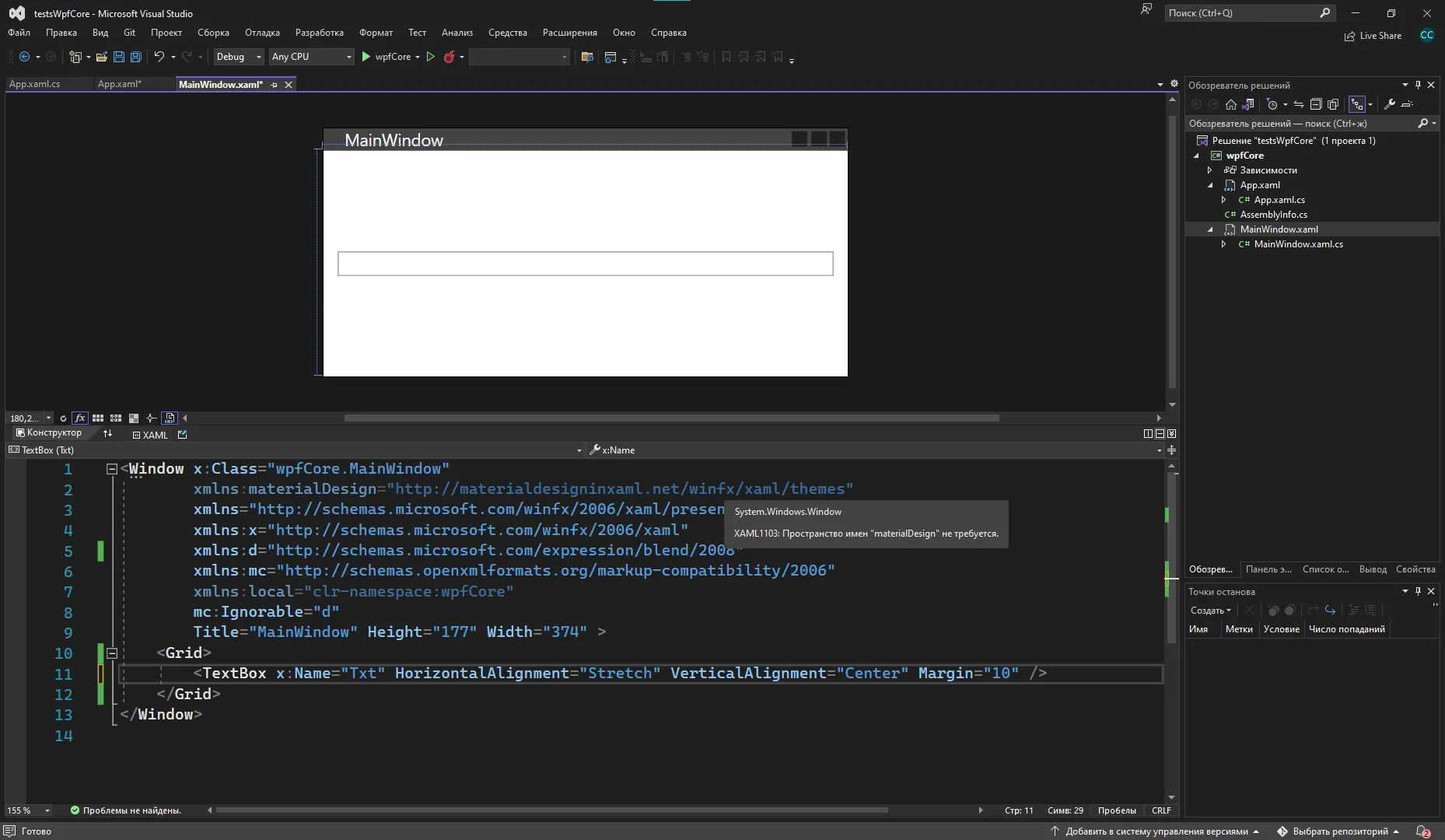
Чтобы создать текстовое меню, мне нужно из моего объекта сделать парный тэг, потому что я собираюсь внутри писать это меню. Чтобы начать его реализовывать, я напишу названиеобъекта.ContextMenu.
<TextBox x:Name="Txt" HorizontalAlignment="Stretch" VerticalAlignment="Center" Margin="10"> <TextBox.ContextMenu>
</TextBox.ContextMenu></TextBox>Уже внутри начну реализовывать отдельный тэг — ContextMenu. Состоит он из MenuItem, который, по сути, является точно такой же кнопкой с кликом или командой. Также внутри можно ставить сепараторы — линеечки для разграничения кнопок.
<TextBox.ContextMenu> <ContextMenu> <MenuItem Header="Элемент 1"/> <MenuItem Header="Элемент 2"/> <MenuItem Header="Элемент 3"/> <Separator/> <MenuItem Header="Элемент 4"/> <MenuItem Header="Элемент 5"/> </ContextMenu></TextBox.ContextMenu>При таком контекстном меню, ПКМ по объекту будет выглядеть так.
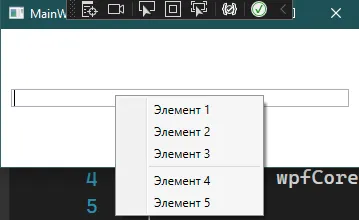
Кроме обычных элементов сюда можно вставить и другие элементы интерфейса, которые мы знаем.
<ContextMenu> <RadioButton Content="Это контекстное меню"/> <TextBox Text="Тут можно тыкать"/> <MenuItem Header="Элемент 3"/> <Separator/> <MenuItem Header="Элемент 4"/> <MenuItem Header="Элемент 5"/></ContextMenu>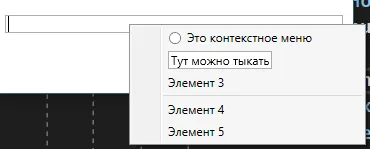
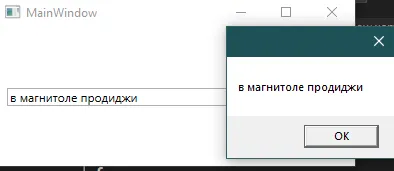
Каждому из этих объектов можно дать имя и взаимодействовать с ним. Это все ещё кнопки, которые могут иметь какое-то действие. Например, выведу в MessageBox значение из текстового поля, если я выбрала такой пункт внутри контекстного меню.

private void MenuItem_Click(object sender, RoutedEventArgs e){ MessageBox.Show(Txt.Text);}Результат будет следующим.

Если я хочу сделать выпадающий список из элементов меню, всё что мне нужно, это расположить MenuItem внутрь одного из MenuItem.
<ContextMenu> <MenuItem Header="Вывести в MessageBox" Click="MenuItem_Click"> <MenuItem Header="Элемент 1"/> <MenuItem Header="Элемент 2"/> <Separator/> <MenuItem Header="Элемент 3"/> </MenuItem></ContextMenu>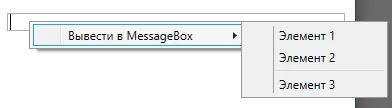
Пользовательские элементы управления
Если мы хотим разнообразить интерфейс более интересными и проработанными элементами, мы можем создать свои элементы управления, а затем добавлять их в интерфейс.
Как вообще понять, что в интерфейсе есть карточка? Очень просто — если мы видим какой-то элемент, который часто повторяется, и состоит из нескольких объектов (картинка, текст, описание, ссылка, бла-бла-бла) — это карточка.


И вместо того, чтобы постоянно делать грид с картинкой, текстом и прочим, можно просто создать один элемент и не морочиться с Ctrl + C, Ctrl + V.
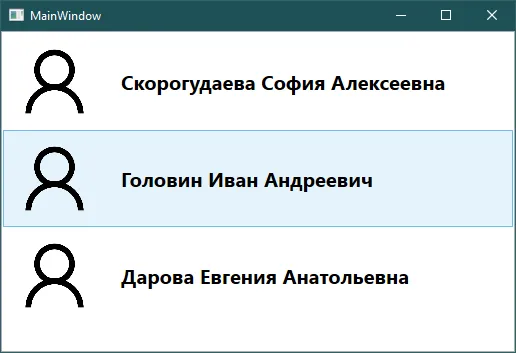
Например, следующий список был сделан с помощью пользовательского элемента управления. Попробуем сделать что-то подобное.
Создание UserControl
Для начала создадим элемент управления через ПКМ по проекту → Добавить → Пользовательский элемент управления (WPF).
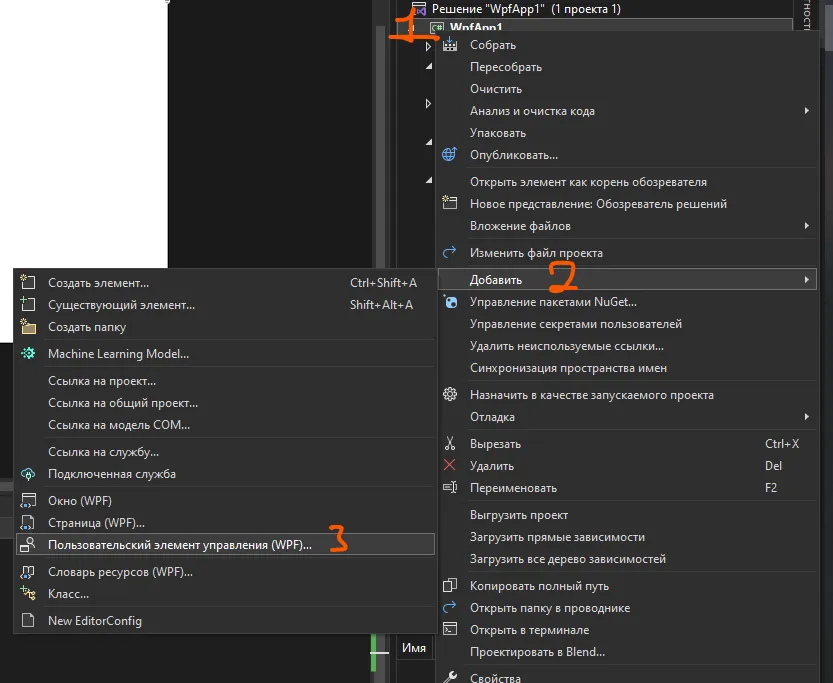
В появившемся окне назовем наш объект и добавим его в проект.

Как и в случае со страницами, пользовательские элементы управления не имеют фона (чтобы они смогли подстроится под фон основного окна) и первый тэг называется UserControl. Всё остальное полностью идентично — вся логика для этого элемента также находится в xaml.cs, все элементы интерфейса, сетки и картинки остались прежними.
Рассмотрим ещё раз наш пример элемента управления.
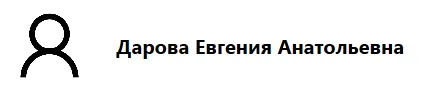
Всё, что мы здесь видим — картинка с человеком и текст, в который вписано ФИО. Скачаем картинку из интернета с таким человечком, и начнем создавать интерфейс элемента.
Grid.ColumnDefinition— разделим сетку на 2 столбца: для картинки и для текста.Width="4*"— второй столбец в 4 раза больше чем первый.Image— расположим картинку в первой колонке. Дадим ей имяUserImage.TextBlock— расположим текст во второй колонке. Дадим ей текст-заглушку «Фамилия Имя Отчество» и дадим имяUserName.- Уменьшим высоту самого окна под желаемую.
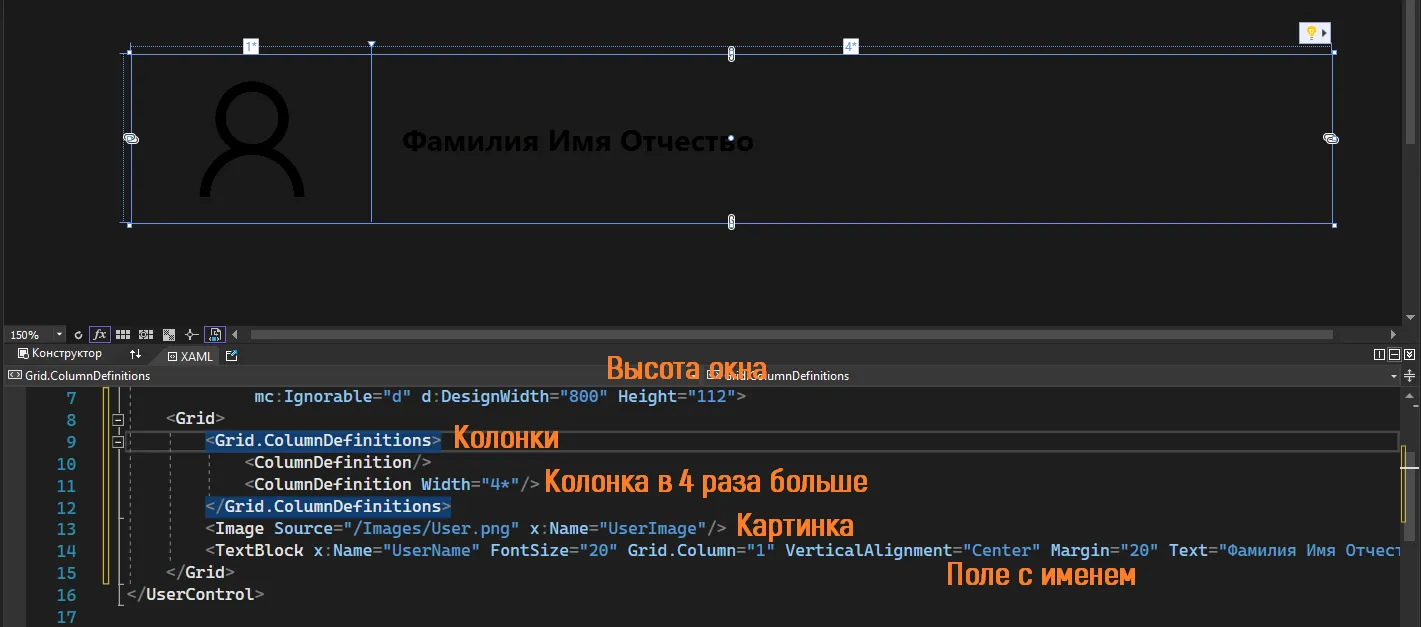
Отображение карточек через код
Модель нашего элемента мы создали, осталось отобразить их в виде списка. Вернемся в главное окно (MainWindow) и создадим ListBox для отображения списка. Дадим ему название UserList.
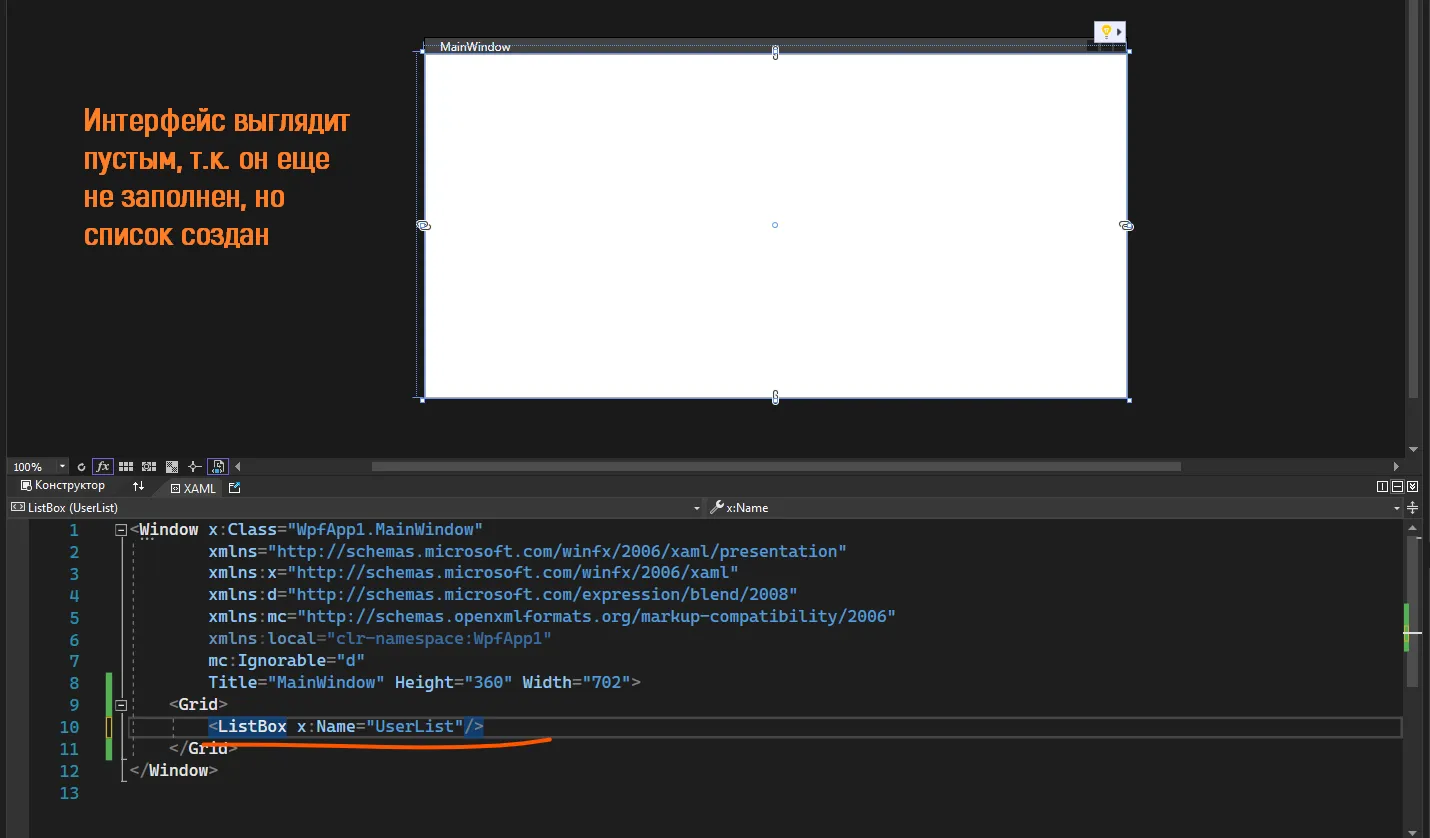
Так как мы хотим задать значения для списка прямо после создания интерфейса, то и список мы будем создавать после метода InitializeComponent().
Чтобы создать наш пользовательский элемент прямо из кода, мы возьмем его название — UserView — и будем относится к нему как к сложному типу данных. Сложные типы данных создаются по принципу типданных название = new типданных, так что и свой элемент я создам как UserView first = new UserView();.
Создадим три таких элемента и запишем их в коллекцию. Эту коллекцию укажем как источник элементов для ListBox через название.свойство (UserList.ItemsSource).
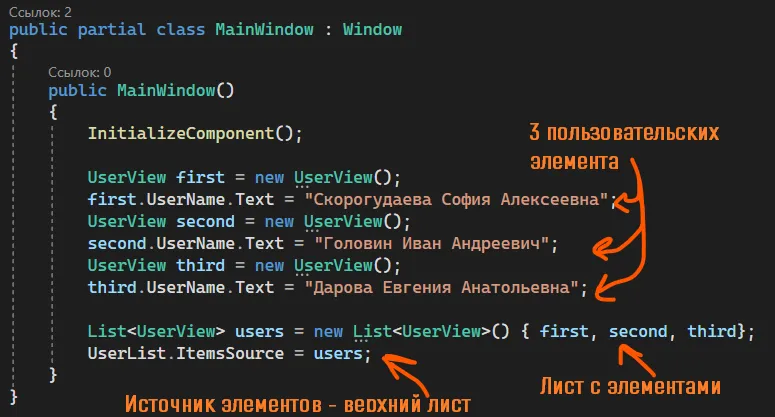
И после запуска мы сразу увидим подобный интерфейс, как на примере.
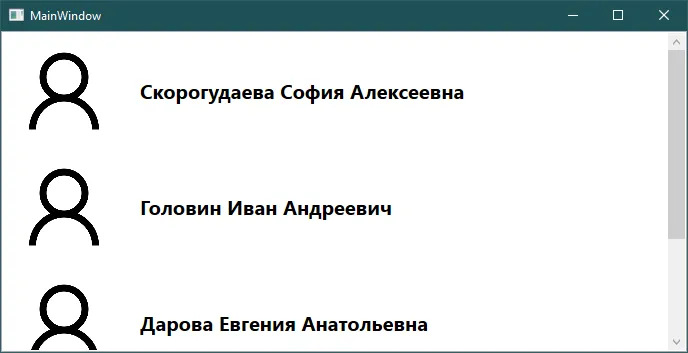
Вся остальная работа со списком остаётся прежней:
- Все элементы находятся в
ListBox. Если мы хотим обработать изменение выбора, используем событиеSelectionChanged. Выбранный элемент —SelectedItem. С помощью них я смогу взять данные из выбранного элемента управления. - Если мне нужно обработать кнопки внутри элемента управления, я буду работать с ним в файле элемента управления (в данном случае — в
UserView).
Так, например, если я хочу взять информацию из выбранного в листбоксе объекта, я возьму его при помощи SelectedItem as <вставьте название вашей карточки>, а потом из элементов внутри карточки я буду брать значения.
Например, вот так я возьму имя у выбранной карточки и выведу её в MessageBox.
private void UserList_SelectionChanged(object sender, SelectionChangedEventArgs e){ var name = (UserList.SelectedItem as UserView).UserName.Text; MessageBox.Show(name);}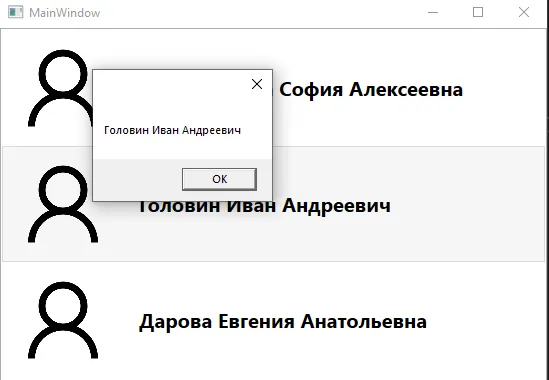
Использование карточек внутри окна через XAML
Но всё это — создание и работа с карточками через код. Да, выделить по-другому, кроме как через код, элемент нельзя, но зато можно создавать его через интерфейс. Давайте попробуем.
Удалю созданные карточки из кода и перейду в XAML. Чтобы создать карточки внутри списка, мне необходимо его открыть и вместо обычных тэгов (типа Button) ввести туда тэг с названием моей карточки — UserView.
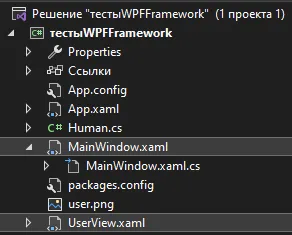
Если карточка находится в корне проекта, Visual Studio сама предложит как правильно написать этот тэг.
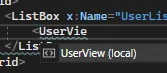
<ListBox x:Name="UserList"> <local:UserView/></ListBox>Но если карточка находится, например, в папке…
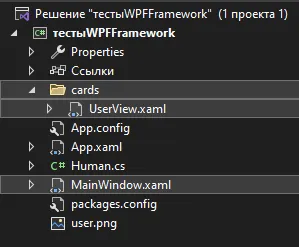
…то тогда сначала надо добавить ссылку на эту папку, а потом уже писать тэг-карточку. Ссылки добавляются при помощи xmlns:любоеимя="ссылка". Вместо ссылки можете просто имя папки написать, Visual Studio разберется как правильно писать.

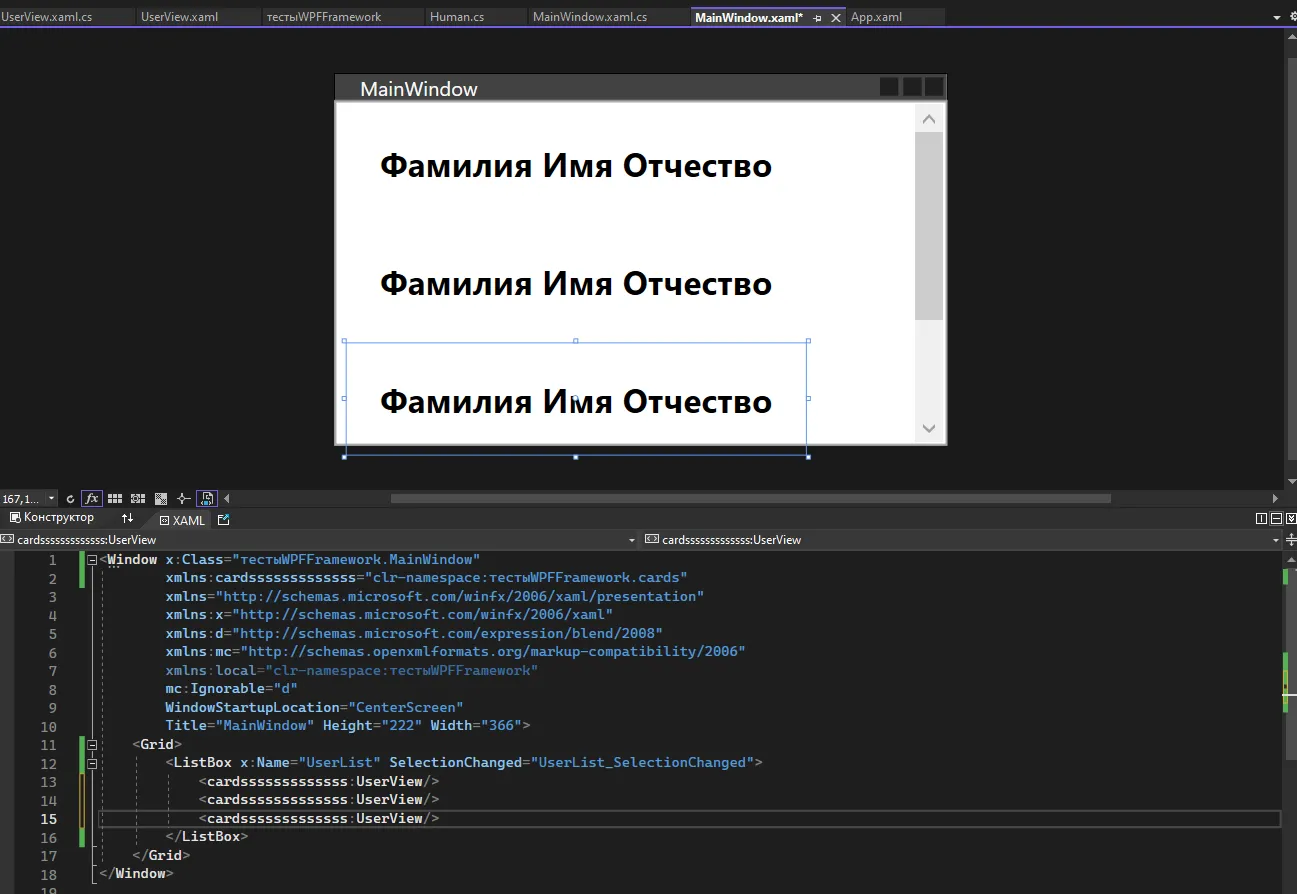
xmlns:cardsssssssssssss="clr-namespace:тестыWPFFramework.cards"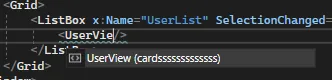
<ListBox x:Name="UserList" SelectionChanged="UserList_SelectionChanged"> <cardsssssssssssss:UserView/> <cardsssssssssssss:UserView/> <cardsssssssssssss:UserView/></ListBox>(Если у вас вместо отображения карточки появляется ошибка, просто нажмите Ctrl+B, или вверху, где файл/правка/вид, нажмите на «Сборка» → «Собрать решение».)
Хорошо, создавать мы их теперь можем в неограниченном количестве. Но они все выглядят не так, как мы хотим — нет картинки (это ок, запустите — появится), вместо нормальных имен стоит та заглушка — Фамилия Имя Отчество. Как поставить нормальные значения из XAML?
Привязки для свойств карточки
Доступа к элементам и их свойствам отсюда у нас нет, так что нам опять нужно воспользоваться привязками.
Привязки будут простыми. Из сложного — карточке нужно сказать, что её контекст данных — она сама. Перейдем в код UserView и напишем 1 строчку.
public partial class UserView : UserControl{ public UserView() { InitializeComponent(); DataContext = this; }}Затем, чтобы сделать свойства, которые можно будет менять в XAML, нужно создать переменную. Хочу создать свойство для текста карточки — создам стринговую переменную FIO, обязательно с get/set.
public partial class UserView : UserControl{ public string FIO { get; set; }
public UserView() { InitializeComponent(); DataContext = this; }}К нему привяжу свойство текста в карточке — вместо «Фамилия Имя Отчество».
<TextBlock x:Name="UserName" Text="Фамилия Имя Отчество"/><TextBlock x:Name="UserName" Text="{Binding FIO}"/>Пересоберу проект при помощи Ctrl+B или Сборка → Собрать решение, и теперь я смогу изменять это FIO в окне, используя свойство FIO.
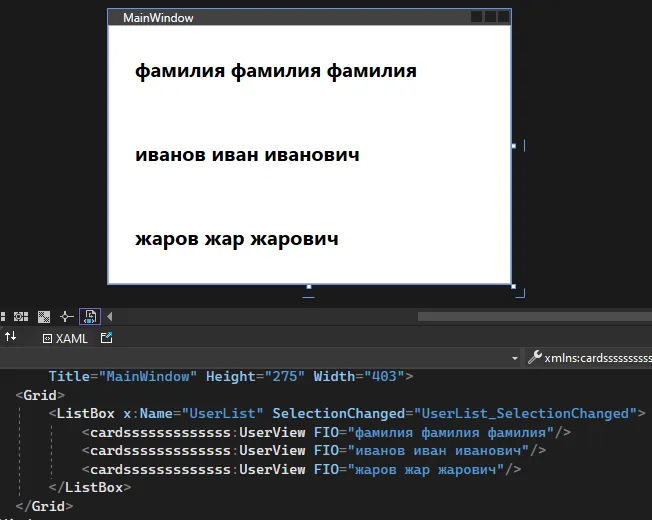
<ListBox x:Name="UserList" SelectionChanged="UserList_SelectionChanged"> <cardsssssssssssss:UserView FIO="фамилия фамилия фамилия"/> <cardsssssssssssss:UserView FIO="иванов иван иванович"/> <cardsssssssssssss:UserView FIO="жаров жар жарович"/></ListBox>Это свойство также будет отображаться через интерфейс — в вкладке «Разное».
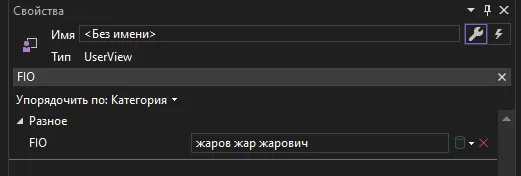
Если в интерфейсе что-то не отображается — опять пересоберите проект. А так — всё супер.
Полный код примера
UserView.xaml (в папке cards) — карточка с картинкой и привязкой FIO:
<UserControl x:Class="тестыWPFFramework.cards.UserView" xmlns="http://schemas.microsoft.com/winfx/2006/xaml/presentation" xmlns:x="http://schemas.microsoft.com/winfx/2006/xaml" Height="112" d:DesignWidth="800"> <Grid> <Grid.ColumnDefinitions> <ColumnDefinition/> <ColumnDefinition Width="4*"/> </Grid.ColumnDefinitions> <Image Source="/Images/User.png" x:Name="UserImage"/> <TextBlock x:Name="UserName" FontSize="20" Grid.Column="1" VerticalAlignment="Center" Margin="20" Text="{Binding FIO}"/> </Grid></UserControl>UserView.xaml.cs — DataContext = this и публичное свойство FIO:
using System.Windows.Controls;
namespace тестыWPFFramework.cards{ public partial class UserView : UserControl { public string FIO { get; set; }
public UserView() { InitializeComponent(); DataContext = this; } }}MainWindow.xaml — xmlns на папку cards, ListBox с карточками, ContextMenu у TextBox:
<Window x:Class="тестыWPFFramework.MainWindow" xmlns="http://schemas.microsoft.com/winfx/2006/xaml/presentation" xmlns:x="http://schemas.microsoft.com/winfx/2006/xaml" xmlns:cards="clr-namespace:тестыWPFFramework.cards" Title="MainWindow" Height="275" Width="403"> <Grid> <ListBox x:Name="UserList" SelectionChanged="UserList_SelectionChanged"> <cards:UserView FIO="фамилия фамилия фамилия"/> <cards:UserView FIO="иванов иван иванович"/> <cards:UserView FIO="жаров жар жарович"/> </ListBox> </Grid></Window>MainWindow.xaml.cs — обработчик выбора карточки:
using System.Windows;using System.Windows.Controls;using тестыWPFFramework.cards;
namespace тестыWPFFramework{ public partial class MainWindow : Window { public MainWindow() { InitializeComponent(); }
private void UserList_SelectionChanged(object sender, SelectionChangedEventArgs e) { var card = UserList.SelectedItem as UserView; if (card != null) MessageBox.Show(card.FIO); } }}