MVVM
Привязки данных Binding в WPF: ElementName, DataContext, INotifyPropertyChanged и ObservableCollection
Все наше время мы передавали данные на интерфейс при помощи <название объекта>.<свойство>. Это занимало достаточно большие куски кода, если нужно было передать много данных. Однако мы можем привязать данные из переменных так, чтобы значения сразу брались из переменных и отображались на интерфейсе, без постоянных TextBox.Text или ListBox.ItemsSource. Такая привязка данных называется Binding.
Привязать данные мы можем несколькими способами:
- От одного элемента интерфейса к другому элементу интерфейса (например, от текстового поля к текстовому блоку).
- От переменной к элементу интерфейса.
Начнем с первого — два элемента интерфейса, между которыми создана привязка данных.
Элемент к элементу
Я создам маленькое приложение WPF со следующим интерфейсом:
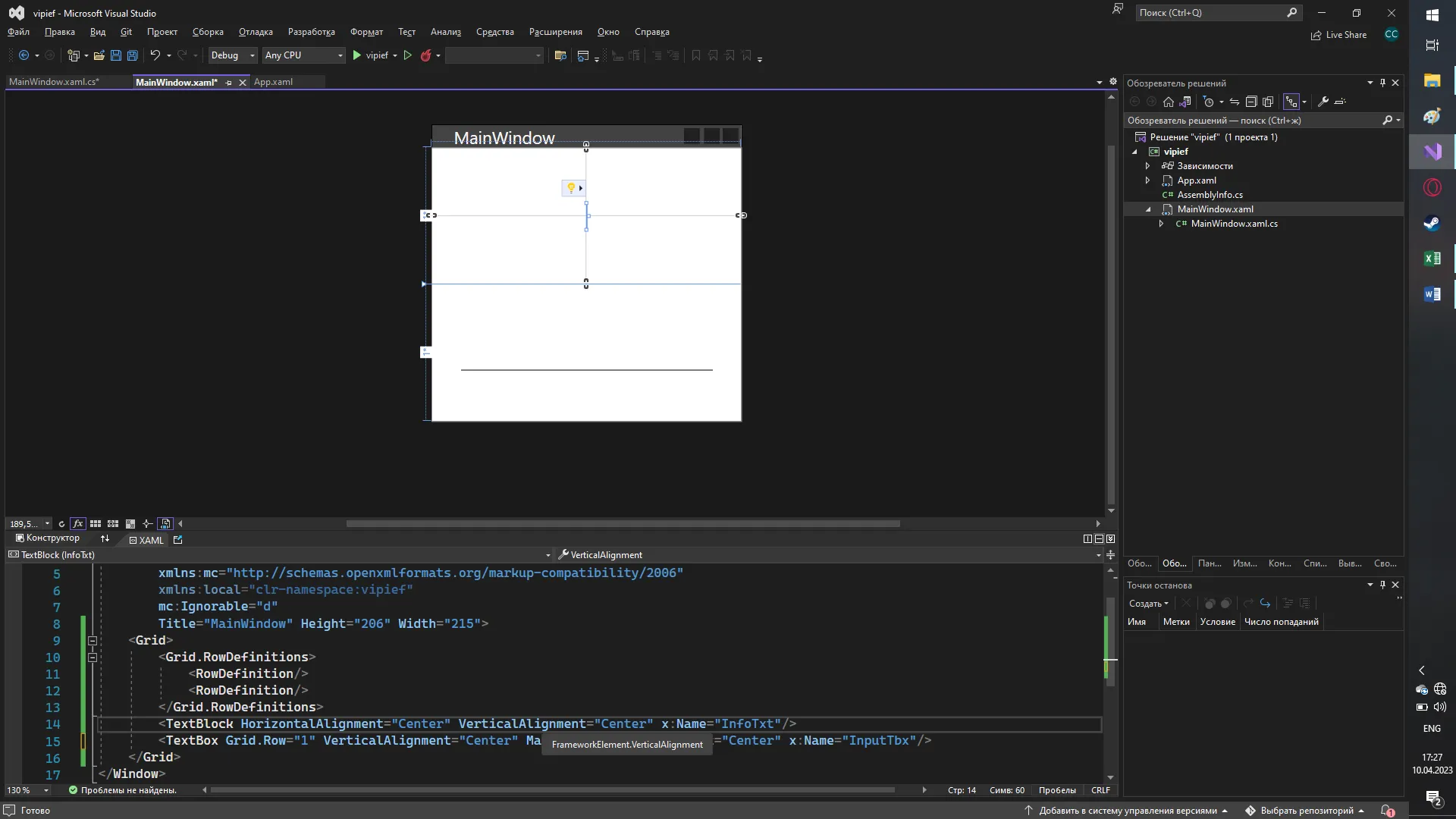
Здесь у меня есть текстовое поле, куда я буду вводить данные. Оно называется InputTbx. Также у меня есть текстовый блок для отображения вводимых данных — InfoTxt. Если я прямо сейчас запущу программу, никаких изменений вы не увидите — все будет работать, как и всегда, текстовое поле отдельно, текст отдельно.
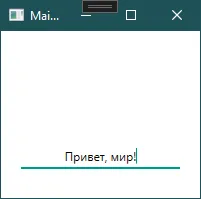
Наша же задача — привязать данные из текстового поля в текст. У нас постоянно должно обновляться свойство Text, поэтому именно к нему мы и будем привязывать данные. Чтобы привязать данные, внутри этого свойства необходимо прописать {Binding}. Прописываем мы это именно там, где хотим видеть постоянно обновляющийся текст, то есть в текстблоке.
<TextBlock Text="{Binding}" .../>Далее нам необходимо каким-то образом привязать данные из текстового поля. Для этого к нему нужно обратиться при помощи ElementName — имя элемента интерфейса. ElementName мы пишем сразу после Binding, а значение указываем через равно, без двойных кавычек.
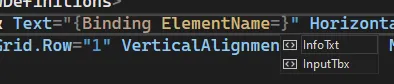
Я хочу привязать свой текст к текстовому полю, которое называется InputTbx — я так и напишу:
<TextBlock Text="{Binding ElementName=InputTbx}" .../>Однако на нашем интерфейсе теперь мы можем увидеть следующее: в текстовое поле просто выводится информация о том, что это текстбокс. Внутри текстового поля очень много разных свойств и сейчас наша привязка просто не понимает к чему именно нужно обратиться.
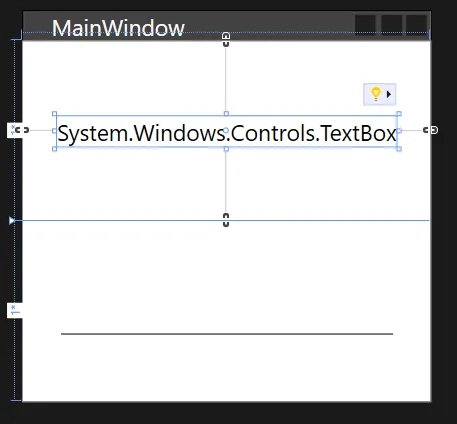
Нам нужен текст из текстбокса. Значит мы должны указать путь, откуда привязка должна взять значения. Путь — Path — мы также прописываем внутри фигурных скобок привязки. Заметьте, что после названия элемента нам обязательно нужно поставить запятую, иначе привязка потеряется в значениях.
Введем то, что мы хотим взять именно текст из текстового поля, и по итогу привязка будет выглядеть следующим образом:
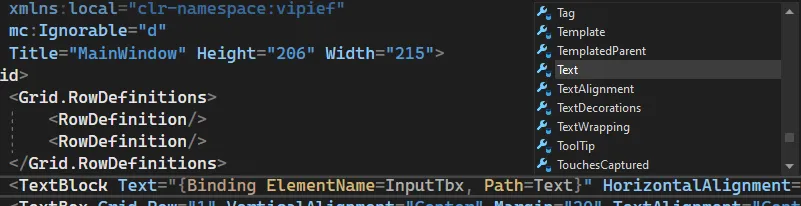
Уже на этом моменте мы можем запускать наше приложение и увидеть, что текст меняется автоматически с текстовым полем.
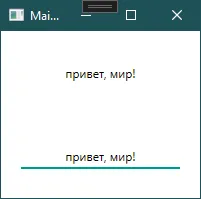
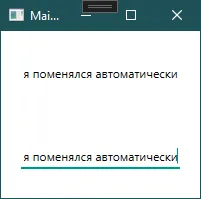
Кроме этих настроек внутри Binding существуют еще несколько свойств. Разберем самые простые из них в данном случае:
- StringFormat — формат текста, который будет выводиться с привязкой. Например, если написать
StringFormat=Текст: {0}, тогда перед нашим вводимым текстом всегда будет появляться слово «Текст: ».{0}в этом случае фигурирует как текст, к которому мы привязались. Сюда же можно вставить формат даты.
<TextBlock Text="{Binding ElementName=InputTbx, Path=Text, StringFormat=Текст: {0}}" .../>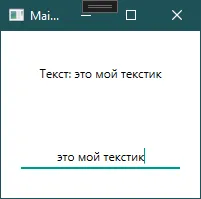
- TargetNullValue — если свойство, на которое мы биндим, равно
null, тогда вместо свойства подставится вписанное значение.
<TextBlock Text="{Binding ElementName=InputTbx, Path=Text, TargetNullValue=Пусто}" .../>Элемент к переменной
Разберем второй тип привязки — элемент к переменной и обратно. Эта вещь будет немного сложнее, так как теперь нам нужно сослаться на файл xaml.cs, где будут находиться переменные, к которым мы привязываемся. Чтобы сослаться на этот файл, необходимо прописать следующее в окне:

Мы указываем контекст для нашего окна и ссылаемся на себя же, так как MainWindow.xaml и MainWindow.xaml.cs связаны.
Затем, создадим переменную внутри MainWindow.xaml.cs, на которую мы будем ссылаться. У этой переменной обязательно должен быть get; set;.
Укажу сразу же значение для своей переменной MyExample:
public partial class MainWindow : Window{ public string MyExample { get; set; } = "Это пример!";}А далее, чтобы реализовать привязку, мы просто сразу после Binding, без указания чего-либо еще, пропишем название переменной. Если все прописано верно, тогда привязка сама предложит нам вписать нужную переменную.

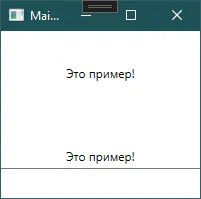
Если мы запустим сейчас, у нас изменится наше текстовое поле. Однако сейчас, при изменении текстового поля, сама переменная меняться не будет.
Mode и направление привязки
Для того, чтобы переменная менялась в две стороны — и из кода, и из интерфейса, ей необходимо указать режим привязки — Mode. Mode бывают разными:
- OneWay — свойство объекта-приемника изменяется после изменения свойства объекта-источника. Пример: из переменной в интерфейс, но не обратно.
- OneTime — свойство объекта-приемника установится по свойству объекта-источника только один раз, потом изменений не будет. Пример: один раз из переменной в интерфейс.
- OneWayToSource — объект-приемник, в котором объявлена привязка, меняет объект-источник. Пример: из интерфейса в переменную, но не обратно.
- TwoWay — изменения происходят в две стороны. Пример: из интерфейса в переменную и из переменной в интерфейс.
- Default — по умолчанию (если меняется свойство
TextBox.Text, то имеет значениеTwoWay, в остальных случаяхOneWay).
Для нашего случая очень подойдет TwoWay. Установим это значение:

И теперь, по идее, наши изменения должны выполняться в две стороны — если я изменю переменную или если я изменю текстовое поле, в любом случае текст внутри текстового поля должен поменяться. Создам дополнительную кнопку, которая будет выводить MessageBox с значением переменной.
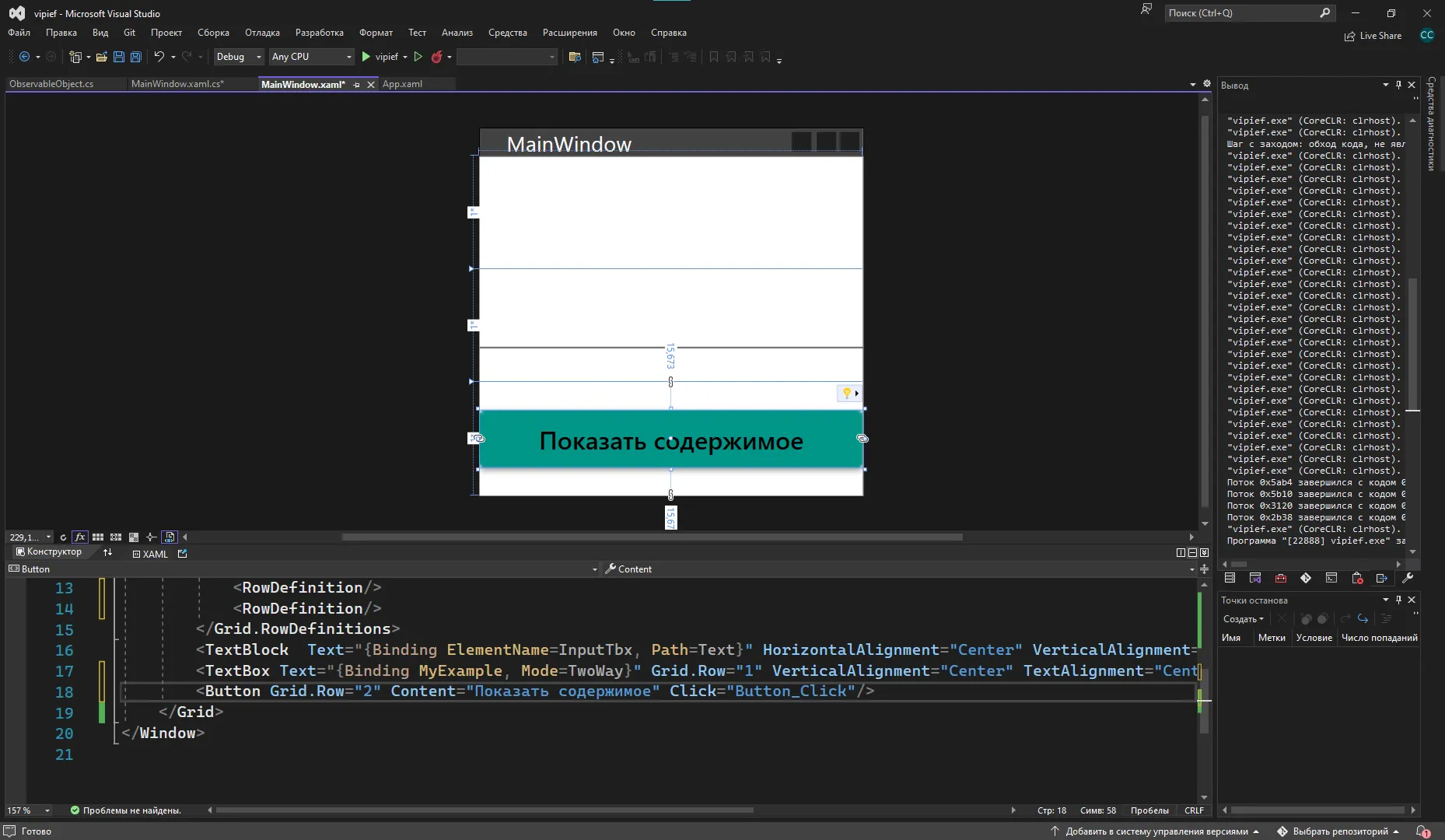
Код внутри кнопки будет следующим:
private void Button_Click(object sender, RoutedEventArgs e){ MessageBox.Show(MyExample);}Если мы запустим приложение, изменим текстовое поле и нажмем на кнопку — содержимое переменной изменится. Ее текущее содержимое можно увидеть в всплывающем окне.
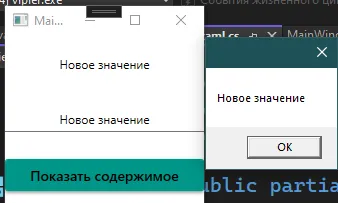
Однако попробуем вписать значение внутрь переменной и узнать, поменяется ли текстовое поле после этого:
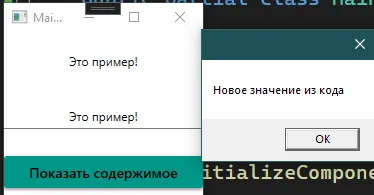
private void Button_Click(object sender, RoutedEventArgs e){ MessageBox.Show(MyExample); MyExample = "Новое значение из кода";}Запустим и два раза нажмем на кнопку. Сначала MessageBox отобразит нам то же самое значение, что было в текстовом поле. Однако при повторном вводе, когда значение из переменной изменится, MessageBox меняется, а текстовое поле нет.
INotifyPropertyChanged
Это происходит по причине, что привязка из кода происходит только тогда, когда переменная создается. Если внутри нее просто меняется значение, привязка не знает, в какой момент оно изменилось, и не станет обновлять текстовые поля.
Для того, чтобы привязка узнала, что мы изменили наше поле, необходимо использовать интерфейс INotifyPropertyChanged, который и будет обрабатывать изменения значений. Наследую его в окно.

Чтобы реализовать интерфейс, чуть ниже мне необходимо реализовать следующий код. Я его помещу в самый низ, чтобы он не мозолил мне глаза.
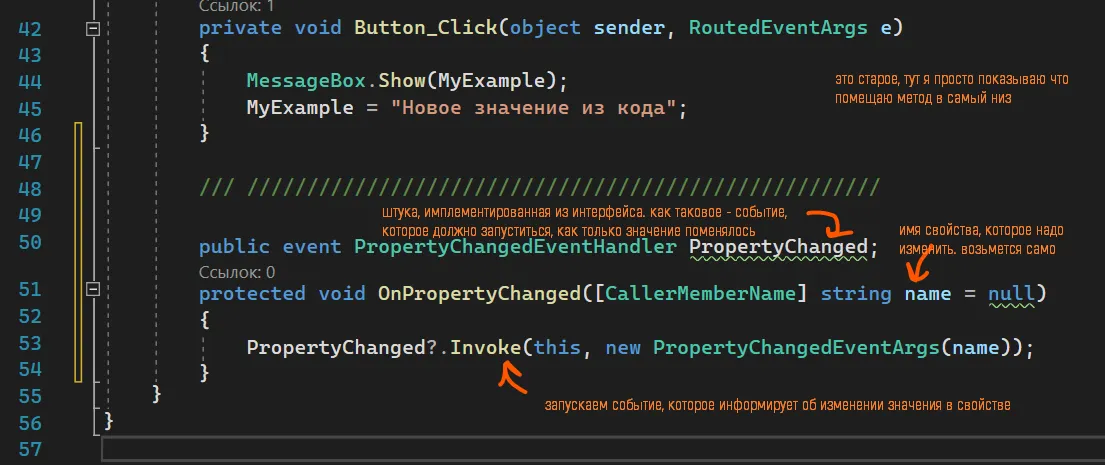
public event PropertyChangedEventHandler PropertyChanged;
protected void OnPropertyChanged([CallerMemberName] string name = null){ PropertyChanged?.Invoke(this, new PropertyChangedEventArgs(name));}Чтобы мой код узнал, что значение изменилось, я должна буду постоянно вызывать OnPropertyChanged сразу после того, как я установила значение внутри свойства (переменной с get; set;). А значит, метод должен идти сразу после set. Если я меняю set, мне уже нужно полное свойство (более подробно в лекции про get и set). Заменю старое краткое свойство на полное, написав propfull и нажав два таба чуть ниже и видоизменив его под нужную мне переменную.

OnPropertyChanged пропишу сразу после myExample = value:
private string myExample = "Это пример!";
public string MyExample{ get { return myExample; } set { myExample = value; OnPropertyChanged(); }}И уже теперь моя привязка будет работать в две стороны — как из переменной внутрь интерфейса, так и из интерфейса в переменную.
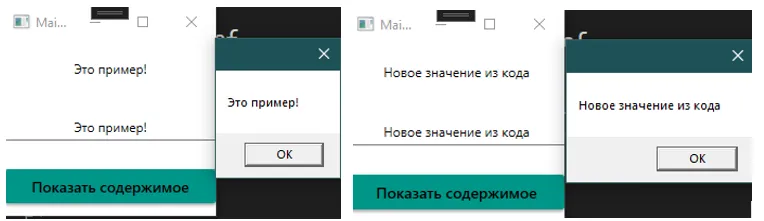
Если мы захотим привязать больше переменных, внутри каждого из них нужно будет писать OnPropertyChanged();.
Привязка листов
Также, при работе со списками и датагридами, вам понадобится привязывать листы с моделями. Рассмотрим, как это делать на примере датагрида. Создам новый простой интерфейс:
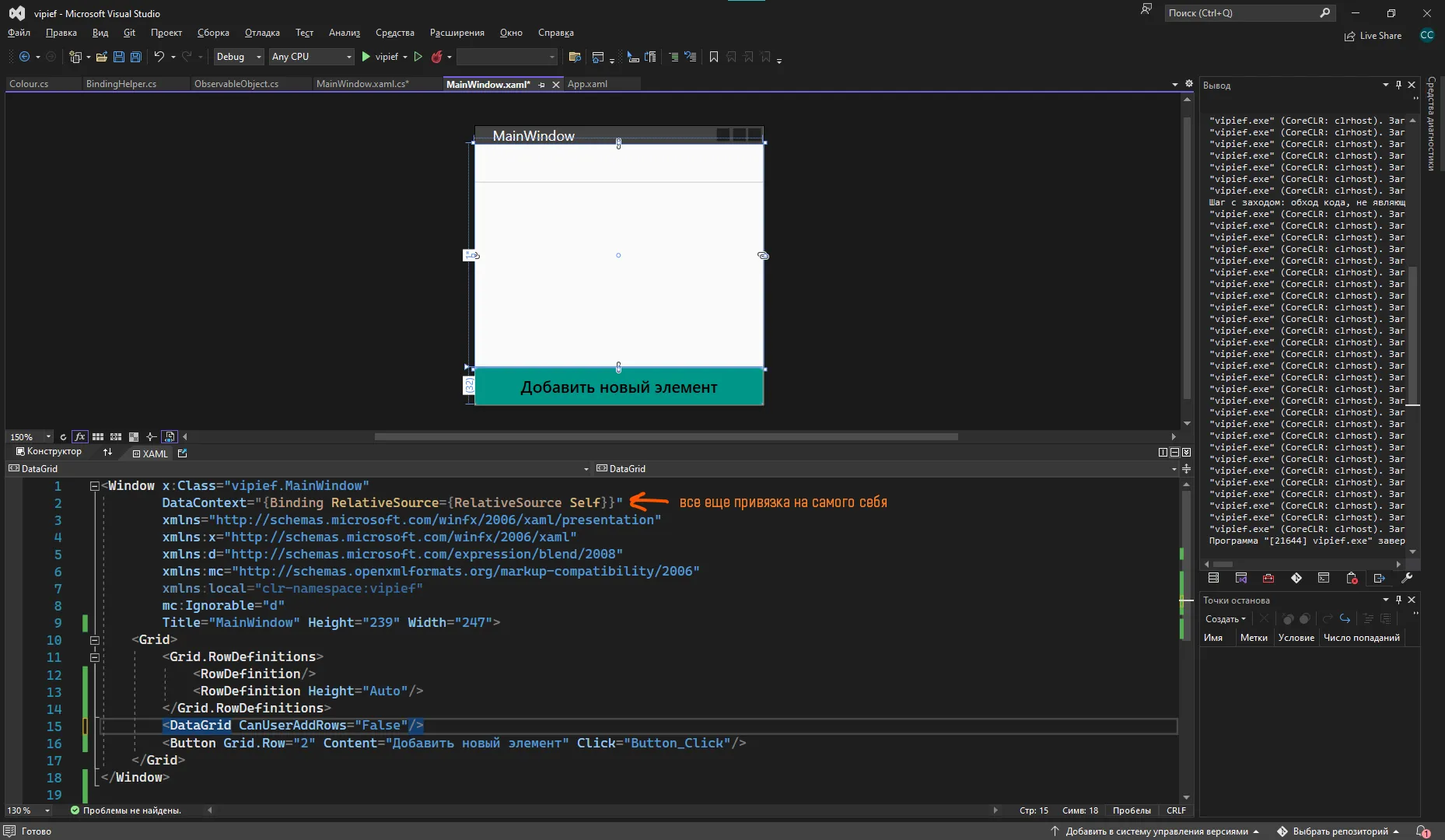
А также простую модель данных, чью информацию я и буду выгружать в датагрид:
namespace vipief{ public class Colour { public string Name { get; set; } public string Hexademical { get; set; } }}Как источник данных, мне понадобится лист с этой моделью Colour. Однако раз я хочу привязать этот лист к датагриду, мне сразу нужно прописать его правильно — полное свойство при помощи propfull, внутри которого будет OnPropertyChanged.
Свойство будет являться листом с моделью и называться Colours. Внутри приватной переменной будет новый лист:
private List<Colour> colours = new List<Colour>();
public List<Colour> Colours{ get { return colours; } set { colours = value; OnPropertyChanged(); }}Привяжу источник элементов датагрида к этой переменной:

А также пропишу создание заглушек внутрь моего листа по нажатию на кнопку:
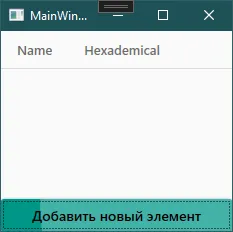
private void Button_Click(object sender, RoutedEventArgs e){ Colour c = new Colour(); c.Name = "заглушка"; c.Hexademical = "FFFFFF"; Colours.Add(c);}Если я запущу сейчас и нажму несколько раз на кнопку, таблица не обновится сразу. Чтобы она обновилась, мне нужно отфильтровать одну из колонок, а это не самое лучшее решение.
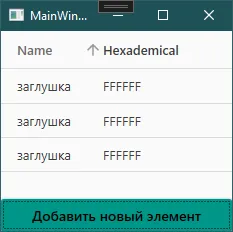
ObservableCollection
Чтобы исправить эту проблему, нам необходимо заменить List на ObservableCollection — коллекция, которая может просматриваться. Такое решение будет лучшим для привязок.
private ObservableCollection<Colour> colours = new ObservableCollection<Colour>();
public ObservableCollection<Colour> Colours{ get { return colours; } set { colours = value; OnPropertyChanged(); }}После замены, элементы сами будут ставиться внутрь датагрида.
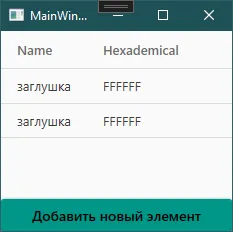
Кастомизация датагрида
Если я хочу изменить названия столбцов для датагрида, я также могу это реализовать. Для этого укажу, что колонки я буду создавать вручную:
<DataGrid CanUserAddRows="False" ItemsSource="{Binding Colours}" AutoGenerateColumns="False">И создам 2 колонки со своими названиями. Чтобы у меня значения шли внутрь них из моей модели, воспользуюсь свойством Binding и внутрь напишу привязку к названиям моих свойств — Name и Hexademical соответственно.

Работать будет также, но названия столбцов уже будут изменены.
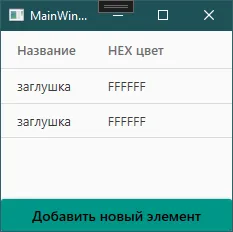
Полный код примера
Colour.cs — модель с двумя свойствами:
namespace vipief{ public class Colour { public string Name { get; set; } public string Hexademical { get; set; } }}MainWindow.xaml с DataContext на себя и кастомным датагридом:
<Window x:Class="vipief.MainWindow" xmlns="http://schemas.microsoft.com/winfx/2006/xaml/presentation" xmlns:x="http://schemas.microsoft.com/winfx/2006/xaml" DataContext="{Binding RelativeSource={RelativeSource Self}}" Title="MainWindow" Height="239" Width="547"> <Grid> <Grid.RowDefinitions> <RowDefinition/> <RowDefinition Height="Auto"/> </Grid.RowDefinitions>
<DataGrid CanUserAddRows="False" ItemsSource="{Binding Colours}" AutoGenerateColumns="False"> <DataGrid.Columns> <DataGridTextColumn Header="Название" Binding="{Binding Name}"/> <DataGridTextColumn Header="HEX цвет" Binding="{Binding Hexademical}"/> </DataGrid.Columns> </DataGrid>
<Button Grid.Row="1" Content="Добавить новый элемент" Click="Button_Click"/> </Grid></Window>MainWindow.xaml.cs с INotifyPropertyChanged и ObservableCollection:
using System.Collections.ObjectModel;using System.ComponentModel;using System.Runtime.CompilerServices;using System.Windows;
namespace vipief{ public partial class MainWindow : Window, INotifyPropertyChanged { private ObservableCollection<Colour> colours = new ObservableCollection<Colour>();
public ObservableCollection<Colour> Colours { get { return colours; } set { colours = value; OnPropertyChanged(); } }
public MainWindow() { InitializeComponent(); }
private void Button_Click(object sender, RoutedEventArgs e) { Colour c = new Colour(); c.Name = "заглушка"; c.Hexademical = "FFFFFF"; Colours.Add(c); }
public event PropertyChangedEventHandler PropertyChanged;
protected void OnPropertyChanged([CallerMemberName] string name = null) { PropertyChanged?.Invoke(this, new PropertyChangedEventArgs(name)); } }}