Сборка и темы приложения
Свойства проекта в WPF: целевая платформа, иконка приложения, Code Analysis и параметры Settings.settings
Настройка приложения — иконки, события при сборке
Приложение можно настраивать, например, дать ему иконку или изменить версию целевой платформы (с .NET 6.0 на .NET 7.0 например).
Для того, чтобы открыть эти свойства, необходимо ПКМ нажать на проект → Свойства. Перед нами появится огромное окно с различными свойствами, все из которых можно настраивать.
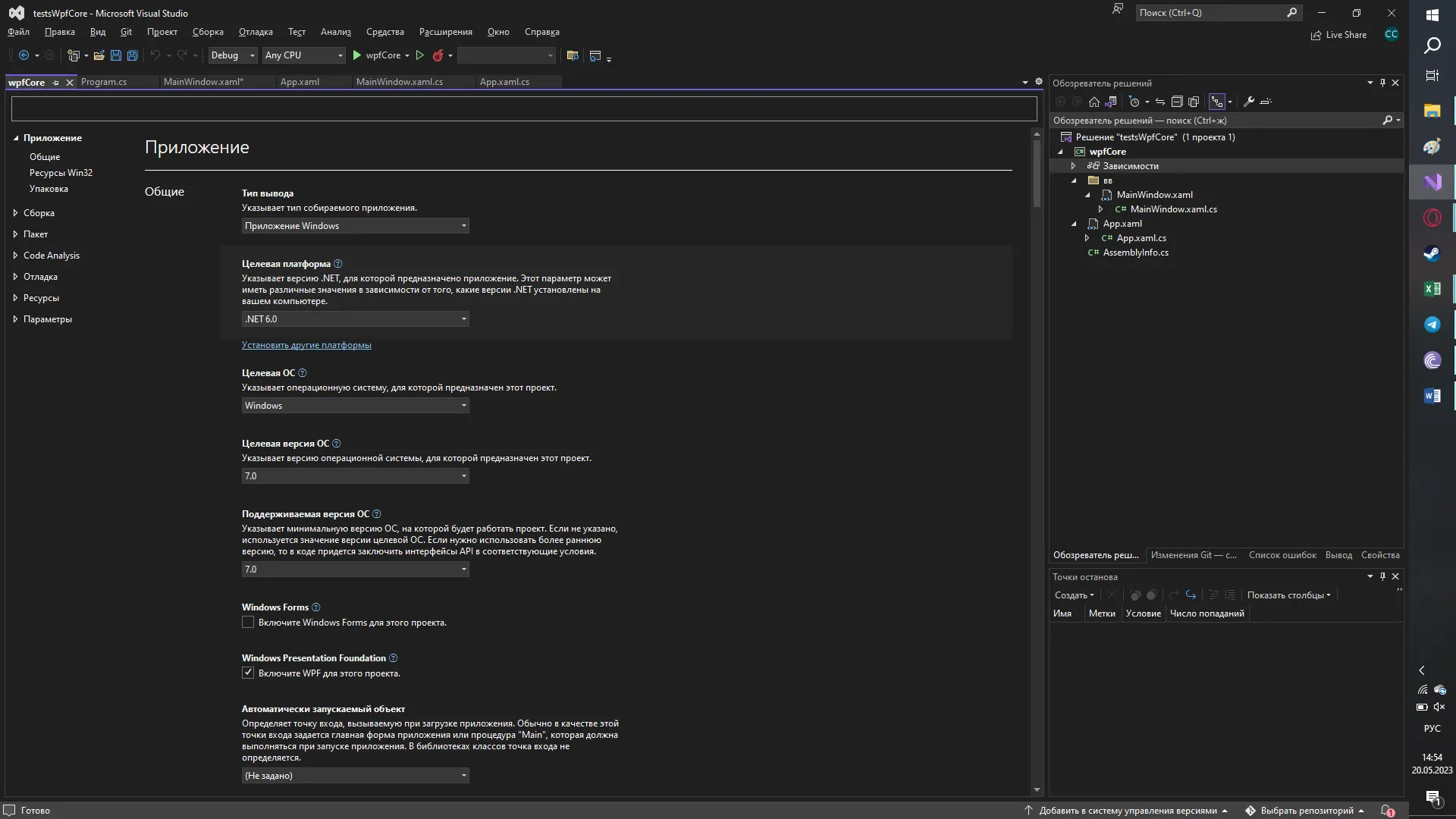
У каждого пункта есть своё описание, так что здесь можно интуитивно разобраться, но давайте рассмотрим самые интересные из них.
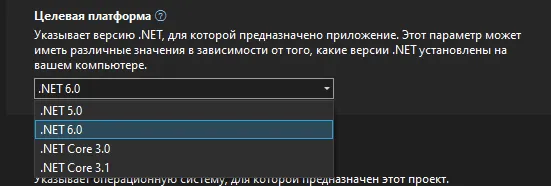
Целевая платформа
Изменение целевой версии платформы на версию ниже или выше. Заметьте, что здесь вы не можете изменить приложение с .NET на .NET Framework.
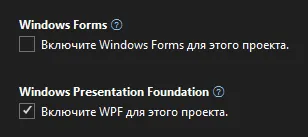
WPF и Windows Forms
Добавление WPF или Forms в проект — прямо на главной странице есть следующие галочки, которые позволят добавить библиотеки, которые есть внутри проекта. Например, RichTextBox или OpenFileDialog форм намного проще, нежели версия WPF.
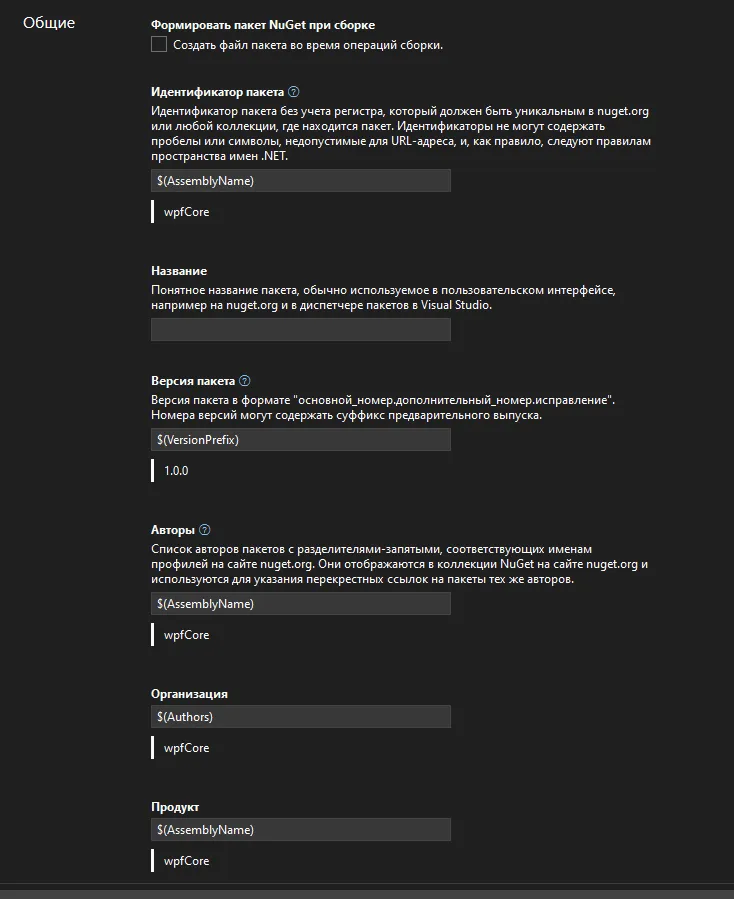
Общие — идентификатор и версия пакета
Наименование, версия, авторские права и вся информация приложения — вся находится внутри вкладки «Общие».
Иконка приложения
Иконка приложения — любую квадратную картинку можно конвертануть в формат .ico и использовать как иконку для приложения. Для этого нужно будет эту картинку добавить внутрь свойства «Значок». Если у вас такого пункта нет, тогда проверьте, чтобы пункт «Ресурсы» у вас стоял на значении «Значок и манифест».

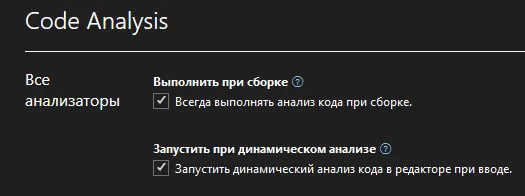
Code Analysis — ускорение Visual Studio
Анализатор кода — вынесла его чисто потому, что иногда он может жрать ресурсы вашего компьютера. Поигравшись здесь с галочками визуалка может работать быстрее.
Также, раз уж мы заговорили про быстродействие Visual Studio, отключите аналитический сбор информации о ваших действиях в Visual Studio, перейдя в вкладку «Справка» → «Конфиденциальность» → «Конфиденциальность и параметры».
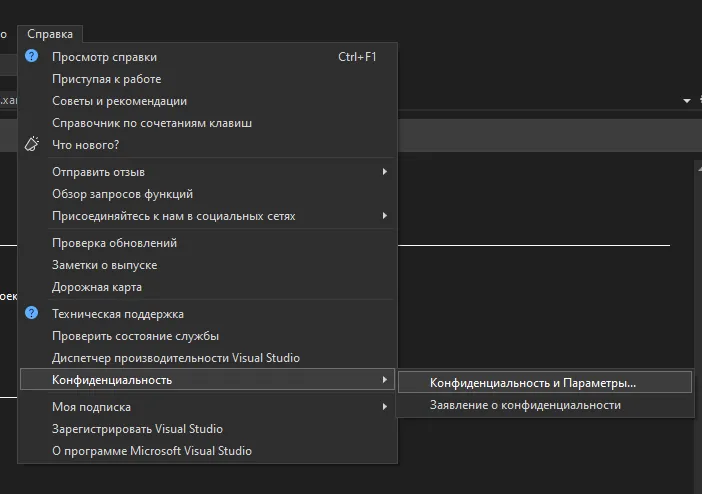
В появившемся окне выберите «Нет, я не хочу участвовать» и перезапустите Visual Studio. В моём случае она помогла мне запускать вижлу и работать с ней на несколько секунд быстрее, и компьютер уже не так задыхается.
Параметры проекта — хранение данных внутри приложения
Статичные переменные мы, всё это время, хранили внутри приложения в каком-то рандомном классе. Если их нужно было сохранить, мы использовали сериализацию или просто сохранение в обычный txt файл (в случае с темой приложения). Но у нас есть место лучше — параметры проекта. Внутри этого файла мы можем сохранить любые данные, и они будут сохраняться автоматически.
Создание Settings.settings
Для того, чтобы создать параметры проекта, необходимо открыть свойства приложения, перелистнуть в самый низ и выбрать «Создать или открыть параметры приложения».
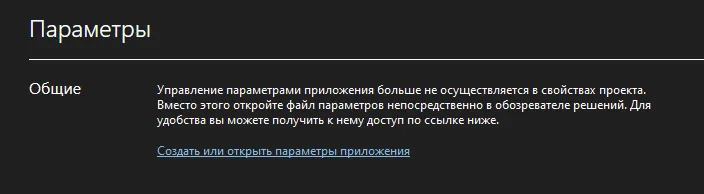
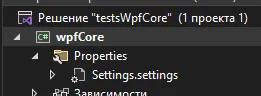
У нас создастся файл Settings.settings. Располагаться он будет внутри папки Properties, это системная папка и её название менять не стоит. Зато внутри можно создавать сколько угодно папок, например, папку со стилями можно поместить сюда.
Внутри этого файла будет следующий датагрид, который мы сможем менять.

- Имя — название переменной, к которой мы будем обращаться.
- Тип — тип данных,
string,int,bool, собственный тип данных или прочее. - Область — есть «Приложение», есть «Пользователь». Приложение — статичное значение только для чтения, его нельзя менять, а вот «Пользователь» — значение, которое менять можно.
- Значение — непосредственно, значение.
Пример — сохранение темы приложения
Как самый явный пример, давайте вспомним наши темы приложения и сохраним тему уже не в TXT файл, а в параметры приложения. Согласно лекции 23, я создам приложение по изменении тем.
Остановлюсь на том моменте, когда надо сохранить нашу тему в файл. В данный момент наш App.xaml.cs выглядит следующим образом.
public partial class App : Application{ private static string theme;
public static string Theme { get { return theme; } set { theme = value;
var d = new ResourceDictionary { Source = new Uri($"/Properties/Styles/{value}.xaml", UriKind.Relative) }; Current.Resources.MergedDictionaries.RemoveAt(0); Current.Resources.MergedDictionaries.Insert(0, d); } }
public App() { InitializeComponent(); }}И теперь, вместо файла, сохраним всё значение внутрь параметра приложения. Для этого создадим его. Я назову его CurrentTheme, тип данных будет string, область «Пользователь», чтобы мы смогли менять переменную прямо внутри кода, и дефолтное значение — дефолтная тема, т.е. оранжевая.

Чтобы получить доступ к этой переменной, нужно обратиться к ней при помощи приложение.Properties.Settings.Default.названиесвойства.
Уже этому свойству мы присвоим значение.
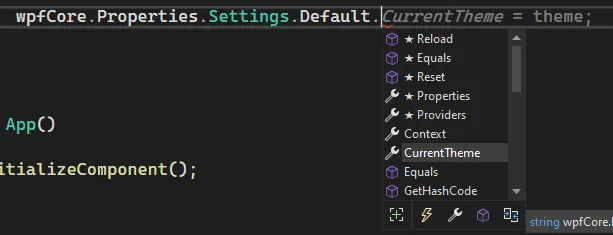
Чтобы его сохранить, нужно написать приложение.Properties.Settings.Default.Save();.
wpfCore.Properties.Settings.Default.CurrentTheme = theme;wpfCore.Properties.Settings.Default.Save();И всё. Больше ничего. Никаких файлов и прочее. Но пожалуйста, не сохраняйте туда никакие данные для сериализации/десериализации, это неверное решение для использования параметров приложения.
Чтение параметра при старте
Если нужно будет взять данные и при старте программы их куда-то присвоить, логика взятия этой переменной точно такая же.
public App(){ InitializeComponent(); Theme = wpfCore.Properties.Settings.Default.CurrentTheme;}Полный код примера
App.xaml.cs — Theme через MergedDictionaries, чтение и сохранение в Settings.Default:
using System;using System.Windows;
namespace wpfCore{ public partial class App : Application { private static string theme;
public static string Theme { get { return theme; } set { theme = value;
var d = new ResourceDictionary { Source = new Uri($"/Properties/Styles/{value}.xaml", UriKind.Relative) }; Current.Resources.MergedDictionaries.RemoveAt(0); Current.Resources.MergedDictionaries.Insert(0, d);
wpfCore.Properties.Settings.Default.CurrentTheme = theme; wpfCore.Properties.Settings.Default.Save(); } }
public App() { InitializeComponent(); Theme = wpfCore.Properties.Settings.Default.CurrentTheme; } }}