Сборка и темы приложения
ResourceDictionary в WPF: стили, цвета и переключение темы приложения через MergedDictionaries
Иногда нам не хватает созданных библиотек с интерфейсами, или, самая частое желание, мы хотим убрать синий цвет у кнопки, когда на неё наводится мышка. Реализовать мы это можем при помощи стилей приложения, которые, для удобства, будут хранится в отдельных словарях данных — отдельных xaml файлах.
Словари данных созданы не только для того, чтобы хранить стили, они созданы для того, чтобы в принципе хранить внутри себя какие-либо данные. Например, с их помощью можно реализовать локализацию приложения — два файла с значениями, которые переключаются в зависимости от выбранного языка.
Данные из файла и в первом и во втором случае подтягиваются при помощи привязки данных к этим файлам.
Использование словарей данных для создания стилей
Я создам самое простое маленькое приложение с кнопкой посередине. Кнопка имеет стиль по умолчанию — прямоугольник, серый фон, тёмно-серые границы и прочее.
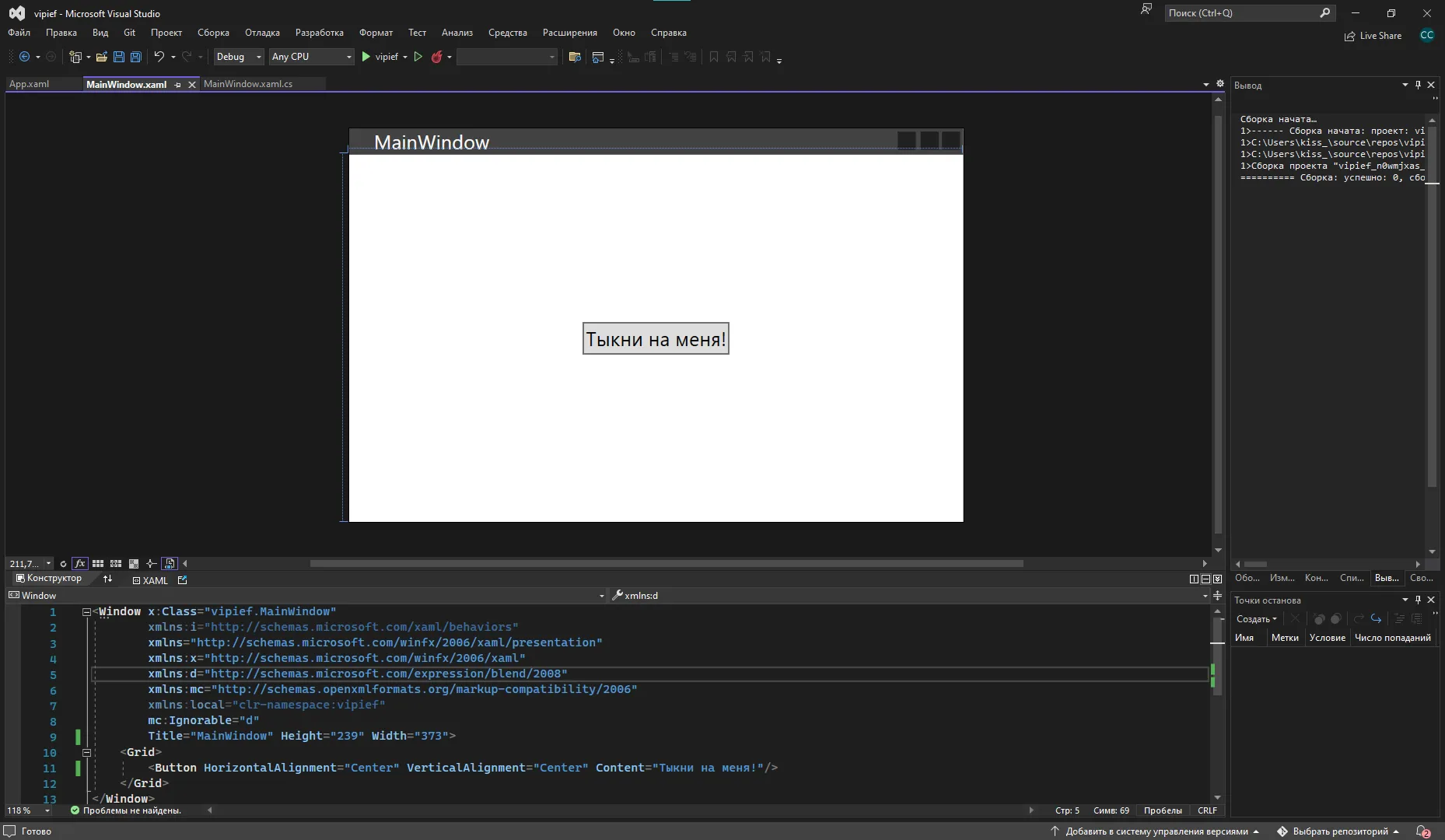
Её стиль я и буду менять.
Создание словаря ресурсов
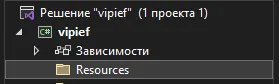
Для хранения словарей данных я создам новую папку в обозревателе решений — Resources, и буду в ней создавать словари данных.
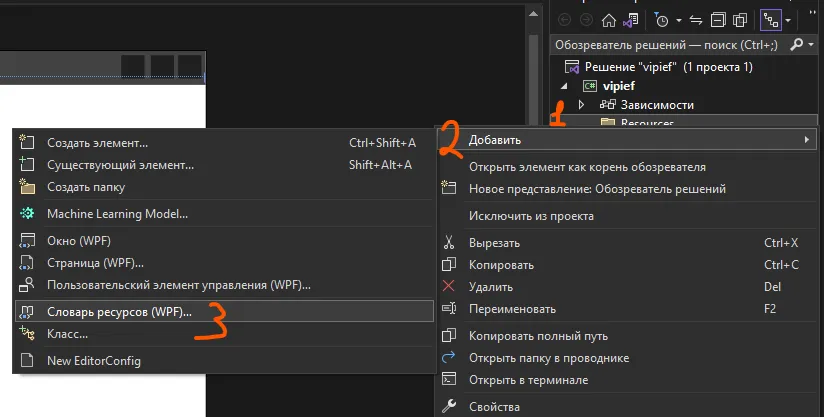
Для того, чтобы создать данных, я ПКМ нажму по папке → Добавить → Словарь данных (WPF).
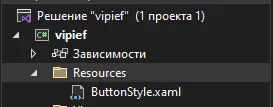
Эти файлы можно назвать как угодно. Для того, чтобы однозначно определить, что это стиль, назову их как ___Style.xaml. Скажем, я хочу создать стиль для кнопки, тогда я создам ButtonStyle.xaml.
После создания файла у меня появятся вот такое содержимое файла. Именно в нем нам и нужно будет писать стили.

Способ 1 — поиск стиля в гугле
Для того, чтобы изменить существующий стиль кнопки (или в принципе понять, что менять), нам необходимо до него добраться. Сделать это можно двумя способами.
- Загуглите «
<название элемента> style wpf». Например, стиль для кнопки.
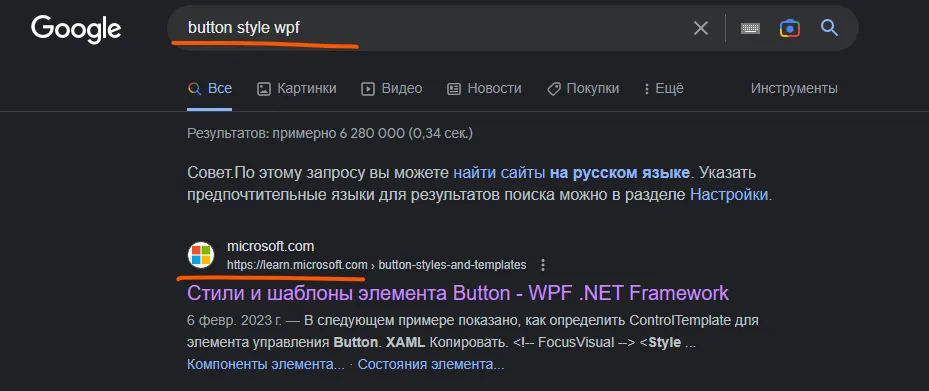
- Выберите самую первую ссылку на документацию Microsoft и скопируйте оттуда
ControlTemplate.
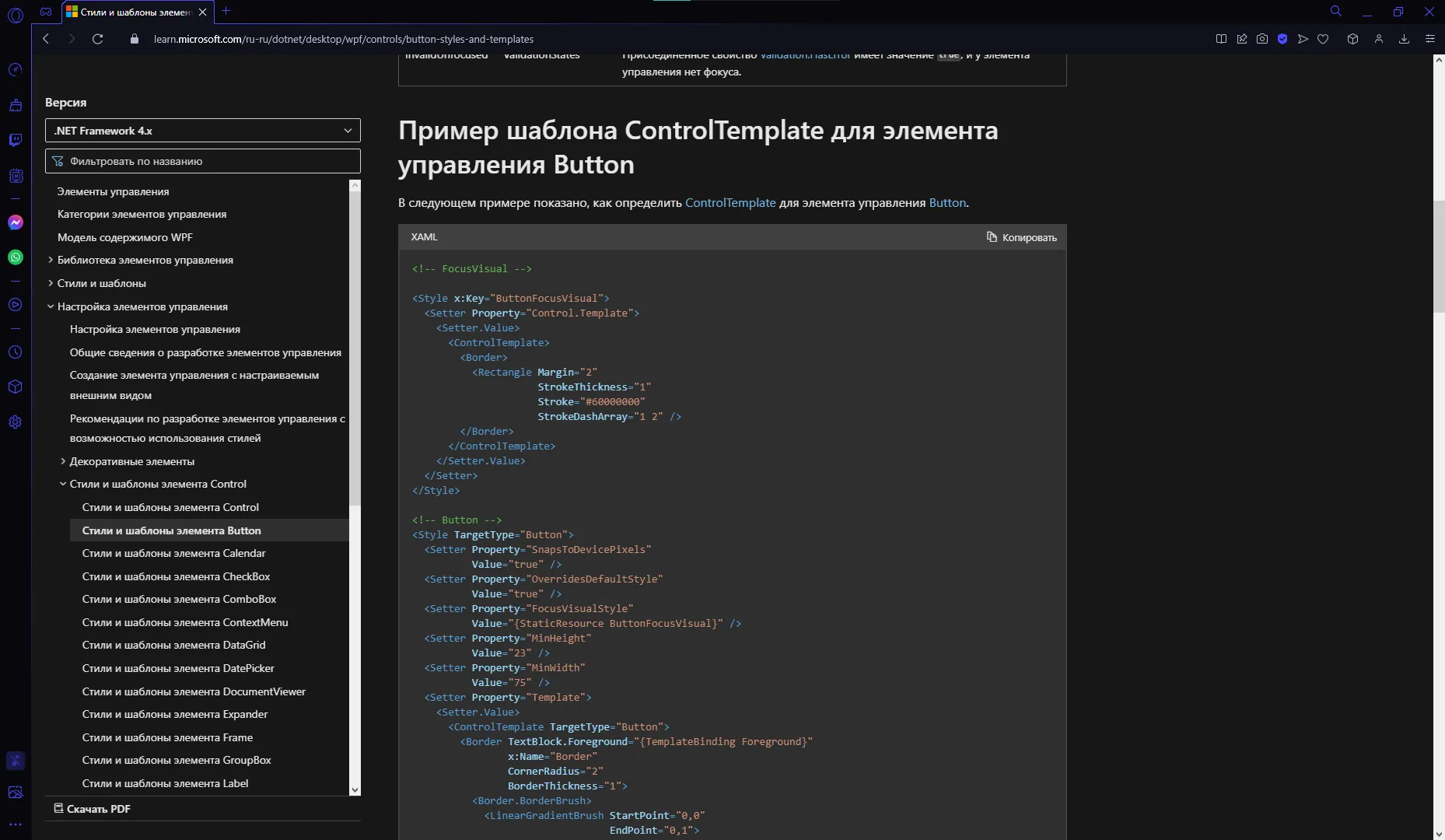
- Скопированный код вставить внутрь словаря ресурсов.
- Если появятся ошибки, то заменить значения цветов (и всего прочего, на что реализована привязка) на заглушки, например, цвет
Color="{DynamicResource ControlLightColor}"наColor="AliceBlue".
<ResourceDictionary xmlns="http://schemas.microsoft.com/winfx/2006/xaml/presentation" xmlns:x="http://schemas.microsoft.com/winfx/2006/xaml"> <!-- FocusVisual --> <Style x:Key="ButtonFocusVisual"> <Setter Property="Control.Template"> <Setter.Value> <ControlTemplate> <Border> <Rectangle Margin="2" StrokeThickness="1" Stroke="#60000000" StrokeDashArray="1 2" /> </Border> </ControlTemplate> </Setter.Value> </Setter> </Style>
<!-- Button --> <Style TargetType="Button"> <Setter Property="SnapsToDevicePixels" Value="true"/> <Setter Property="OverridesDefaultStyle" Value="true"/> <!-- ... --> </Style></ResourceDictionary>Способ 2 — правка копии существующего стиля
Чтобы изменить существующий стиль, необходимо нажать ПКМ в конструкторе, стиль которого мы хотим поменять, выбрать «Правка шаблона» → «Правка копии».
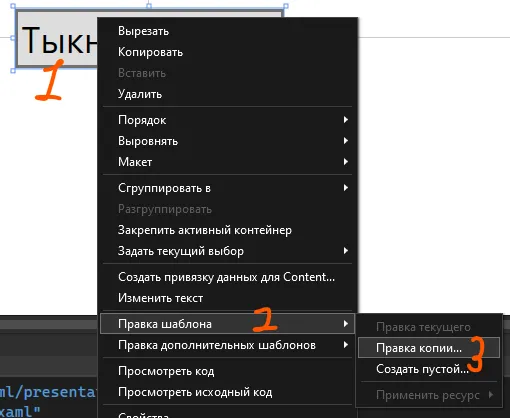
В появившемся окне укажу название для стиля, которое я буду использовать для привязки, а также расположение, откуда мы сможем быстро забрать наш стиль. Название любое, а вот для пути лучше всего использовать «Приложение». Создам стиль NewButtonStyle и нажму ОК.
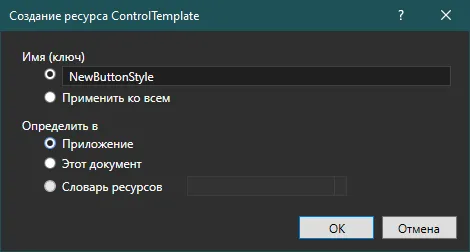
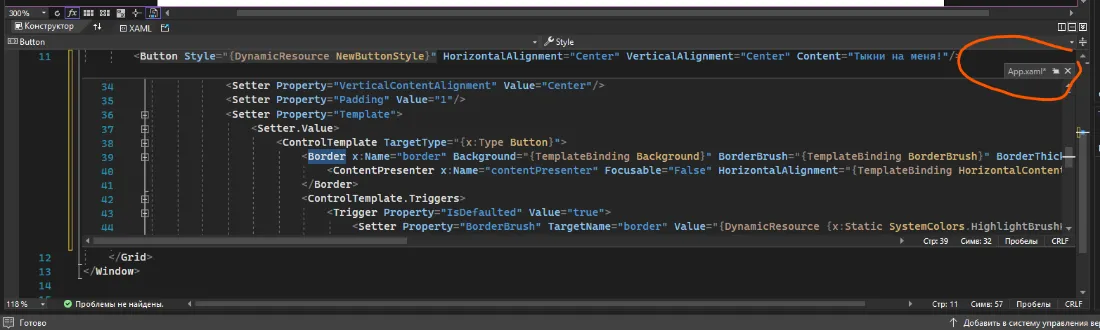
Стиль у меня создался внутри App.xaml, а внутри XAML окна у меня появилось внутренне окно, которое я закрою, чтобы оно не мозолило мне глаза.
Зайду в App.xaml и вырежу всё содержимое Application.Resources, которое отвечало за стиль кнопки. Этот стиль вставлю в мой словарь данных.
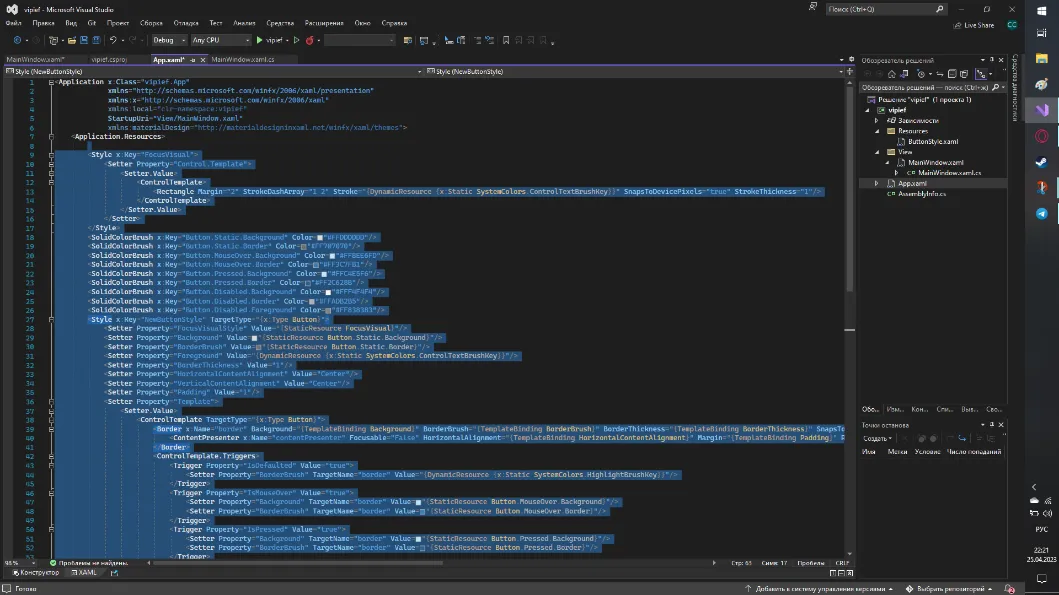
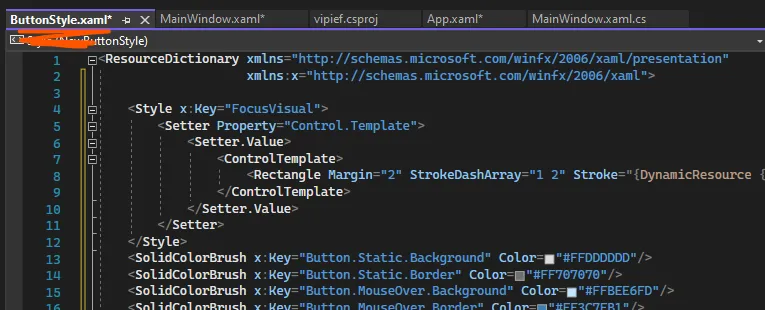
На этом создание базового стиля закончено.
Подключение словаря в App.xaml
Чтобы использовать стиль из словаря ресурсов, его необходимо объявить в App.xaml. Для этого нужно написать тэг <ResourceDictionary Source="путь до файла" /> внутрь Application.Resources.
<Application.Resources> <ResourceDictionary Source="/Resources/ButtonStyle.xaml" /></Application.Resources>Перепроверим, что нужный стиль имеет имя. Для этого у тега Style должен быть ключ при помощи x:Key. Если у вас нет тега Style, значит ключ должен быть у тега ControlTemplate.
<Style x:Key="NewButtonStyle" TargetType="{x:Type Button}">Если всё есть, тогда мы можем указать желаемый стиль при помощи DynamicResource название свойства. Заметьте, что именно Dynamic, потому что есть ещё и Static.
StaticResourceбудет назначен свойству во время загрузки XAML, которая происходит до фактического запуска приложения. Он будет назначен только один раз, и любые изменения в словаре ресурсов будут игнорироваться.
DynamicResourceприсваивает объект во время загрузки, но фактически не ищет ресурс до тех пор, пока во время выполнения программа не запросит значение у объекта. Это откладывает поиск ресурса до тех пор, пока он не понадобится во время выполнения. Он обновит цель, если исходный словарь ресурсов изменится.
Кастомизация стиля
И теперь мы можем видоизменять наш стиль как мы хотим, даже удалять некоторые триггеры и свойства. Скажем, видоизменю фон, углы кнопки и, самое главное, противный синий цвет при наведении на кнопку.
Было — снизу.
<Style x:Key="NewButtonStyle" TargetType="{x:Type Button}"> <Setter Property="Template"> <Setter.Value> <ControlTemplate TargetType="{x:Type Button}"> <Border x:Name="border" Background="{TemplateBinding Background}" .../> <ControlTemplate.Triggers> <Trigger Property="IsDefaulted" Value="true"> <Setter Property="BorderBrush" TargetName="border" Value="{DynamicResource {x:Static SystemColors.HighlightBrushKey}}"/> </Trigger> <Trigger Property="IsMouseOver" Value="true">...</Trigger> <!-- ... --> </ControlTemplate.Triggers> </ControlTemplate> </Setter.Value> </Setter></Style>Стало — фон Teal, углы, без триггера наведения.
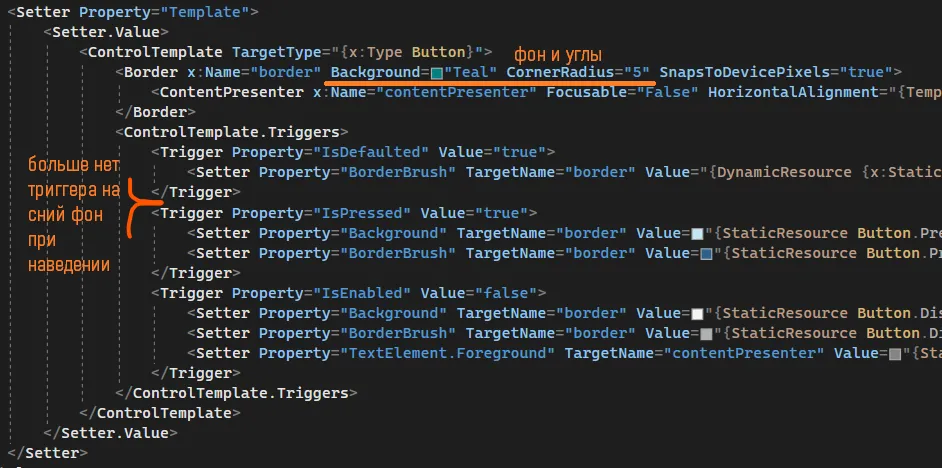
И XAML сразу же поменяется.
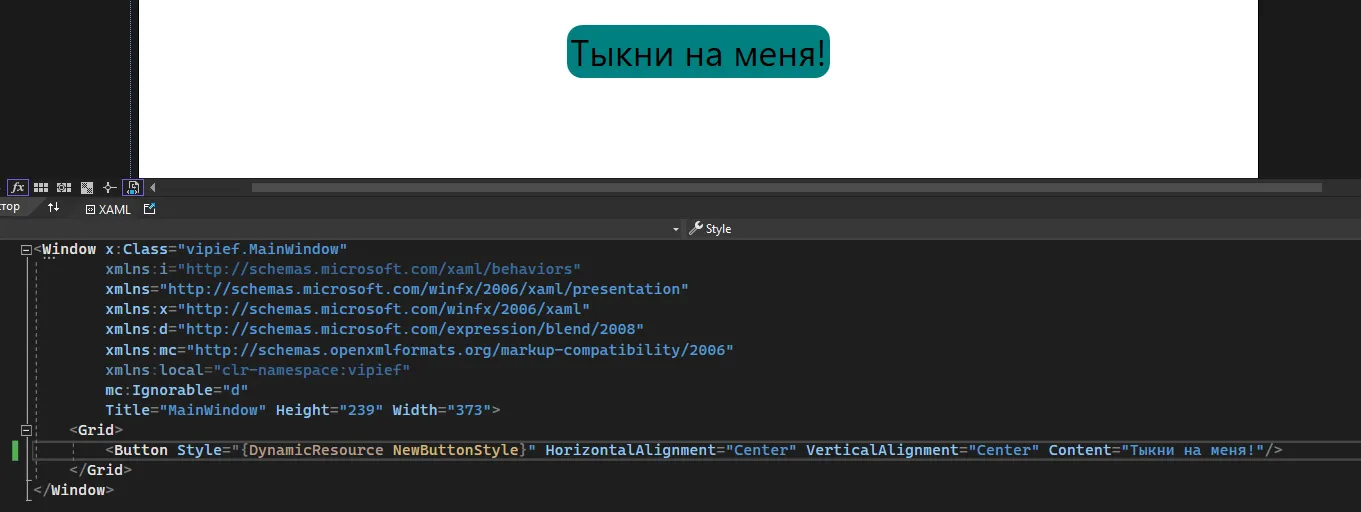
Остальное изменение стиля элемента интерфейса зависит только от вас и ваших экспериментов со стилями. Я люблю выводить окно с элементом на другую вкладку и менять XAML стиля — так я сразу вижу изменения и могу с ними быстро экспериментировать.
Этот стиль можно использовать и на другие кнопки, главное, чтобы это была кнопка. Если я хочу реализовать стиль для чего-то ещё, или, может, другой вид кнопки, мне понадобится сделать новый файл и также его привязать в App.xaml.
Также можно так захардкодить цвета, которые я использую чаще всего.
Использование словарей данных для создания собственных цветов
Если вы часто делали разный фон для элементов, вы могли заметить, что если вписать какое-то слово внутрь цвета, то цвет выставится автоматически. То есть, есть какие-то определённые цвета в виде слов — Green — зеленый, Teal — цвет морской волны, Peach — персиковый. Мы можем сделать подобное.
Создам новый словарь данных с цветами.
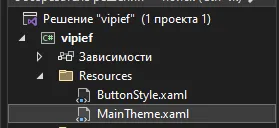
Внутри мы можем создать тэг Brush или Colour (в зависимости от того, что именно мне нужно — Brush для интерфейса, Color для кода). Название также указывается через x:Key. Значение указывается внутри тега.
Создам два цвета — PrimaryColour и SecondaryColour.
<ResourceDictionary xmlns="http://schemas.microsoft.com/winfx/2006/xaml/presentation" xmlns:x="http://schemas.microsoft.com/winfx/2006/xaml"> <Brush x:Key="PrimaryColour">#C9A0DC</Brush> <Brush x:Key="SecondaryColour">#8A21B5</Brush></ResourceDictionary>Добавлю этот словарь данных внутрь App.xaml. Заметьте, что теперь мне их нужно поместить внутрь MergedDictionaries, чтобы XAML объединил все наши файлы в один (для своего удобства) и указал его как словарь ресурсов.
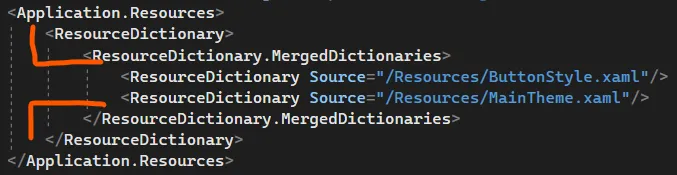
И теперь, я могу ставить эти цвета через привязки.
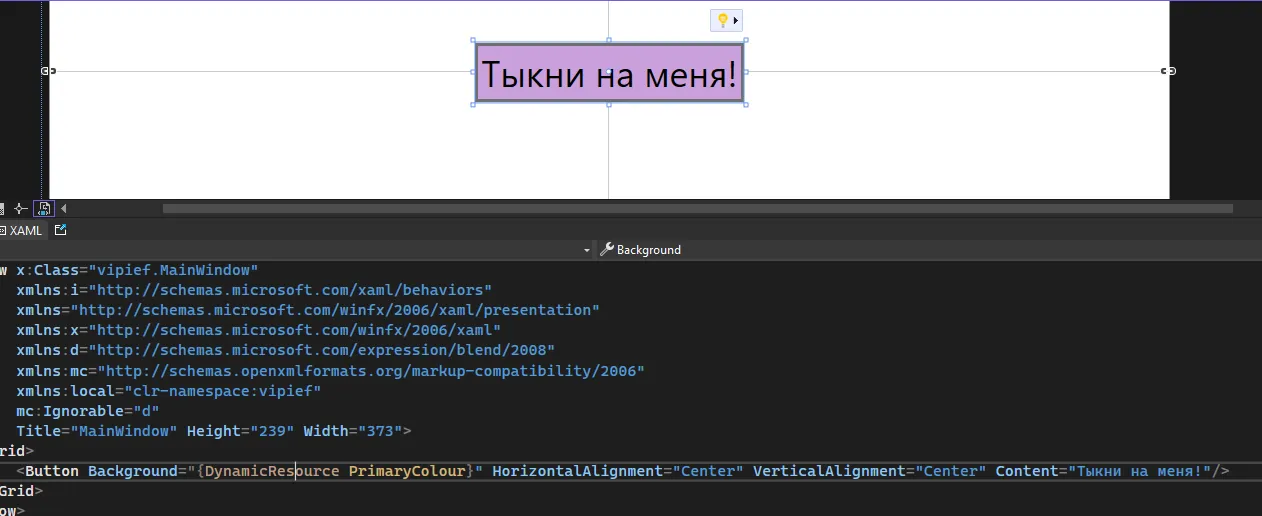
В будущем, заменяя значения этих файлов (или в принципе заменяя эти файлы) можно будет реализовать изменение темы.
Таким же образом можно реализовать и локализацию, только вместо Brush будет String или Int.
Изменение темы приложения
В новомодных приложениях есть такая функция как изменение цвета приложения — её темы. В своих приложениях мы можем реализовать подобное при помощи словарей данных, которые будут хранить в себе разные цвета, но одинаковые названия.
Подготовка двух тем
Скажем я хочу сделать две темы для своего приложения — фиолетовую и оранжевую. Для этого мне необходимо определить цвета, которые я буду использовать в этом приложении. Сделаю это в словарях данных. Создам сначала один словарь данных и назову его OrangeTheme.
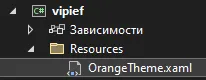
Внутри него создам 2 цвета, которые я хочу использовать в приложении. Если мне нужно будет больше цветов, то и создам я соответственно больше.
Запомните их имя — Primary и Secondary.
<ResourceDictionary xmlns="http://schemas.microsoft.com/winfx/2006/xaml/presentation" xmlns:x="http://schemas.microsoft.com/winfx/2006/xaml"> <Brush x:Key="Primary">#CC7722</Brush> <Brush x:Key="Secondary">#955F20</Brush></ResourceDictionary>Затем я создам ещё один файл с уже другими цветами, но абсолютно таким же их количеством и названием — два цвета, Primary и Secondary.
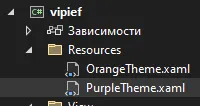
<ResourceDictionary xmlns="http://schemas.microsoft.com/winfx/2006/xaml/presentation" xmlns:x="http://schemas.microsoft.com/winfx/2006/xaml"> <Brush x:Key="Primary">Purple</Brush> <Brush x:Key="Secondary">MediumPurple</Brush></ResourceDictionary>Затем эти темы мне необходимо добавить внутрь моего App.xaml, чтобы приложение их смогло увидеть. Но здесь есть некоторые правила:
- Чтобы наш будущий код сработал, наш словарик с темой обязательно должен быть на первом месте.
- Словарик с темой должен быть только один — дефолтный — либо фиолетовый, либо оранжевый. Я оставлю оранжевый.
- Сразу же помещу этот словарик внутрь
MergedDictionaries, потому что словариков в приложении может быть много. Опять же, наша тема самая первая.
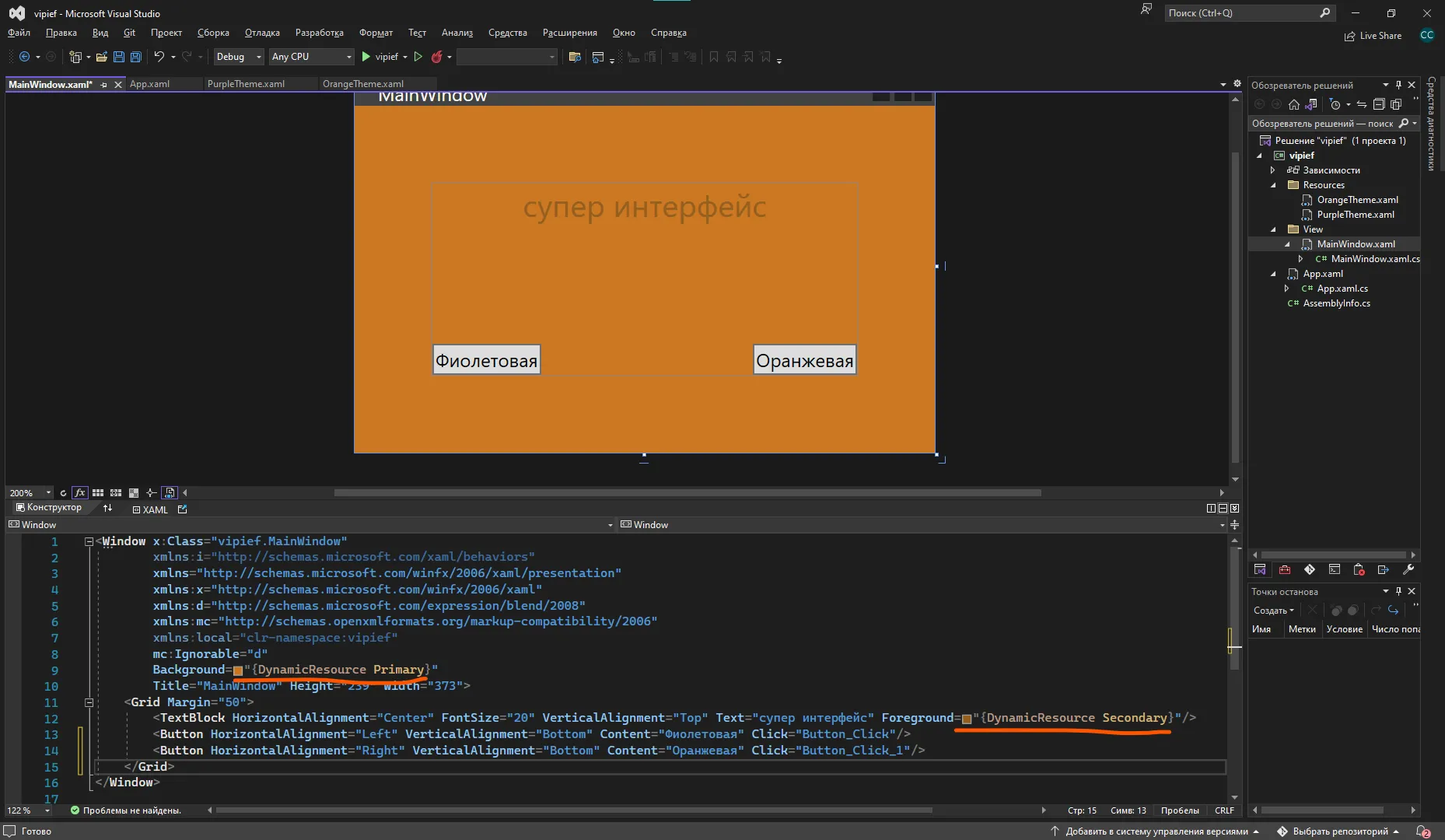
<Application.Resources> <ResourceDictionary> <ResourceDictionary.MergedDictionaries> <ResourceDictionary Source="/Resources/OrangeTheme.xaml"/> </ResourceDictionary.MergedDictionaries> </ResourceDictionary></Application.Resources>Теперь создам самое простое приложение по переключению темы — две кнопки. Также ещё местами поставлю цвет из моих ресурсных файлов, чтобы я заметила изменение цветов.
Помним, что цвет мы ставим при помощи {DynamicResource названиецветавсловарике}.
Логика переключения темы из кода
А теперь самое интересное — изменение темы. Оно должно происходить внутри всего приложения, так что теперь нам код нужно будет написать внутри App.xaml.cs.
Перейду в этот файл и увижу, что в нём только абсолютно пустой класс. Давайте начнем с малого — сначала хотя бы создадим конструктор с InitializeComponent.
public partial class App : Application{ public App() { InitializeComponent(); }}Хорошо, этот InitializeComponent позволит нам создать наше приложение, подключить словарики, а затем мы уже сможем с ними работать.
Но работать как? Как переключить тему приложения через словарики?
Алгоритм следующий:
- Сейчас у нас внутри словаря ресурсов находится наш дефолтный файл с цветами.
<ResourceDictionary.MergedDictionaries> <ResourceDictionary Source="/Resources/OrangeTheme.xaml"/></ResourceDictionary.MergedDictionaries>- Мы будем заменять этот файл на другой из кода, чтобы вместо
OrangeThemeпоявилась, например,PurpleTheme. Старый словарик при этом будет удаляться, и наоборот. - Выбранный файл мы сохраним в статическую переменную, которую создадим внутри
App, а потом в файл, чтобы наша выбранная тема сохранилась и после закрытия приложения. - Через эту статическую переменную мы будем менять значения цвета в других файлах, например,
MainWindow.
Начнём.
Для начала создадим переменную, которая будет хранить в себе название файлика с цветом. Она должна быть полная, чтобы мы сразу настроили всю логику при изменении значения.
public partial class App : Application{ private static string theme;
public static string Theme { get { return theme; } set { theme = value; } }}Давайте сразу настроим наши кнопки, чтобы мы меняли значение этой переменной. Так как она находится в классе App, то и брать мы её будем при помощи App.Theme.
Внутрь просто впишем название словарика, на который мы хотим поменять тему.
private void Button_Click(object sender, RoutedEventArgs e) // кнопка «Фиолетовый»{ App.Theme = "PurpleTheme";}
private void Button_Click_1(object sender, RoutedEventArgs e) // кнопка «Оранжевый»{ App.Theme = "OrangeTheme";}Дальше нам надо прописать логику изменения нашей темы, как только мы выдали переменной новое значение. Значит пишем в set.
Как она будет работать? Мы должны старый словарик с темой убрать, а вместо него поставить новый с таким же названием, который мы передали.
Для начала, создадим наш словарик из кода. Если мы создавали в XAML его вот так:
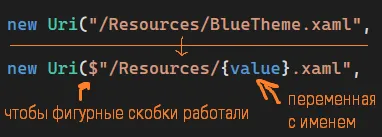
<ResourceDictionary Source="/Resources/BlueTheme.xaml"/>То в коде его создание будет выглядеть вот так:

Но единственная проблема — у нас теперь всегда будет ставится именно BlueTheme, а нам надо поставить то название, которое мы передаем внутрь переменной. Название хранится внутри value, так что я прямо просто посередине этой строки вставлю value вместо названия файла.
Далее мы убираем старый словарик из MergedDictionaries (вспомним, что он у нас самый первый, поэтому он под индексом 0), а затем добавить на ту же позицию наш словарик.
В целом код выглядит так:
public static string Theme{ get { return theme; } set { theme = value; var dict = new ResourceDictionary { Source = new Uri($"/Resources/{value}.xaml", UriKind.Relative) };
Current.Resources.MergedDictionaries.RemoveAt(0); Current.Resources.MergedDictionaries.Insert(0, dict); }}И уже на данном моменте тема будет меняться.
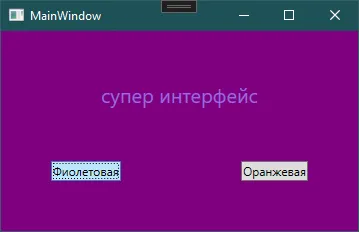
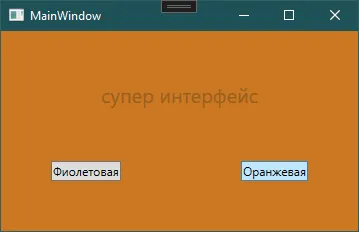
Сохранение темы в файл
Мы также можем сохранить выбранную тему, чтобы она оставалась даже после закрытия приложения. Никаких json, просто обычный текстовик!
В самом конце set сохраним название нашего словарика куда угодно, я например сохраню на рабочий стол.
Current.Resources.MergedDictionaries.Insert(0, dict);File.WriteAllText("D:\\Рабочий стол\\theme.txt", value);(Если я хочу код сделать универсальнее, я заставлю код найти этот рабочий стол.)
Current.Resources.MergedDictionaries.Insert(0, dict);
var desktop = Environment.GetFolderPath(Environment.SpecialFolder.Desktop);File.WriteAllText($"{desktop}\\theme.txt", value);А при открытии приложения мы будем выгружать значение из этого файла (если файл существует конечно). Опять же, сделаем универсальный рабочий стол.
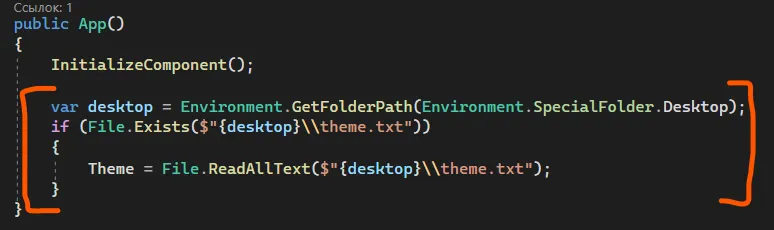
Результат будет следующим: поменяю тему на фиолетовую, закрою программу, проверю файл.
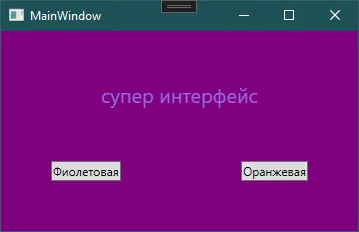
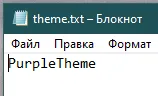
Снова открою программу и цвет останется тем же, что мы выбрали до этого.
Полный код примера
Resources/OrangeTheme.xaml и Resources/PurpleTheme.xaml — два словаря с одинаковыми ключами:
<ResourceDictionary xmlns="http://schemas.microsoft.com/winfx/2006/xaml/presentation" xmlns:x="http://schemas.microsoft.com/winfx/2006/xaml"> <Brush x:Key="Primary">#CC7722</Brush> <Brush x:Key="Secondary">#955F20</Brush></ResourceDictionary><ResourceDictionary xmlns="http://schemas.microsoft.com/winfx/2006/xaml/presentation" xmlns:x="http://schemas.microsoft.com/winfx/2006/xaml"> <Brush x:Key="Primary">Purple</Brush> <Brush x:Key="Secondary">MediumPurple</Brush></ResourceDictionary>App.xaml — дефолтная тема в MergedDictionaries:
<Application x:Class="vipief.App" xmlns="http://schemas.microsoft.com/winfx/2006/xaml/presentation" xmlns:x="http://schemas.microsoft.com/winfx/2006/xaml" StartupUri="MainWindow.xaml"> <Application.Resources> <ResourceDictionary> <ResourceDictionary.MergedDictionaries> <ResourceDictionary Source="/Resources/OrangeTheme.xaml"/> </ResourceDictionary.MergedDictionaries> </ResourceDictionary> </Application.Resources></Application>App.xaml.cs — статическое свойство Theme с заменой словаря и сохранением в txt:
using System;using System.IO;using System.Windows;
namespace vipief{ public partial class App : Application { private static string theme;
public static string Theme { get { return theme; } set { theme = value; var dict = new ResourceDictionary { Source = new Uri($"/Resources/{value}.xaml", UriKind.Relative) };
Current.Resources.MergedDictionaries.RemoveAt(0); Current.Resources.MergedDictionaries.Insert(0, dict);
var desktop = Environment.GetFolderPath(Environment.SpecialFolder.Desktop); File.WriteAllText($"{desktop}\\theme.txt", value); } }
public App() { InitializeComponent();
var desktop = Environment.GetFolderPath(Environment.SpecialFolder.Desktop); if (File.Exists($"{desktop}\\theme.txt")) { Theme = File.ReadAllText($"{desktop}\\theme.txt"); } } }}MainWindow.xaml.cs — кнопки переключают тему через App.Theme:
using System.Windows;
namespace vipief{ public partial class MainWindow : Window { public MainWindow() { InitializeComponent(); }
private void Button_Click(object sender, RoutedEventArgs e) { App.Theme = "PurpleTheme"; }
private void Button_Click_1(object sender, RoutedEventArgs e) { App.Theme = "OrangeTheme"; } }}