Страницы и работа с данными
DataGrid в WPF: ItemsSource, SelectionChanged, SelectedItem и перепривязка при изменении коллекции
Что, если у меня есть много данных, которые проще всего вывести в табличном виде? Я не хочу создавать для каждого элемента новый текстблок, мне нужна какая-то таблица, внутри которой будут названные столбцы, и все элементы из моей коллекции. Для такой таблицы у меня есть специальный элемент управления — DataGrid.
Давайте создадим DataGrid в интерфейсе. Перетаскивая объект на окно, он, во-первых, займет все пространство окна, а во-вторых, покажет примерные данные, которые при запуске программы уберутся.
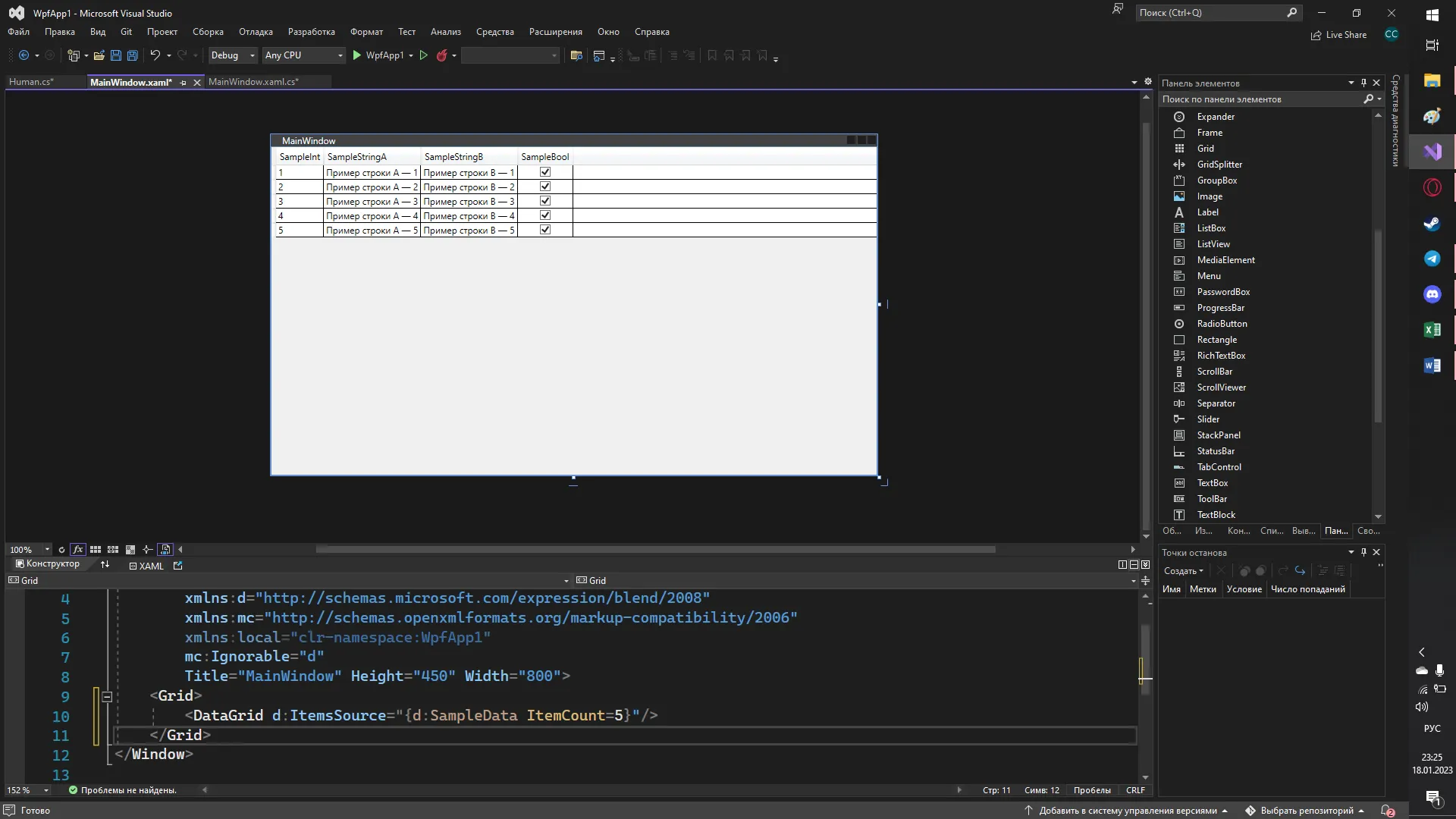
ItemsSource и модель данных
Раз сейчас у нас в таблице нет ничего, кроме тестовых данных, мне нужно создать какую-то свою коллекцию и закинуть ее как источник элементов для таблицы — ItemsSource для таблицы. Давайте создадим какой-нибудь свой тип данных, с которым создадим в будущем коллекцию. DataGrid может работать только со сложными типами данных, для обычных строк или чисел таблица будет отображаться некорректно.
Для начала, я создам свою модель данных Human с именем и возрастом. Для удобства создания новых переменных, я сразу создам конструктор Human. Это необязательно, но в лекции я это покажу.
internal class Human{ public string Name; public int Age;
public Human(string name, int age) { Name = name; Age = age; }}Затем, вся остальная работа такая же, как и с ComboBox и ListBox — все элементы мы можем привязать через код, событие для изменения выбранного элемента — SelectionChanged, а свойство, где хранится выбранный элемент — SelectedItem или SelectedIndex.
Давайте сделаем пример для каждого из вышеперечисленных пунктов. Я хочу начать взаимодействовать со своей таблицей в интерфейсе, так что мне необходимо воспользоваться 4 пунктами, которые помогут мне понять, как правильно взаимодействовать с объектом:
- Дать имя объекту.
- Найти нужное свойство.
- Обработать событие.
- Объединить 1 и 2 пункт в формате «название.свойство».
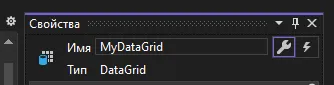
Я хочу заполнить таблицу прямо при создании окна. Выполним первый пункт — дадим имя таблице, например, MyDataGrid.
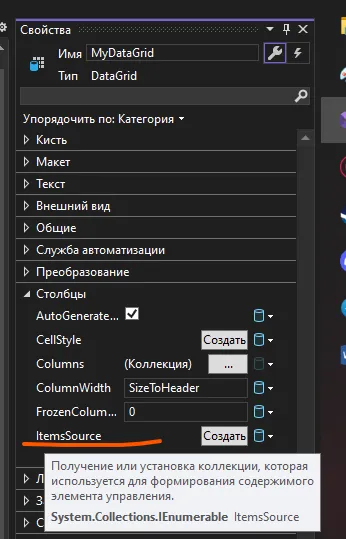
Затем, я хочу найти свойство, отвечающее за источник элементов моей таблицы. Такое свойство называется ItemsSource, запомним его.
Дальше, по пунктам, мне нужно обработать событие. Но так как никакого события нет, и я хочу, чтобы данные привязывались к моей таблице сразу же, как я открыла окно, то весь код я буду располагать в конструкторе MainWindow, после создания окна. Для начала, создам лист, внутри которого будут хранится все данные для отображения в таблице.
public MainWindow(){ InitializeComponent();
List<Human> human = new List<Human>() { new Human("Елизавета", 70), new Human("Павел", 33), new Human("София", 60) };}Затем, выполню пункт 4 — объединю название и свойство моей таблицы через точку, и присвою туда свой лист с людьми.
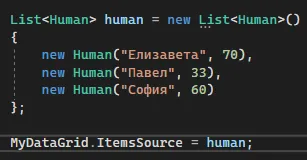
Запущу программу, и увижу, что моя таблица построилась неправильно. В ней вроде как есть 3 строчки, но самих значений и столбцов нет. Почему так?
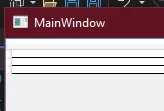
Обязательные get; set;
Если кратко, это происходит потому, что у переменных нашего Human нет свойств get и set. Они должны быть любыми, хоть заполненными, хоть пустыми, но их присутствие обязательно. Если я видоизменю свою модель данных следующим образом…
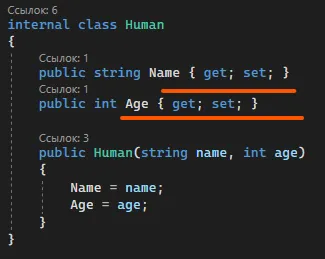
…тогда и сама программа у меня заработает, появятся названия столбцов, а к ним привяжутся строки.
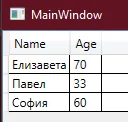
Если длинно, DataGrid ищет все свойства, у которых есть свойство get, и показывает только их. Если у меня у свойства нет слова get, то и DataGrid не может их увидеть, а значит, отображать их не будет. Таким образом, мы можем скрывать некоторые переменные внутри нашей модели данных, не выдавая им свойство get.
Выбор элемента в DataGrid
Повторюсь, что для отслеживания изменения выбора в табличке у нас есть свойство SelectionChanged, а взять выбранный элемент мы можем при помощи свойств SelectedIndex и SelectedItem. Давайте разберемся, как это сделать.
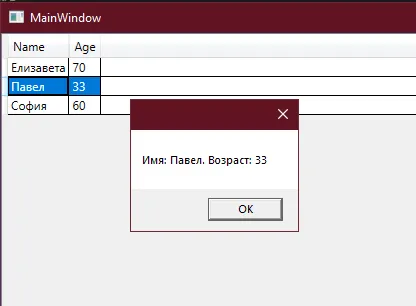
Я хочу, чтобы при выборе строки, вся информация оттуда отображалась в MessageBox. Опять же, воспользуемся четырьмя пунктами. Имя у таблицы у нас есть, свойства для выбранного элемента мы знаем, остался 3 и 4 пункт. В нашей задаче, событие, это «выбор строки». Чтобы обработать это событие, нажмем на таблицу, откроем ее свойства, выберем молнию и внутри найдем «SelectionChanged». Дважды нажмем по текстовому полю справа от названия, и у нас появится метод, где мы сможем писать код для этого события.
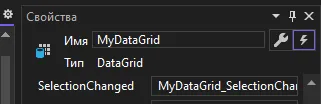
Чтобы взять информацию о выбранном элементе, возьму свойство SelectedItem из MyDataGrid. Чтобы работать с ним как с Human, мне необходимо привести его к типу данных Human с помощью as (или как (Human)MyDataGrid.SelectedItem, но через as будет безопаснее). Получившийся результат я сохраню в переменную типа данных Human.
private void MyDataGrid_SelectionChanged(object sender, SelectionChangedEventArgs e){ Human selected = MyDataGrid.SelectedItem as Human;}И теперь, из этой переменной, я могу взять все, что душа пожелает, и отобразить это в MessageBox.
private void MyDataGrid_SelectionChanged(object sender, SelectionChangedEventArgs e){ Human selected = MyDataGrid.SelectedItem as Human; MessageBox.Show($"Имя: {selected.Name}. Возраст: {selected.Age}");}И я увижу следующий результат.
Важный момент насчёт изменения коллекции элементов
Скажем, где-то в коде, по нажатию на кнопку, я добавляю новый элемент в своем листе. Давайте я быстро напишу код для этого — я создам кнопку на своем интерфейсе.
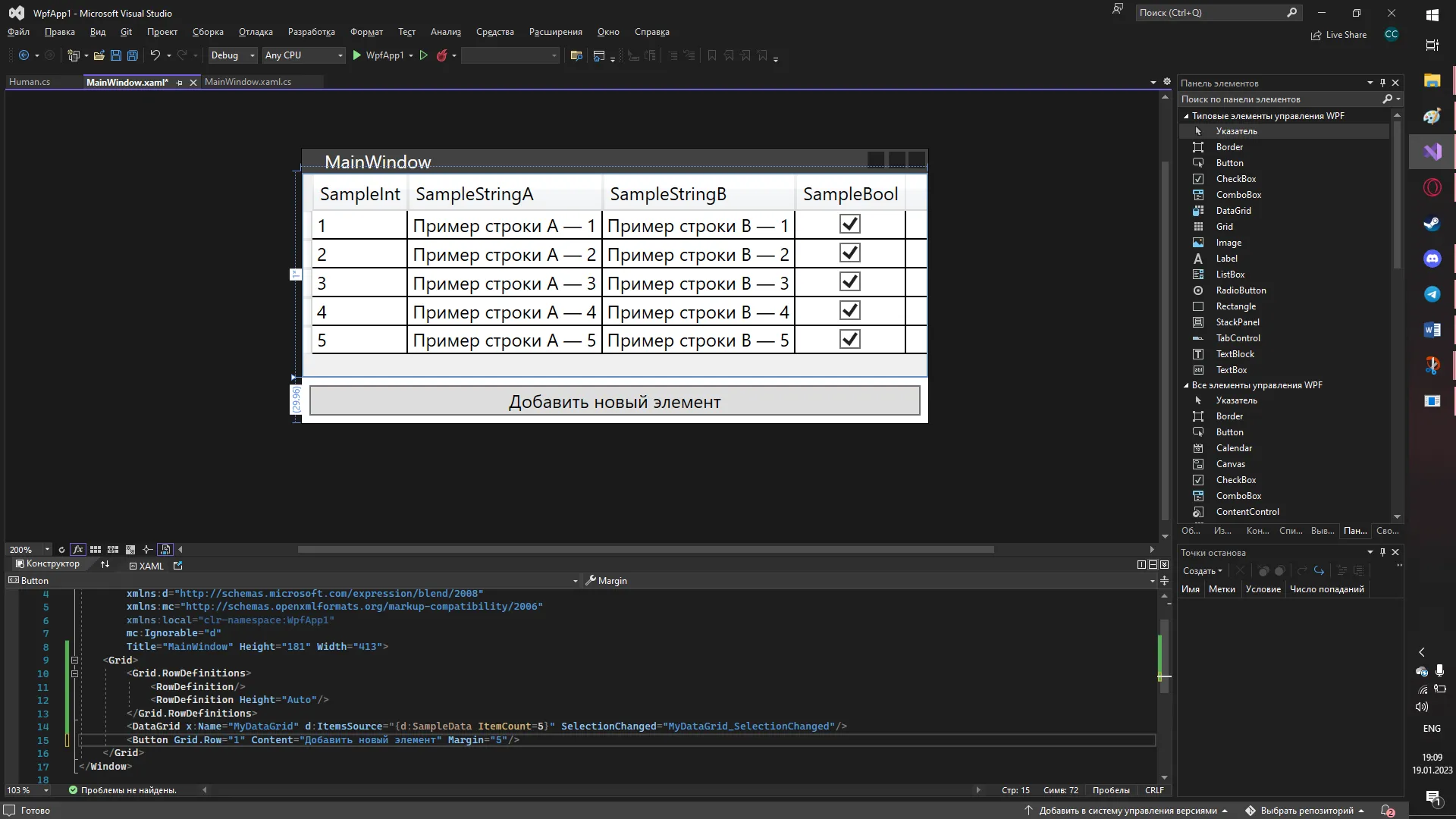
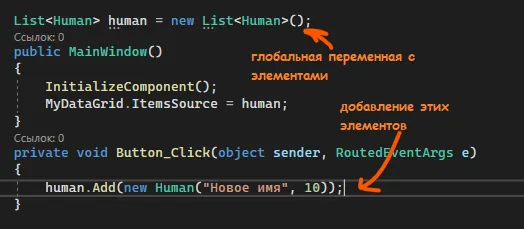
А в событие Click для этой кнопки напишу код, который будет добавлять в мой лист новые элемент с данными-заглушками (т.е. они не имеют смысла, мне нужно просто посмотреть, как будет работать добавление). Лист я сделаю глобальной переменной.
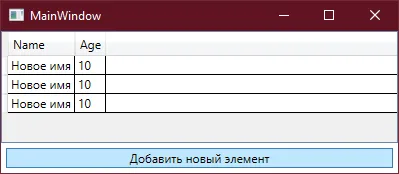
Запустим, и понажимаем несколько раз эту кнопку. Как мы видим, в табличке никаких новых данных не появилось.
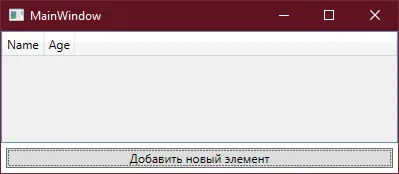
Происходит это потому, что с помощью ItemsSource мы говорим только один раз, что должно хранится в табличке. Мол: «Вот тебе лист, сейчас он пустой, сделай из него табличку. Все, что будет происходить в будущем, меня не касается». А мы хотим, чтобы после каждого изменения нашего листа, таблица брала все значения по-новому. Поэтому после каждого изменения листа — изменение элемента по индексу, удаление значения или добавление — таблица строилась заново, так что нам нужно снова и снова давать ему значение для ItemsSource.
Следующие строчки после добавления помогут нам пофиксить нашу проблему с отображением. Мы сначала все очистим из таблицы, а потом построим заново.
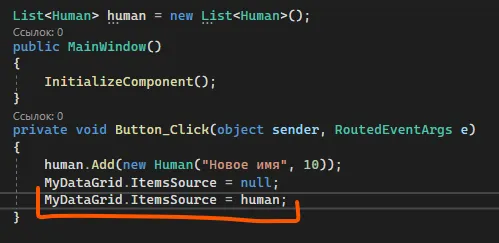
И теперь, каждый раз, когда мы будем добавлять элемент, они все отобразятся на интерфейсе.
Полный код примера
MainWindow.xaml с DataGrid и кнопкой добавления:
<Window x:Class="WpfApp1.MainWindow" xmlns="http://schemas.microsoft.com/winfx/2006/xaml/presentation" xmlns:x="http://schemas.microsoft.com/winfx/2006/xaml" Title="MainWindow" Height="250" Width="400"> <Grid> <Grid.RowDefinitions> <RowDefinition/> <RowDefinition Height="Auto"/> </Grid.RowDefinitions>
<DataGrid x:Name="MyDataGrid" SelectionChanged="MyDataGrid_SelectionChanged"/> <Button Grid.Row="1" Content="Добавить новый элемент" Click="Button_Click"/> </Grid></Window>Human.cs — модель с обязательными get; set;:
namespace WpfApp1{ internal class Human { public string Name { get; set; } public int Age { get; set; }
public Human(string name, int age) { Name = name; Age = age; } }}MainWindow.xaml.cs — инициализация, обработчик выбора и добавление с перепривязкой:
using System.Collections.Generic;using System.Windows;using System.Windows.Controls;
namespace WpfApp1{ public partial class MainWindow : Window { List<Human> human = new List<Human>();
public MainWindow() { InitializeComponent();
human = new List<Human>() { new Human("Елизавета", 70), new Human("Павел", 33), new Human("София", 60) };
MyDataGrid.ItemsSource = human; }
private void MyDataGrid_SelectionChanged(object sender, SelectionChangedEventArgs e) { Human selected = MyDataGrid.SelectedItem as Human; if (selected != null) MessageBox.Show($"Имя: {selected.Name}. Возраст: {selected.Age}"); }
private void Button_Click(object sender, RoutedEventArgs e) { human.Add(new Human("Новое имя", 10)); MyDataGrid.ItemsSource = null; MyDataGrid.ItemsSource = human; } }}