Графика и кастомизация UI
Картинки в WPF: Image, BitmapImage, ImageBrush и относительные пути
Работа с картинками
В WPF есть элемент Image, предназначенный для работы с изображениями. Для более быстрого взаимодействия с картинкой, я могу перенести файл в свой проект, а затем перетащить файл прямо в XAML. Элемент Image с картинкой внутри автоматически создастся.
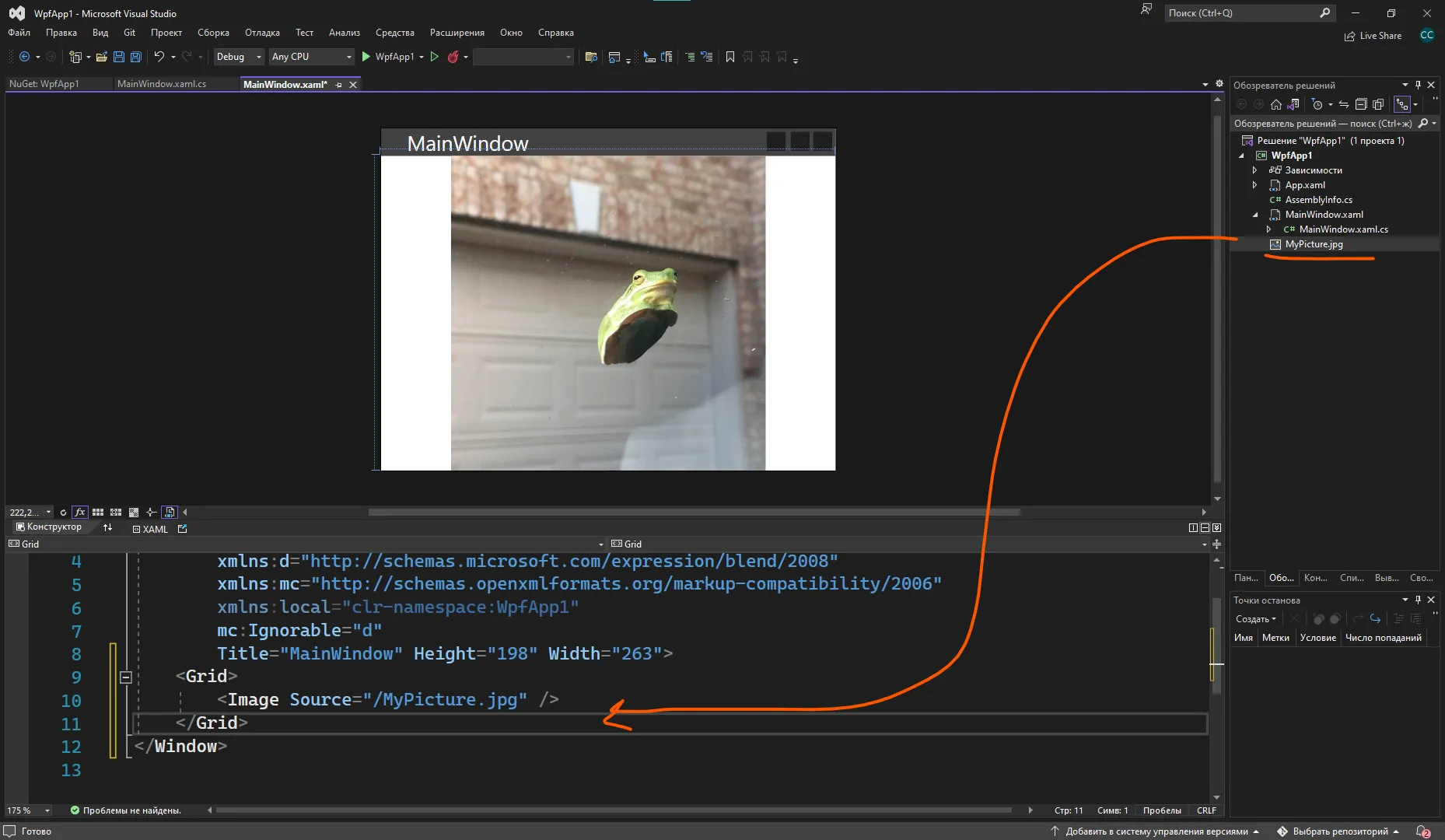
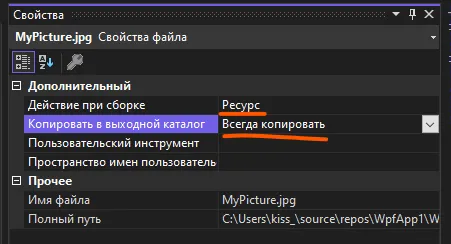
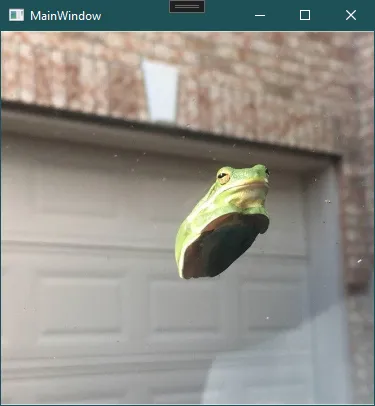
Чтобы картинка была видна в интерфейсе, нужно указать в её свойствах, что это ресурс, который нужно копировать всегда. Свойства картинки мы откроем, нажав ПКМ по файлу. Тогда при запуске приложения она будет отображаться.
Установка картинки из кода
Если я хочу выставить картинку для Image через код, я опять пойду по своему алгоритму из 4 пунктов:
- Дам имя картинке —
picture. - Найду свойство, отвечающее за содержимое —
Source. - Обработаю событие (в этом случае я буду писать прямо в
public MainWindow, потому что хочу, чтобы картинка выставилась при запуске программы). - Объединю 1 и 2 пункт и получу
picture.Source.
Source просит в себя тип данных ImageSource. Все картинки в коде я храню в переменных типа данных BitmapImage. Значит, берем за правило — видим ImageSource, пишем BitmapImage. Сам BitmapImage просит от меня внутри расположить Uri.

Uri, в этом контексте, существует для хранения пути файла. Создам переменную с путем и видом Uri. Путь я могу указать двумя способами: полный путь, т.е. абсолютный (об этом говорит UriKind.Absolute):
Uri absolute = new Uri("C:\\Users\\kiss_\\source\\repos\\WpfApp1\\WpfApp1\\MyPicture.jpg", UriKind.Absolute);И относительный. Относительный работает, начиная с текущей папки. Например, я запустила программу на рабочем столе, относительный Uri будет искать указанный путь начиная от рабочего стола.
Uri relative = new Uri("MyPicture.jpg", UriKind.Relative);Получившийся Uri помещаем в BitmapImage:
public MainWindow(){ InitializeComponent(); Uri relative = new Uri("MyPicture.jpg", UriKind.Relative); picture.Source = new BitmapImage(relative);}Картинка как фон элемента
Картинки можно использовать не только как источник элемента Image, но и как фон любого объекта — Background вместо Source. Задать фон картинкой мы можем либо через свойства внутри XAML, либо в коде — также через BitmapImage и Uri.
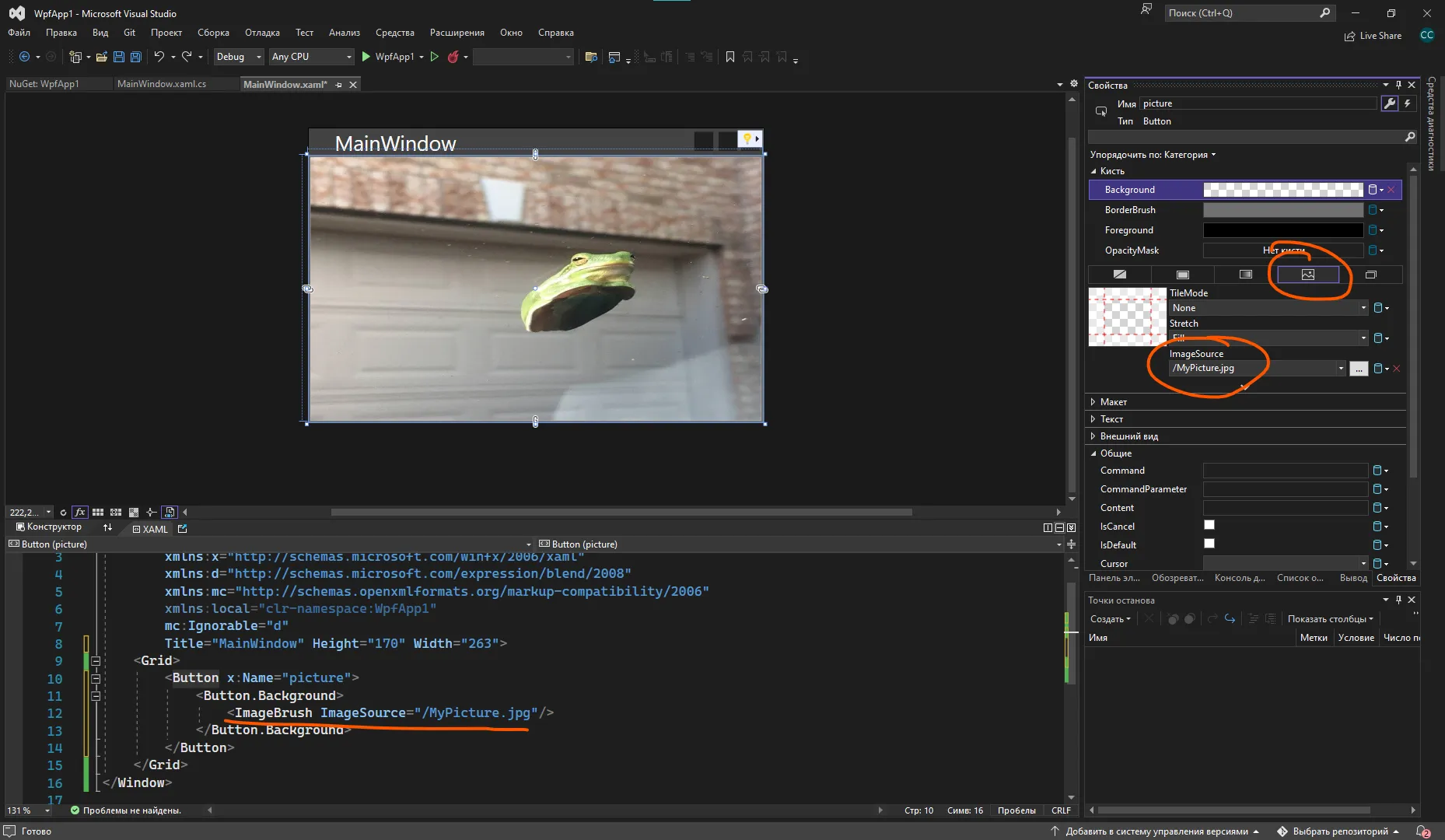
Если мы хотим менять картинку из кода, тогда нам нужно будет сделать следующее. Возьму ту же кнопку, и сделаю так, что если я нажимаю на кнопку — ставится фон. Если фон уже есть, фон очищается. Первоначальная структура будет выглядеть вот так:
private void picture_Click(object sender, RoutedEventArgs e){ if (picture.Background == null) // если бекграунда нет { // тогда поставить его } else // иначе { picture.Background = null; // убрать его }}Вместо «тогда поставить его» нам нужно задать значение для бекграунда, чтобы он был равен картинке. Как и внизу, напишем picture.Background = чему-то.

Он должен быть равен какой-то кисточке, вероятно, кисточке с картинкой. Создадим её.

Сама кисточка просит внутрь себя ImageSource. Тут уже алгоритм тот же, что и был выше — видим ImageSource, пишем BitmapImage. А он уже в свою очередь просит картинку в виде Uri. Сделаю через относительный путь.
if (picture.Background == null){ picture.Background = new ImageBrush(new BitmapImage(new Uri("MyPicture.jpg", UriKind.Relative)));}else{ picture.Background = null;}Относительные пути и ../
Запущу и проверю, работает ли. Нажимаю 1 раз — все чистится. Нажимаю 2 — вылезает ошибка.

Он не может найти файл в bin\debug. А он и не должен, потому что картинка у меня хранится в самом проекте, а не в bin\debug.
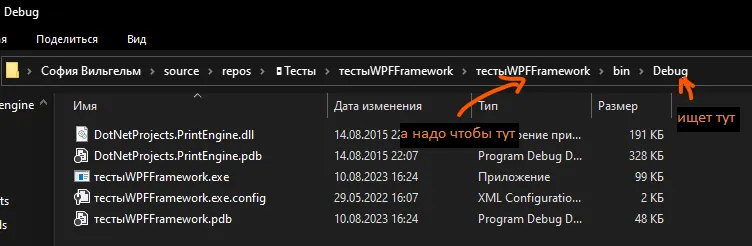
Соответственно нам и нужно подняться на 2 папки выше, в мой проект, чтобы он искал картинку там. Но так как я хочу использовать относительный, а не абсолютный путь (чтобы приложение смогло запуститься и на других компьютерах), то мне нужно как-то сказать, что он должен из текущего местоположения подняться на 2 папки выше. Сделать это я могу при помощи ../.
- Нужно подняться 2 раза и найти файл
MyPicture.jpg— напишу../../MyPicture.jpg. - Нужно подняться 3 раза и найти файл
MyPicture.jpg— напишу../../../MyPicture.jpg. - Нужно подняться 1 раз и оттуда найти в папке
ReleaseфайлMyPicture.jpg— напишу../Release/MyPicture.jpg.

В нашем случае — мне нужно подняться 2 раза и найти файл MyPicture.jpg.

Попробую снова запустить и все у меня прекрасно работает!
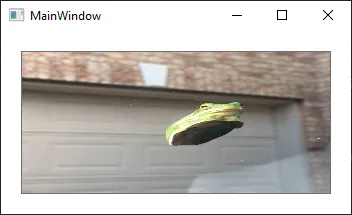
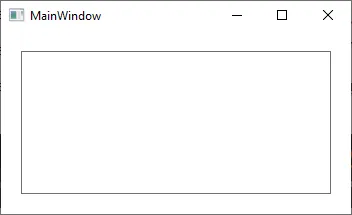
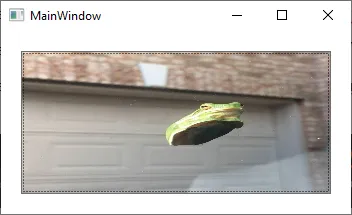
Полный код примера
MainWindow.xaml с элементом Image и кнопкой-фоном:
<Window x:Class="WpfApp1.MainWindow" xmlns="http://schemas.microsoft.com/winfx/2006/xaml/presentation" xmlns:x="http://schemas.microsoft.com/winfx/2006/xaml" Title="MainWindow" Height="200" Width="300"> <Grid> <Button x:Name="picture" Click="picture_Click"/> </Grid></Window>MainWindow.xaml.cs — фон ставится и убирается по клику:
using System;using System.Windows;using System.Windows.Controls;using System.Windows.Media;using System.Windows.Media.Imaging;
namespace WpfApp1{ public partial class MainWindow : Window { public MainWindow() { InitializeComponent(); }
private void picture_Click(object sender, RoutedEventArgs e) { if (picture.Background == null) { picture.Background = new ImageBrush( new BitmapImage( new Uri("../../MyPicture.jpg", UriKind.Relative))); } else { picture.Background = null; } } }}