Основы WPF и XAML
DatePicker в WPF и работа с DateTime: форматы, AddDays и SelectedDateChanged
DateTime — повторение
Мы помним, что у нас есть тип данных DateTime, позволяющий работать с датами и временем. Давайте кратко его вспомним.
DateTime позволяет нам работать с полным набором — секунды, минуты, часы, дни, месяцы и года, не разбивая это все на 6 отдельных интовых переменных. Создается как сложные переменные — типданных название = new типданных. Создать можно несколькими способами — пустая дата, только дата, дата со временем, и текущая дата при помощи DateTime.Now.
DateTime dt = new DateTime(); // 01.01.0001 00:00:00DateTime dt2 = new DateTime(2022, 12, 30); // 30.12.2022 00:00:00DateTime dt3 = new DateTime(2022, 12, 30, 23, 40, 59); // 30.12.2022 23:40:59DateTime dt4 = DateTime.Now; // текущая дата — 05.08.2023 11:43:18Из каждой такой даты можно по отдельности взять любое число — год, месяц, дату и прочее.
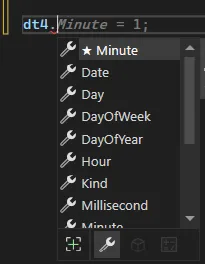
К датам можно прибавлять или убирать дни, месяцы, года и т.п. при помощи методов AddDays, AddMonths, AddYears и прочее.
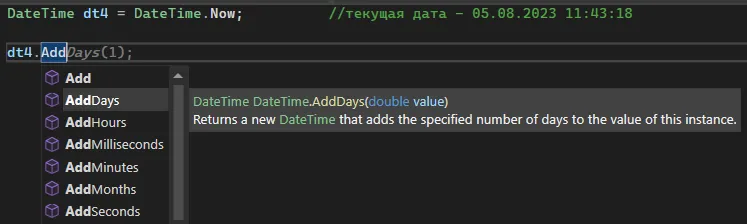
Чтобы наоборот, вычесть что-либо, необходимо вписать отрицательное число в эти методы. Новую дату обязательно надо присвоить!
DateTime dt4 = DateTime.Now; // текущая дата — 05.08.2023 11:43:18dt4 = dt4.AddDays(-4); // 01.08.2023Даты можно также отображать в различных форматах — длинном и кратком. Язык в длинной дате зависит от языка вашей системе.
Console.WriteLine(dt4.ToShortDateString()); // 01.08.2023Console.WriteLine(dt4.ToLongDateString()); // 01 августа 2023 г.Можно еще сделать собственное отображение при помощи ToString("<тут формат>"). Возможности формата будут написаны внутри подсказки от Visual Studio и вы можете их использовать как душа пожелает.
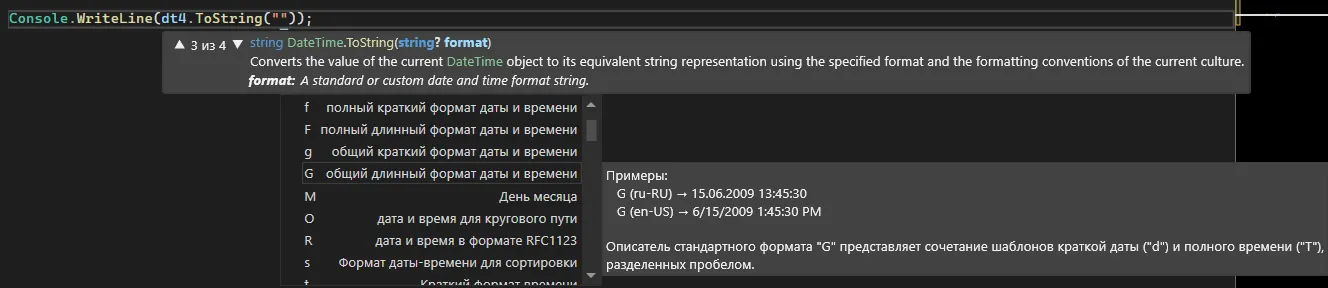
Буквы будут обозначать здесь необходимое отображение даты и времени.
Console.WriteLine(dt4.ToString("День недели: dddd, Дата: dd MMMM yyyy, Время: HH:mm:ss, Часовой пояс: K"));// День недели: вторник, Дата: 01 августа 2023, Время: 12:07:27, Часовой пояс: +03:00DatePicker
Однако как нам работать с датами прямо в интерфейсе? Создавать списки с днями, месяцами и годами? Это слишком муторно, поэтому был придуман специальный элемент интерфейса — DatePicker. TimePicker, к сожалению, в элементах по умолчанию нет. Давайте научимся работать с датами.
Создадим DatePicker на нашем окне. По умолчанию, он будет выглядеть вот так.
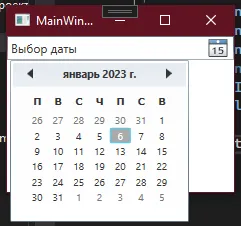
Из основных настроек, мы можем настроить следующее:
- Даты или промежуток дат, которые мы не можем выбрать —
BlackoutDays. - Отображаемая дата по умолчанию —
DisplayDate. - Максимальная дата —
DisplayDateEnd. - Минимальная дата —
DisplayDateStart. - Первый день недели (по умолчанию — воскресение) —
FirstDayOfWeek. - Выделена ли сегодняшняя дата —
IsTodayHighlighted. - Формат выбранной даты —
SelectedDateFormat. - Выбранная дата —
Text.
Со всеми этими свойствами мы также можем работать из кода, используя тип данных DateTime. Например, выставить значение для первой и последней отображаемой даты.
ExampleDtp.DisplayDateStart = new DateTime(2023, 02, 12);ExampleDtp.DisplayDateEnd = new DateTime(2023, 06, 12);Итог будет выглядеть вот так.
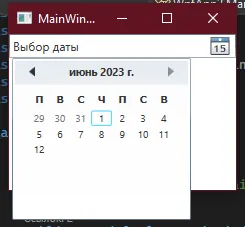
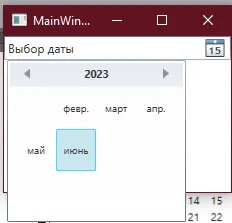
Как уже было сказано выше, выбранная дата у нас будет хранится в тексте. Но, логично, что она будет отображаться в виде текста, так что чтобы ее использовать, нам каждый раз придется конвертировать ее в DateTime.
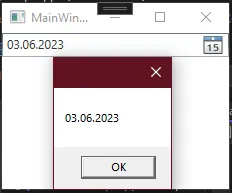
Чтобы работать с измененной выбранной датой, у нас есть свойство SelectedDateChanged. Давайте с помощью нее посмотрим, что за дата у нас отображается. Я буду выводить ее, например, в MessageBox.
Если мы сразу конвертируем текст в DateTime, мы сможем спокойно взаимодействовать в ним как с датой — сортировать по дате, взять год, прибавить дни и прочее. Если же нам нужен просто текст, мы можем и не конвертировать содержимое в дату, а оставить все как есть и работать со стрингом.
private void DatePicker_SelectedDateChanged(object sender, SelectionChangedEventArgs e){ DateTime date = Convert.ToDateTime(ExampleDtp.Text); MessageBox.Show(date.ToShortDateString());}Выглядеть это будет вот так.
Полный код примера
MainWindow.xaml с одним DatePicker и привязанным событием:
<Window x:Class="WpfApp2.MainWindow" xmlns="http://schemas.microsoft.com/winfx/2006/xaml/presentation" xmlns:x="http://schemas.microsoft.com/winfx/2006/xaml" Title="MainWindow" Height="450" Width="800"> <Grid> <DatePicker x:Name="ExampleDtp" HorizontalAlignment="Stretch" VerticalAlignment="Top" Margin="10" SelectedDateChanged="DatePicker_SelectedDateChanged"/> </Grid></Window>MainWindow.xaml.cs с настройкой диапазона дат и обработчиком выбора:
using System;using System.Windows;using System.Windows.Controls;
namespace WpfApp2{ public partial class MainWindow : Window { public MainWindow() { InitializeComponent();
ExampleDtp.DisplayDateStart = new DateTime(2023, 02, 12); ExampleDtp.DisplayDateEnd = new DateTime(2023, 06, 12); }
private void DatePicker_SelectedDateChanged(object sender, SelectionChangedEventArgs e) { DateTime date = Convert.ToDateTime(ExampleDtp.Text); MessageBox.Show(date.ToShortDateString()); } }}