Базы данных: DataSet
CRUD через DataSet в WPF: создание InsertQuery/UpdateQuery/DeleteQuery в мастере и вызов их из кода
Сейчас наша таблица только отображает данные. Давайте научимся добавлять, изменять и удалять данные в базу данных, чтобы все изменения сразу были в БД.
Постановка
У нас есть пример — база данных с цветами и людьми с любимыми цветами и таблица, которая отображает цвета из БД.
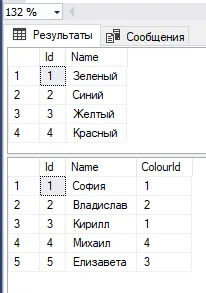
В DataSet каждый CRUD-запрос — это отдельный метод у TableAdapter (который мы создали в прошлой лекции), который мы создаём в мастере прямо у xsd-файла. Для каждой операции в TableAdapter появится свой метод вида InsertQuery, UpdateQuery, DeleteQuery, который мы потом вызываем из C#.
Основа приложения будет такая же — подключаем DataSet, создаём переменную с таблицей, указываем содержимое таблицы как источник элементов DataGrid. Плюс обработаем нажатие на кнопки.
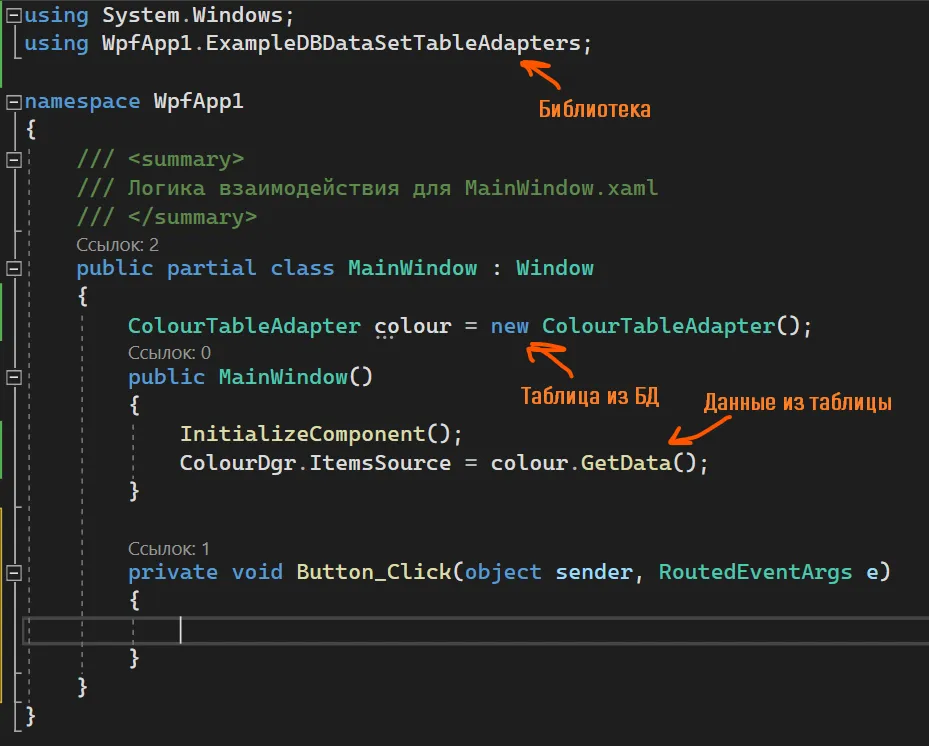
using System.Windows;using WpfApp1.ExampleDBDataSetTableAdapters; // библиотека
namespace WpfApp1{ public partial class MainWindow : Window { ColourTableAdapter colour = new ColourTableAdapter(); // таблица из БД
public MainWindow() { InitializeComponent(); ColourDgr.ItemsSource = colour.GetData(); // данные из таблицы } }}Добавление (Insert)
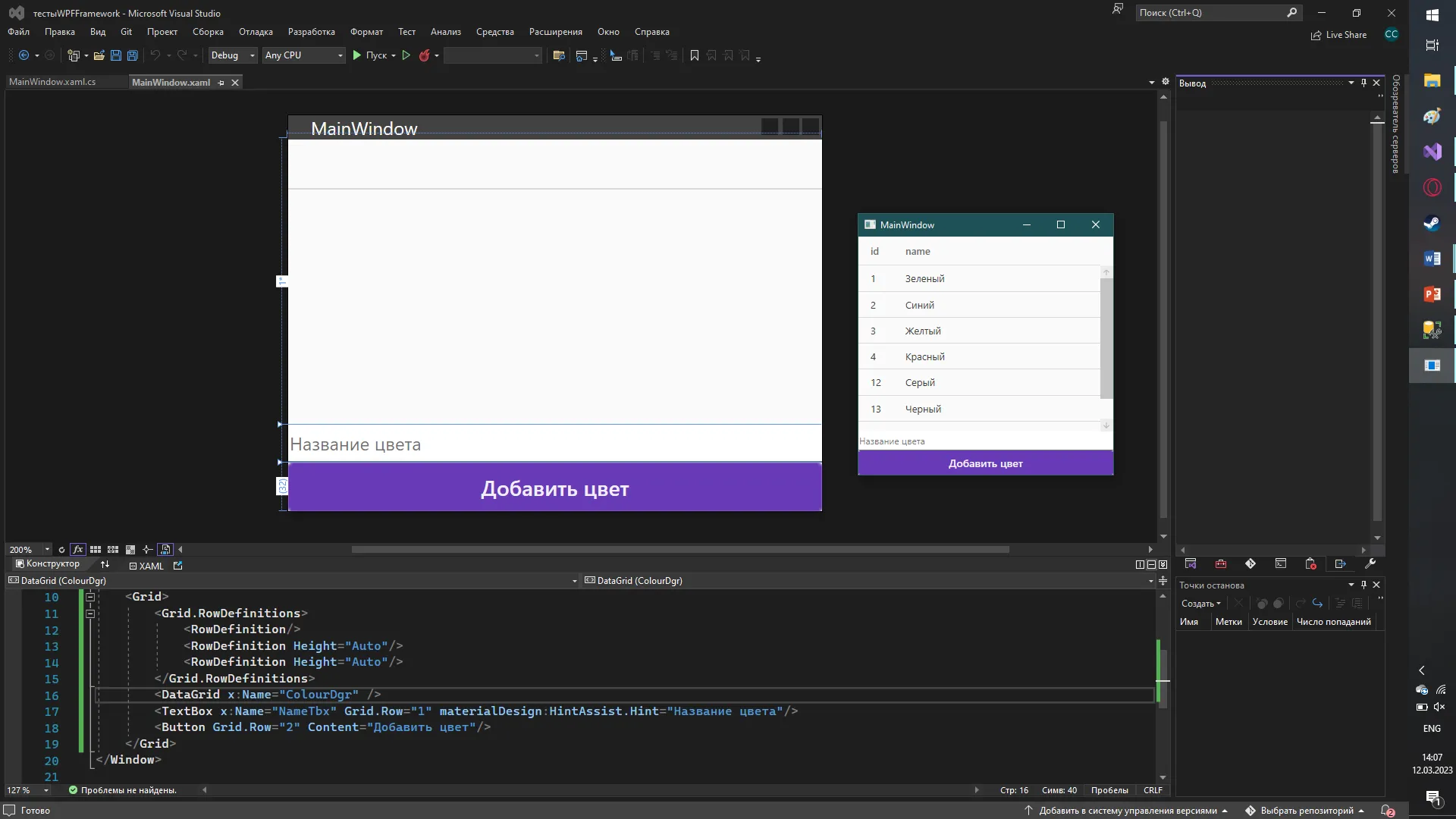
Мы хотим добавлять новые цвета, так что создадим текстовое поле, куда мы будем вписывать названия цветов. Также создадим кнопку, по которой будет происходить добавление.
Текстовое поле я назову NameTbx. Таблицу я назову ColourDgr.
Создание InsertQuery в мастере
Чтобы мы смогли взаимодействовать с БД из кода, нам нужно воспользоваться DataSet. Вспомним, в нём у нас есть метод GetData(), который позволяет взять всю информацию из БД.
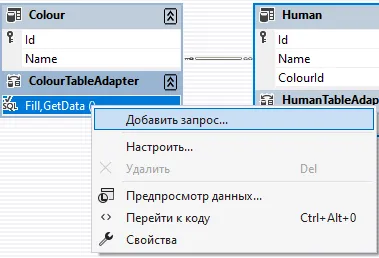
Мы можем создавать подобные методы сами, например, метод добавления. Для этого нажмем ПКМ по нижней части таблицы, в которой мы хотим реализовать добавление (Colours, в нашем случае), и выберем «Добавить запрос».
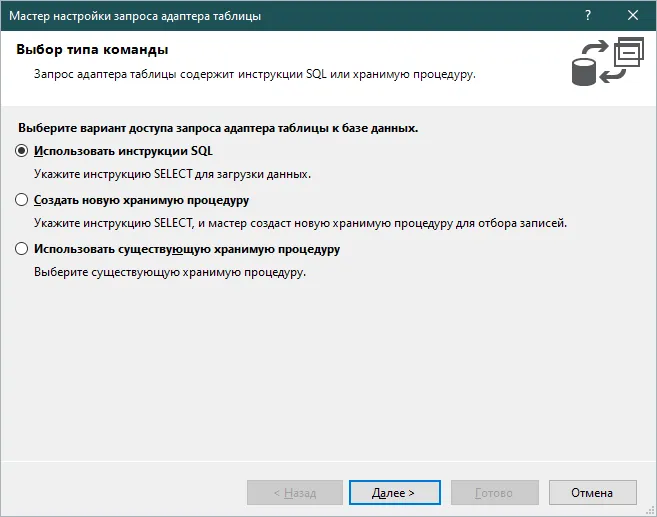
Откроется мастер настройки запросов адаптера таблицы. Так как мы хотим сделать обычный запрос, в самом первом пункте выберем «Использовать инструкции SQL».
Заметьте, что если бы мы писали обычные запросы в SQL, мы бы вписывали каждое значение вручную:
values ('Зеленый'), ('Красный'), ('Желтый')И так далее. Здесь значение должно идти из кода, поэтому фиксированное значение через кавычки мы дать не можем. Однако, вместо кавычек мы можем поставить переменную. Значение в неё будем записывать из TextBox.
Переменные в SQL отмечаются через @<Название>.
![Поле SQL: INSERT INTO [dbo].[Colour] ([Name]) VALUES (@Name); — оранжевая подпись «Переменная. Значение сюда будут идти через метод в коде»](/_astro/06_insert_param_annotated.3S6deReX_ZlHehD.webp)
Название и количество может быть любым, главное, чтобы они не повторялись внутри одного запроса.
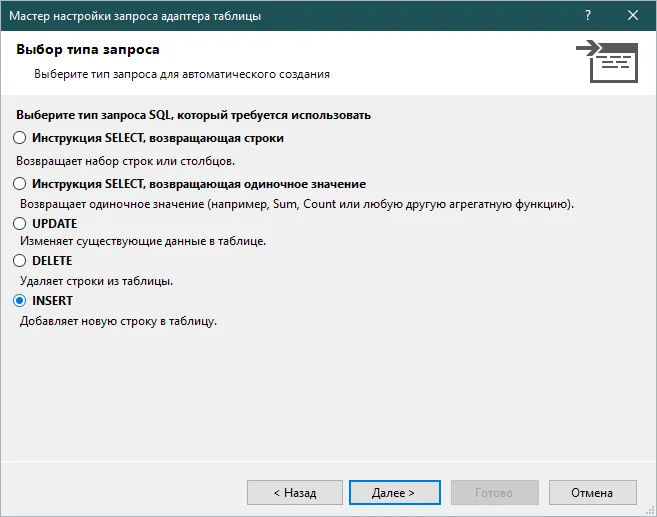
Для добавления выберем тип запроса Insert и нажмём «Далее».
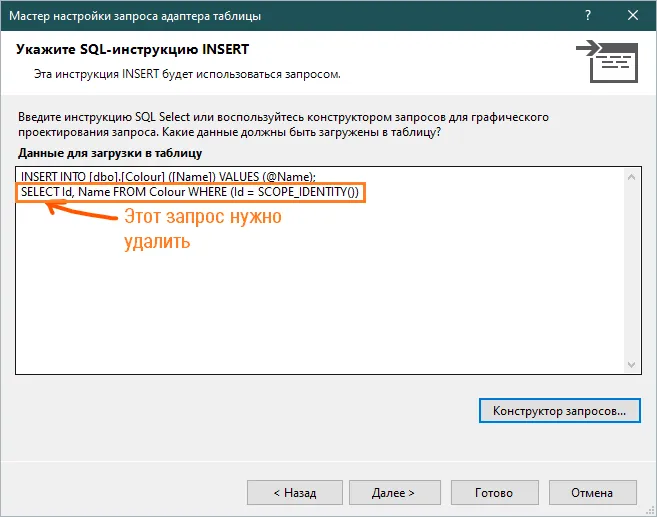
В следующем окне появится запрос на добавление данных, а затем на чтение этих добавленных значений. Из этого запроса необходимо удалить select, и его можно будет использовать.
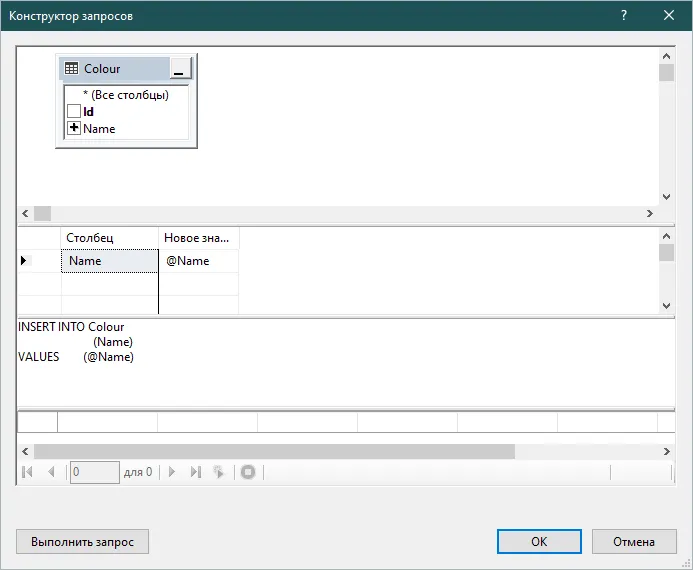
Если запрос нас полностью не устраивает, его можно переписать в этом окне, либо воспользоваться конструктором запросов.
Вызов InsertQuery из кода
Для добавления нам нужно вызвать метод InsertQuery, созданный ранее. Внутрь метода он попросит передать значение для добавления. Это значение мы возьмем из текстового поля NameTbx.
private void Button_Click(object sender, RoutedEventArgs e){ colour.InsertQuery(NameTbx.Text);}Для обновления таблицы нам снова необходимо прописать её источник элементов.
private void Button_Click(object sender, RoutedEventArgs e){ colour.InsertQuery(NameTbx.Text); ColourDgr.ItemsSource = colour.GetData();}Изменение (Update)
Мы хотим, чтобы выбранная строка отобразилась в текстовых полях, мы ввели в них новое значение и отправили изменённый вариант в БД. Для этого потребуется текстовое поле для каждой ячейки кроме ID, а также кнопка для отправки изменений.
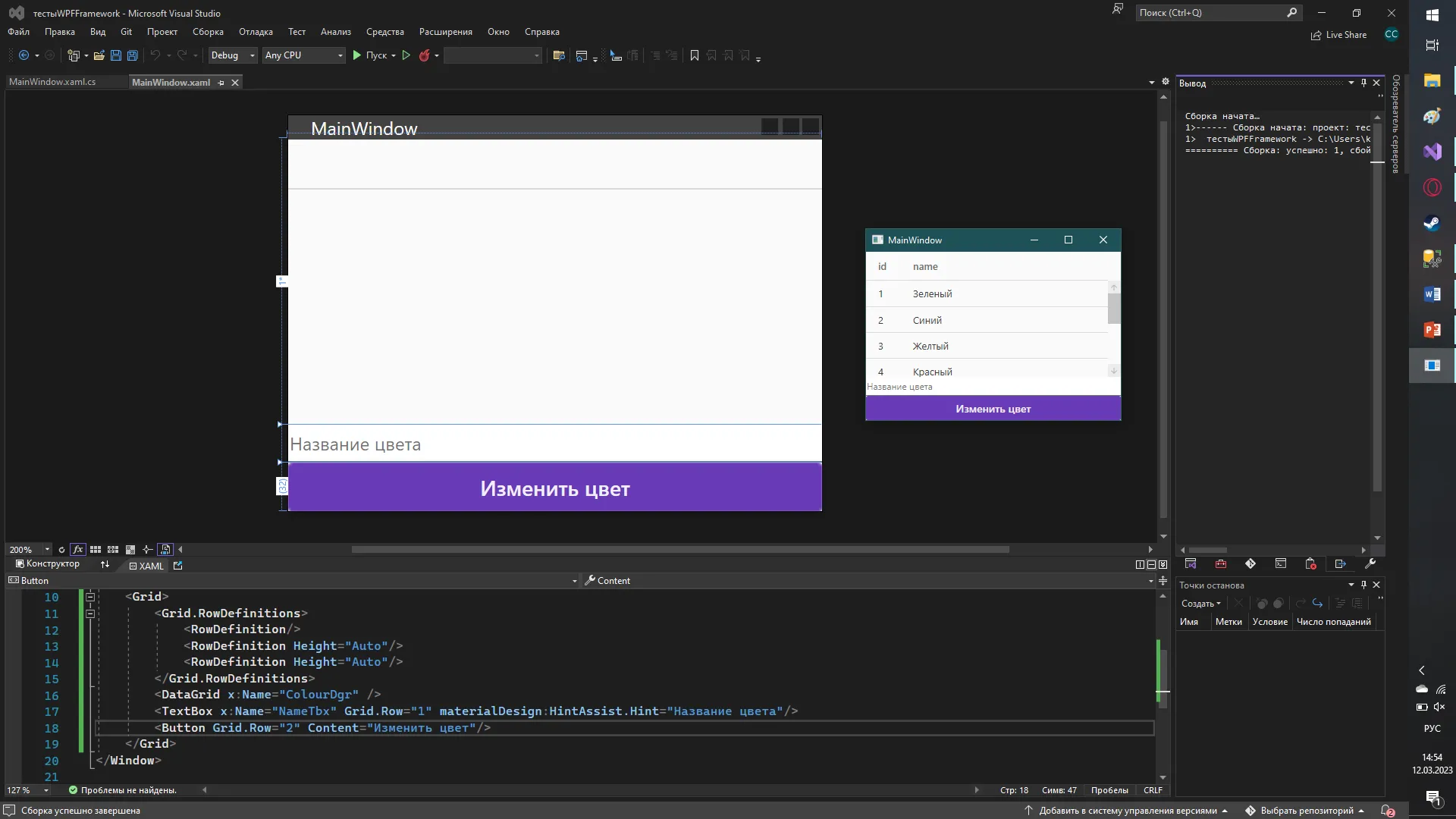
Создание UpdateQuery в мастере
Снова ПКМ по ColourTableAdapter → «Добавить запрос» → «Использовать инструкции SQL». Для изменения выберем тип запроса Update и нажмём «Далее».
В следующем окне появится запрос на изменение данных, если все значения совпадают, а затем на вывод новых данных. В этом запросе нам нужно убрать последний select, а также отредактировать update запрос — оставить выбор только по ID.
![SQL UPDATE с двумя строками: первая UPDATE [dbo].[Colour] SET [Name] = @Name WHERE ((... AND ...)); и вторая SELECT Id, Name FROM Colour WHERE Id = @Id; — обе обведены оранжевым с подписями «Запрос на чтение убираем», «Убираем, оставляем только изменение по ID»](/_astro/11_update_sql_annotated.D3lQnV09_xo8bW.webp)
Финальный запрос: UPDATE Colour SET Name = @Name WHERE (Id = @Original_Id).
Если запрос нас полностью не устраивает, его можно переписать в этом окне, либо воспользоваться конструктором запросов.
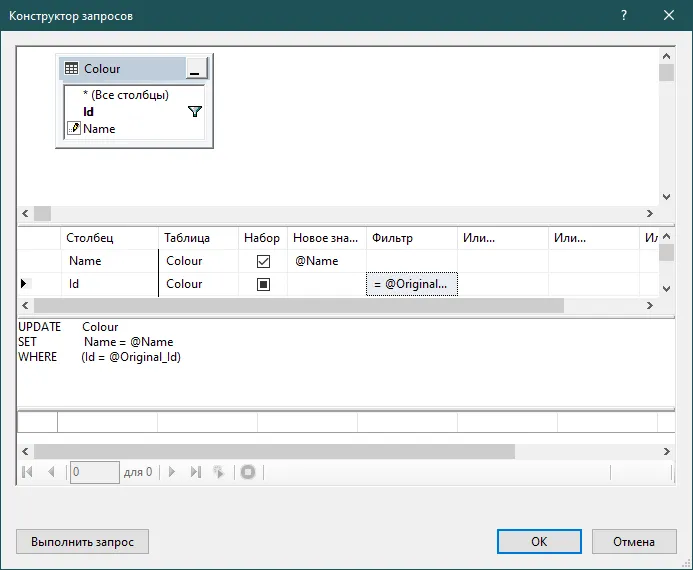
Вызов UpdateQuery из кода
Для изменения нам необходимо взять выбранную строчку из таблицы при помощи SelectedItem. Из строки нужно взять ID, это 0 столбец.
![Код Button_Click: object id = (ColourDgr.SelectedItem as DataRowView).Row[0]; — оранжевые подписи «Взяли строку», «Столбец 0»](/_astro/13_get_id_annotated.DRBnHk8M_Bnx2G.webp)
После взятия ID воспользуемся методом UpdateQuery, созданным ранее. Внутрь метода, в следующей последовательности, передадим следующее: все столбцы, а затем ID строки, которую хотим изменить.
Значения для столбцов мы возьмём из текстовых полей.
![Код: object id = ...Row[0]; colour.UpdateQuery(NameTbx.Text, Convert.ToInt32(id)); — оранжевая стрелка к параметрам и IntelliSense ColourTableAdapter.UpdateQuery(string Name, int Original_Id)](/_astro/14_updatequery_annotated.D5TDHU6Y_Z1BFucr.webp)
private void Button_Click(object sender, RoutedEventArgs e){ object id = (ColourDgr.SelectedItem as DataRowView).Row[0]; colour.UpdateQuery(NameTbx.Text, Convert.ToInt32(id)); ColourDgr.ItemsSource = colour.GetData();}Удаление (Delete)
Мы хотим, чтобы выбранная строка из таблицы удалялась. Для этого потребуется только кнопка.
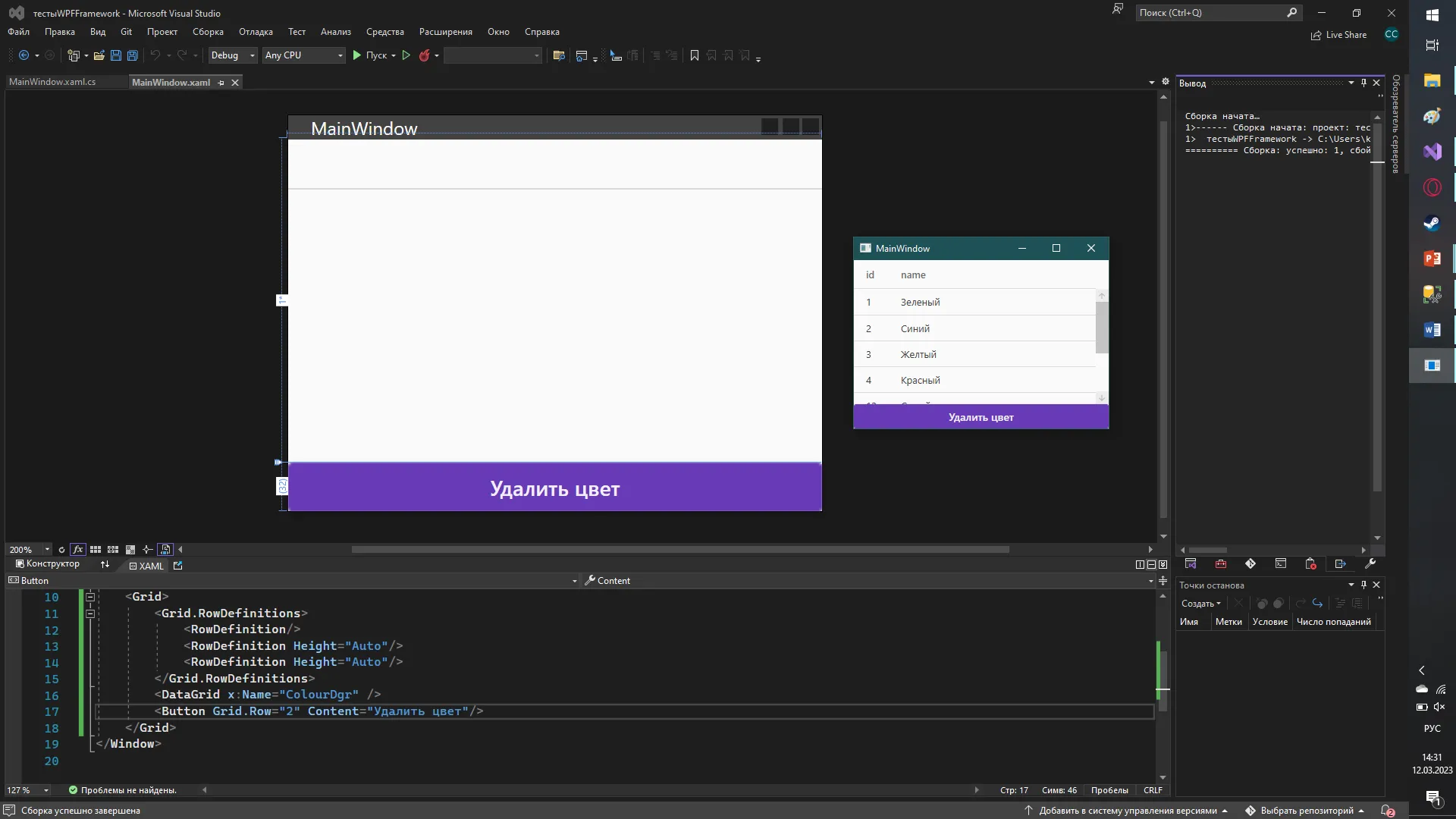
Создание DeleteQuery в мастере
Снова ПКМ по ColourTableAdapter → «Добавить запрос» → «Использовать инструкции SQL». Для удаления выберем тип запроса Delete и нажмём «Далее».
В следующем окне появится запрос на удаление данных, если все значения совпадают. В этом запросе мы можем оставить только удаление по ID.
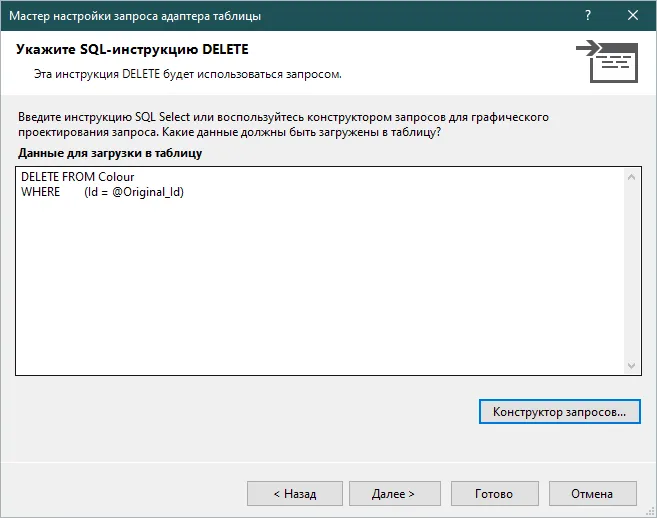
Вызов DeleteQuery из кода
Для удаления нам необходимо взять выбранную строчку из таблицы при помощи SelectedItem. Из строки нужно взять ID, это 0 столбец.
После взятия ID воспользуемся методом DeleteQuery, созданным ранее. Внутрь метода передадим id, конвертировав его в число.
private void Button_Click(object sender, RoutedEventArgs e){ object id = (ColourDgr.SelectedItem as DataRowView).Row[0]; colour.DeleteQuery(Convert.ToInt32(id)); ColourDgr.ItemsSource = colour.GetData();}Полный код примера
MainWindow.xaml — DataGrid, поле и три кнопки:
<Window x:Class="WpfApp1.MainWindow" xmlns="http://schemas.microsoft.com/winfx/2006/xaml/presentation" xmlns:x="http://schemas.microsoft.com/winfx/2006/xaml" xmlns:materialDesign="http://materialdesigninxaml.net/winfx/xaml/themes" Title="MainWindow" Height="450" Width="400"> <Grid> <Grid.RowDefinitions> <RowDefinition/> <RowDefinition Height="Auto"/> <RowDefinition Height="Auto"/> <RowDefinition Height="Auto"/> <RowDefinition Height="Auto"/> </Grid.RowDefinitions>
<DataGrid x:Name="ColourDgr"/> <TextBox Grid.Row="1" x:Name="NameTbx" materialDesign:HintAssist.Hint="Название цвета"/> <Button Grid.Row="2" Content="Добавить цвет" Click="Add_Click"/> <Button Grid.Row="3" Content="Изменить цвет" Click="Update_Click"/> <Button Grid.Row="4" Content="Удалить цвет" Click="Delete_Click"/> </Grid></Window>MainWindow.xaml.cs — полный CRUD через TableAdapter:
using System;using System.Data;using System.Windows;using WpfApp1.ExampleDBDataSetTableAdapters;
namespace WpfApp1{ public partial class MainWindow : Window { ColourTableAdapter colour = new ColourTableAdapter();
public MainWindow() { InitializeComponent(); ColourDgr.ItemsSource = colour.GetData(); }
private void Add_Click(object sender, RoutedEventArgs e) { colour.InsertQuery(NameTbx.Text); ColourDgr.ItemsSource = colour.GetData(); }
private void Update_Click(object sender, RoutedEventArgs e) { if (ColourDgr.SelectedItem == null) return;
object id = (ColourDgr.SelectedItem as DataRowView).Row[0]; colour.UpdateQuery(NameTbx.Text, Convert.ToInt32(id)); ColourDgr.ItemsSource = colour.GetData(); }
private void Delete_Click(object sender, RoutedEventArgs e) { if (ColourDgr.SelectedItem == null) return;
object id = (ColourDgr.SelectedItem as DataRowView).Row[0]; colour.DeleteQuery(Convert.ToInt32(id)); ColourDgr.ItemsSource = colour.GetData(); } }}