Стилизация и многооконность
Material Design и новые окна в WPF: Show, ShowDialog и DialogResult
Material Design
Большинство используют сейчас обычные системные элементы интерфейса, не придавая значения их виду. Однако у нас есть много специальных библиотек, позволяющих настроить вид наших кнопок. Разберем одну из них — Material Design.
Material Design используется для создания интерфейса на мобильных приложениях, а также на сайтах, используя Bootstrap. Если мы хотим создать приложение с похожим интерфейсом на всех платформах, Material Design будет одним из хороших выборов шаблонных элементов интерфейса.
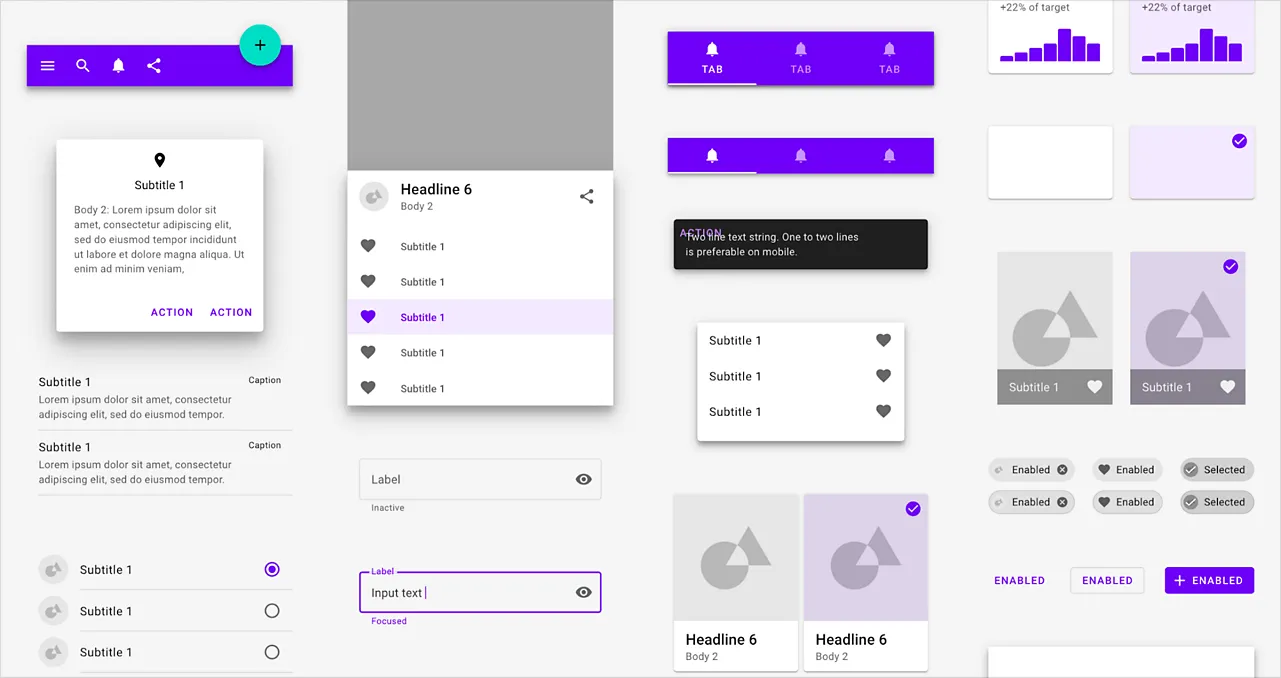
Для того, чтобы начать с ним работать, вам необходимо скачать проект, который я скинула на диск:
drive.google.com/drive/folders/1KanftRQWGCHxZ6A6coNcip0KGkikD61O
Это архив с WPF-проектом, где вы сможете быстро ознакомиться со всеми элементами интерфейса и скопировать XAML понравившейся кнопки или текстового поля к себе в проект. Давайте разберемся как работать с этим проектом.
Прежде всего, его нужно скачать и разархивировать куда угодно. После разархивации нам необходимо открыть следующий путь: разархивированная папка → Release → любая версия, которая у вас есть в Visual Studio → MaterialDesignDemo.exe.
Для того, чтобы запустить эту программу, у вас должен быть установлен .NET 6.0, 7.0, 8.0 или .NET Framework 4.7.2, любая версия на выбор. Версию вы можете проверить, когда создаете WPF-приложение, если при выборе версии проекта есть хотя бы один из этих, супер.
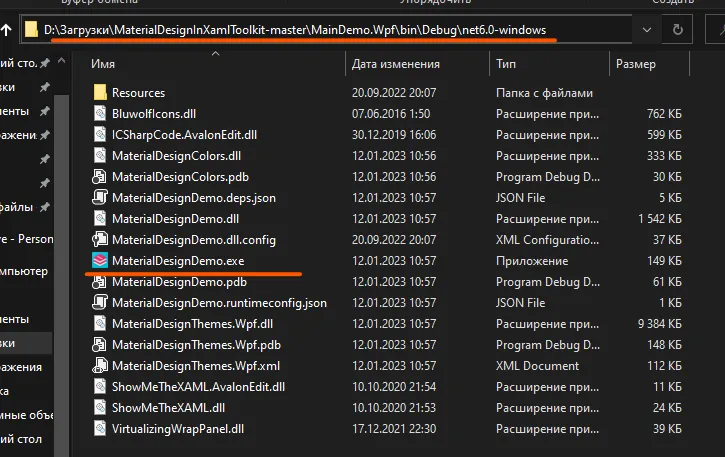
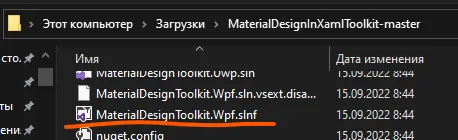
Либо вы можете пойти другим путем и запустить приложение прямо через Visual Studio. Для этого вернитесь в самое начало, в папку, которую вы разархивировали, и найдите там файл MaterialDesignTooklit.slnf. Через него вы запустите проект.
В самой Visual Studio вам необходимо из списка запускаемых приложений (выпадающий список чуть левее кнопки запуска) выбрать приложение MaterialDesignDemo и запустить его.

По итогу, после того как мы запустим приложение, нас встретит вот такой интерфейс. Отсюда мы можем посмотреть источник этого приложения — ссылка на GitHub — и контакты создателя Material Design.
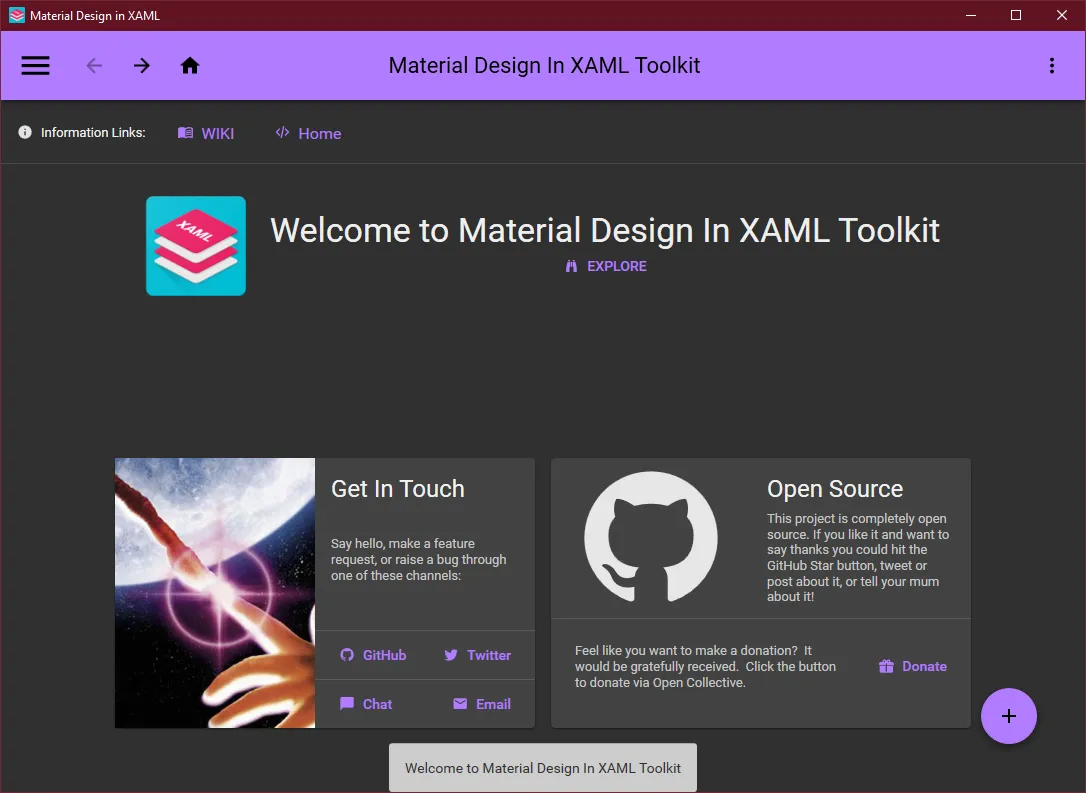
Но нам это все глубоко неинтересно, нам интересно боковое меню в левом верхнем углу. Уже оттуда мы можем найти все элементы интерфейса, которые нам нужны.
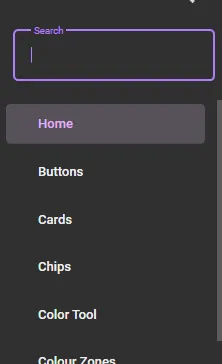
Например, я хочу выбрать себе красивую кнопку. Для этого выберем пункт «Buttons» и найдем здесь кнопки на любой вкус и цвет.
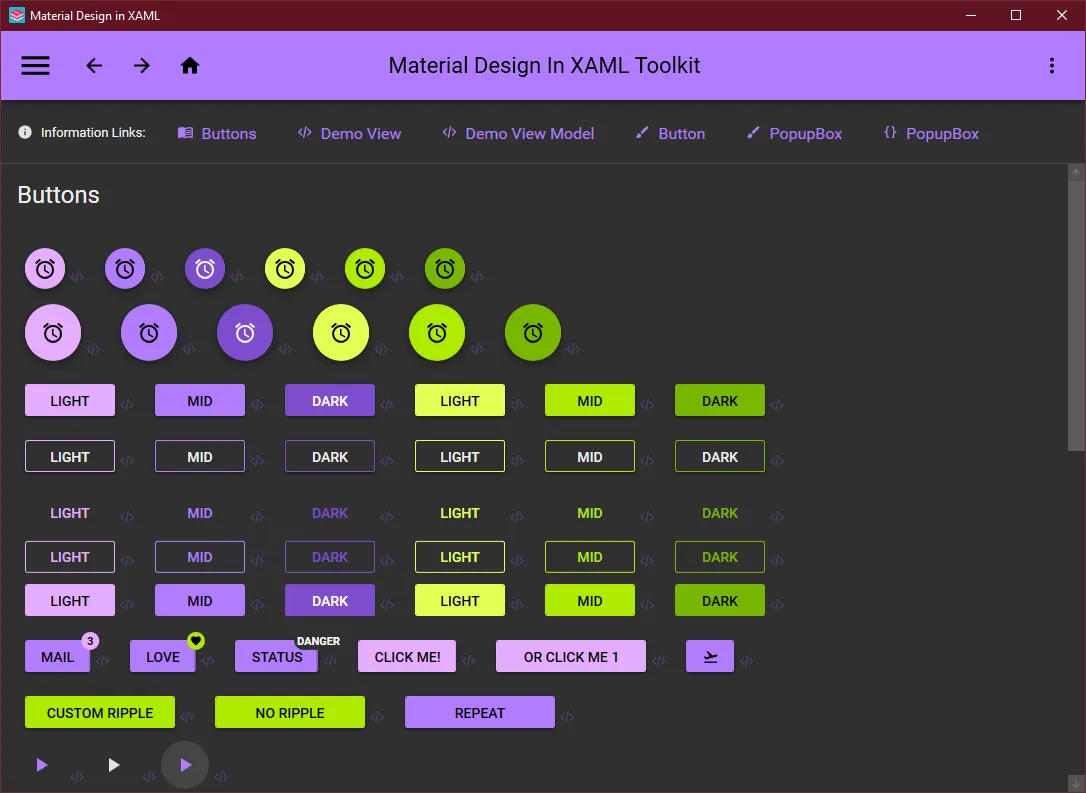
Цвет и содержимое каждого из этого мы сможем менять, за это не переживайте.
Чтобы расположить эти элементы интерфейса у себя в приложении, у нас справа каждого элемента есть кнопка </>. Если мы на нее нажмем, мы увидим представление этой кнопки в XAML. Скопировав и вставив эту кнопку в свой проект, мы уже (почти) сможем с ней работать как с самой обычной кнопкой.
Например, я создам совсем пустой проект в WPF и попробую перетащить туда выбранную мной кнопку — Dark. Однако что-то не так. Она совершенно не выглядит так, как было в Material Design, а сам XAML выдает ошибки. В чем проблема?
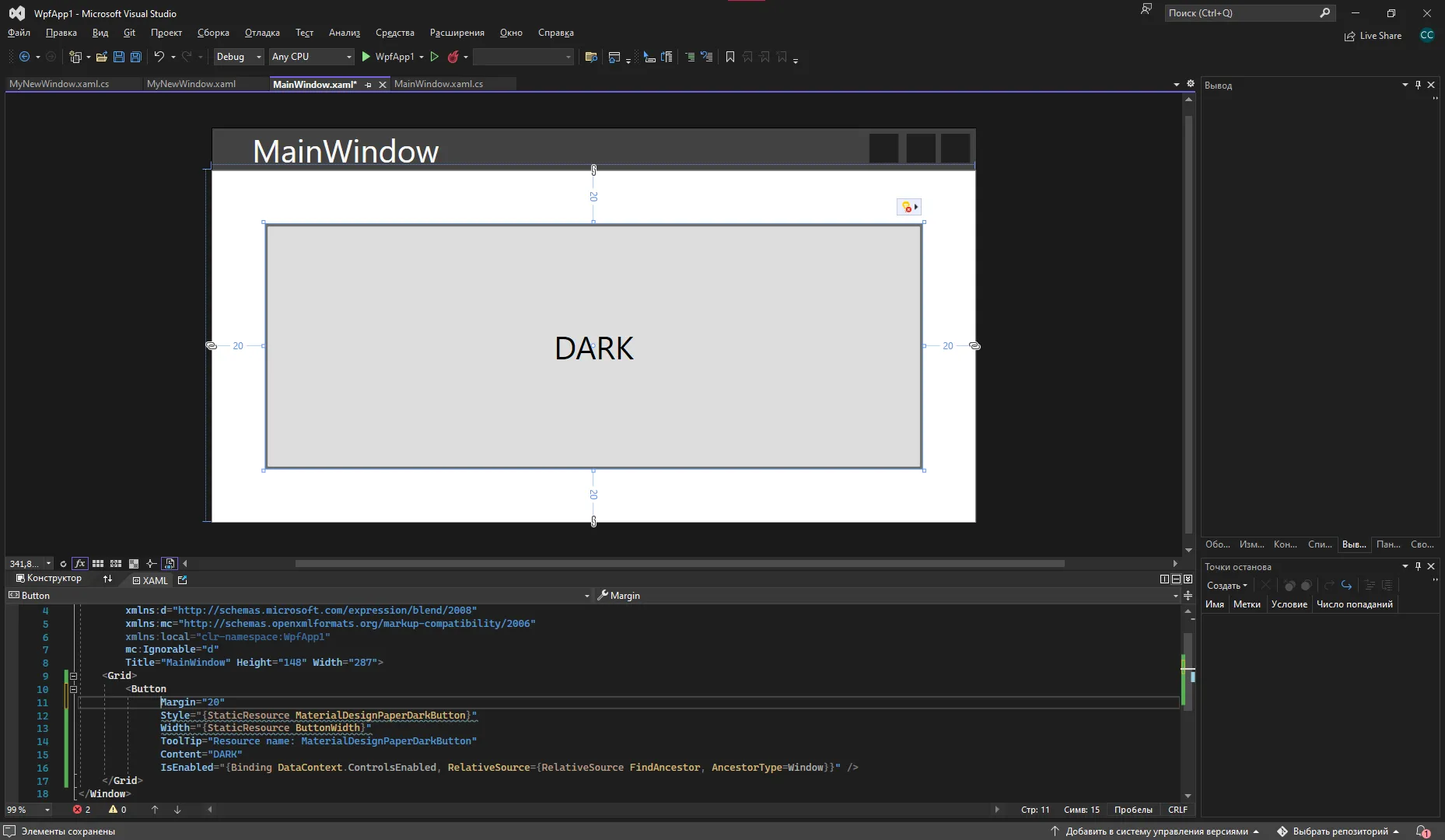
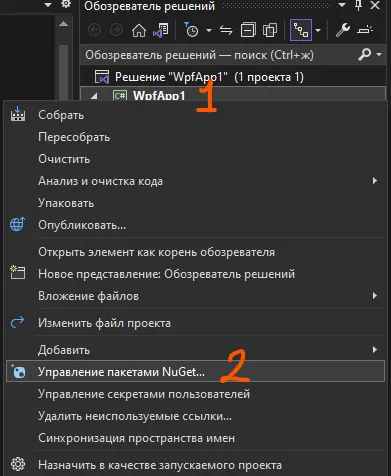
Проблема в том, что для работы с Material Design мы также должны докачать пакет NuGet, чтобы наш проект распознавал все виды кнопок. Давайте откроем управление пакетами NuGet с помощью ПКМ по проекту → Управление пакетами NuGet.
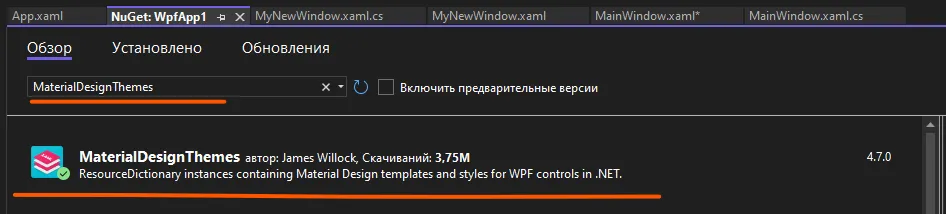
В пакетах нам необходимо найти и докачать MaterialDesignThemes — версия не важна.
После докачки нам необходимо вставить следующий код в App.xaml. ЗАМЕТЬТЕ, что вместо точек после <Application у вас должно идти содержимое вашего тэга Application. Т.е., если кратко, как только вы заходите в App.xaml, вы видите пустой тэг Application.Resources. Его вы заменяете на тот Application.Resources, что я скинула ниже, а в тэг Application, после StartupUri, вам необходимо добавить ссылку xmlns:materialDesign.
<Application . . . xmlns:materialDesign="http://materialdesigninxaml.net/winfx/xaml/themes"> <Application.Resources> <ResourceDictionary> <ResourceDictionary.MergedDictionaries> <materialDesign:BundledTheme BaseTheme="Light" PrimaryColor="DeepPurple" SecondaryColor="Lime" /> <ResourceDictionary Source="pack://application:,,,/MaterialDesignThemes.Wpf;component/Themes/MaterialDesign3.Defaults.xaml" /> </ResourceDictionary.MergedDictionaries> </ResourceDictionary> </Application.Resources></Application>По итогу, у меня это выглядит так.
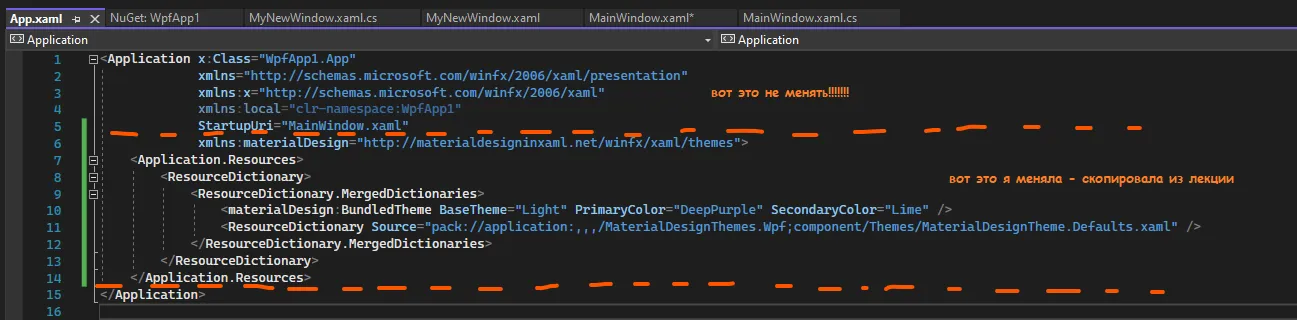
С App.xaml закончили, осталось только добавить эту библиотеку непосредственно в окно. Если в коде все библиотеки мы добавляли через using, то в XAML мы добавляем их через xmlns:имя в самом верхнем тэге — в данном случае Window.
Добавить необходимо следующую библиотеку:
xmlns:materialDesign="http://materialdesigninxaml.net/winfx/xaml/themes"Я добавлю эту библиотеку сразу после первой строчки, чтобы все библиотеки были визуально в одной группке.

В XAML пока все также тихо — кнопки не отображаются. Чтобы все заработало, нам нужно либо собрать проект без сборки — Ctrl + B — либо запустить проект, и мы увидим, какая красивая кнопка у нас появилась!
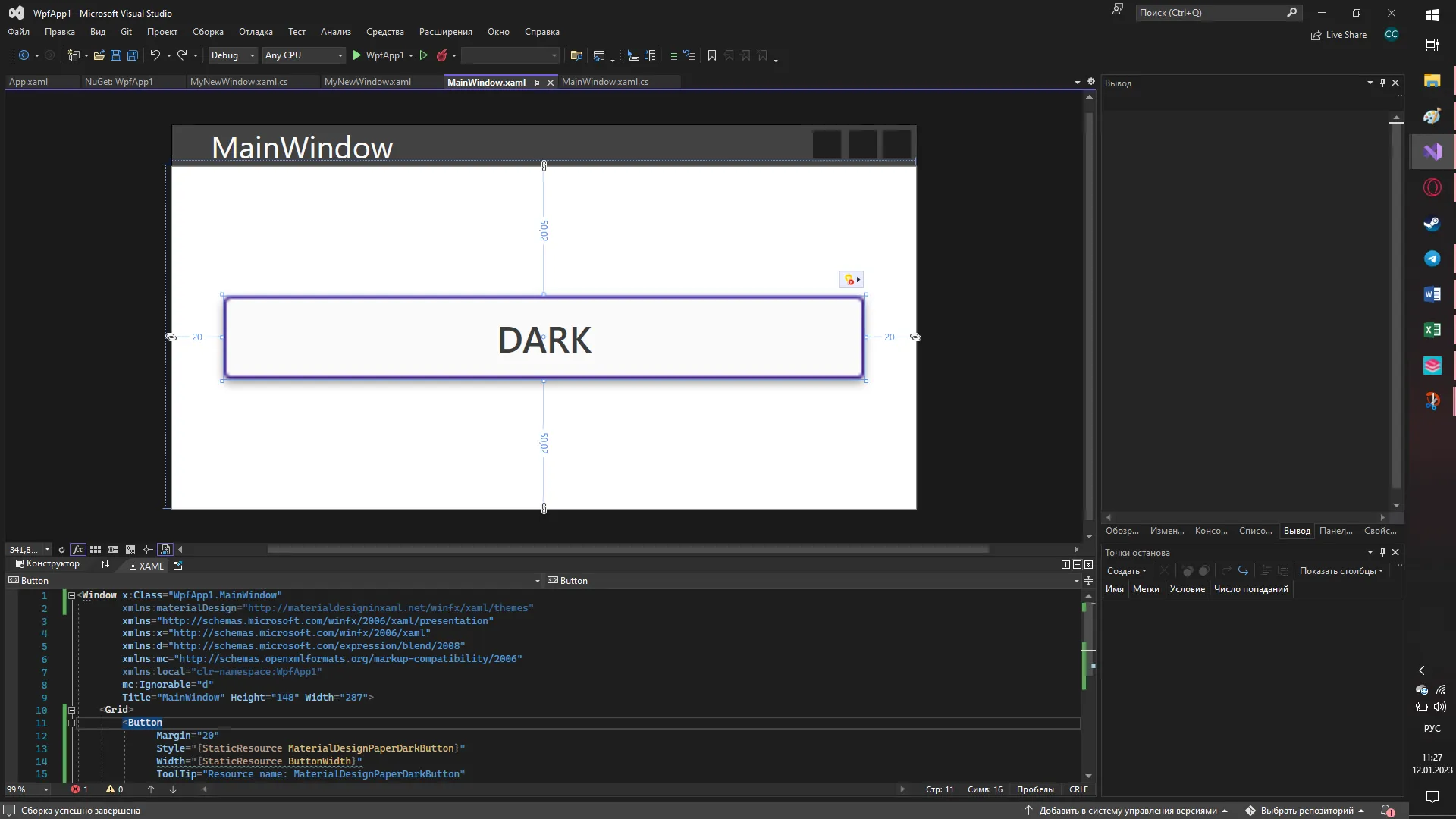
Внутри самой кнопки, в XAML, я могу удалить все ненужные свойства, которые я вижу. Например, мне вообще не нужно какое-то странное значение в Width, ToolTip и IsEnabled — я человек простой, я хочу красивую кнопочку со стилем и текстом внутри.

И по итогу у нас будет красивая кнопочка с нашим текстом.
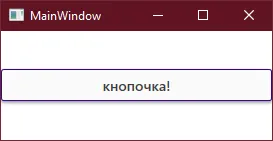
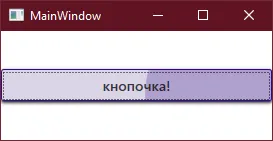
Таким же образом мы можем создавать любой элемент интерфейса, который найдем в программе Material Design. Если мы не хотим использовать стиль этой кнопки, нам нужно убрать свойство Style. События для этих кнопок делаются также, как и для обычных элементов управления. Это на самом деле и есть обычный элемент управления, мы просто добавляем ему стиль.
Новые окна
Все приложения, которые мы используем, используют далеко не одно окно. Однако практические, которые мы писали, все имели одно окно. Тогда встает вопрос — как создать новое окно и отобразить его? Давайте разбираться.
Я создам новый пустой проект, где будет только одна кнопка — открыть новое окно. Интерфейс может быть любым, но сейчас, мне нужна какая-то кнопка, при нажатии на которую, будет открываться новое окно.
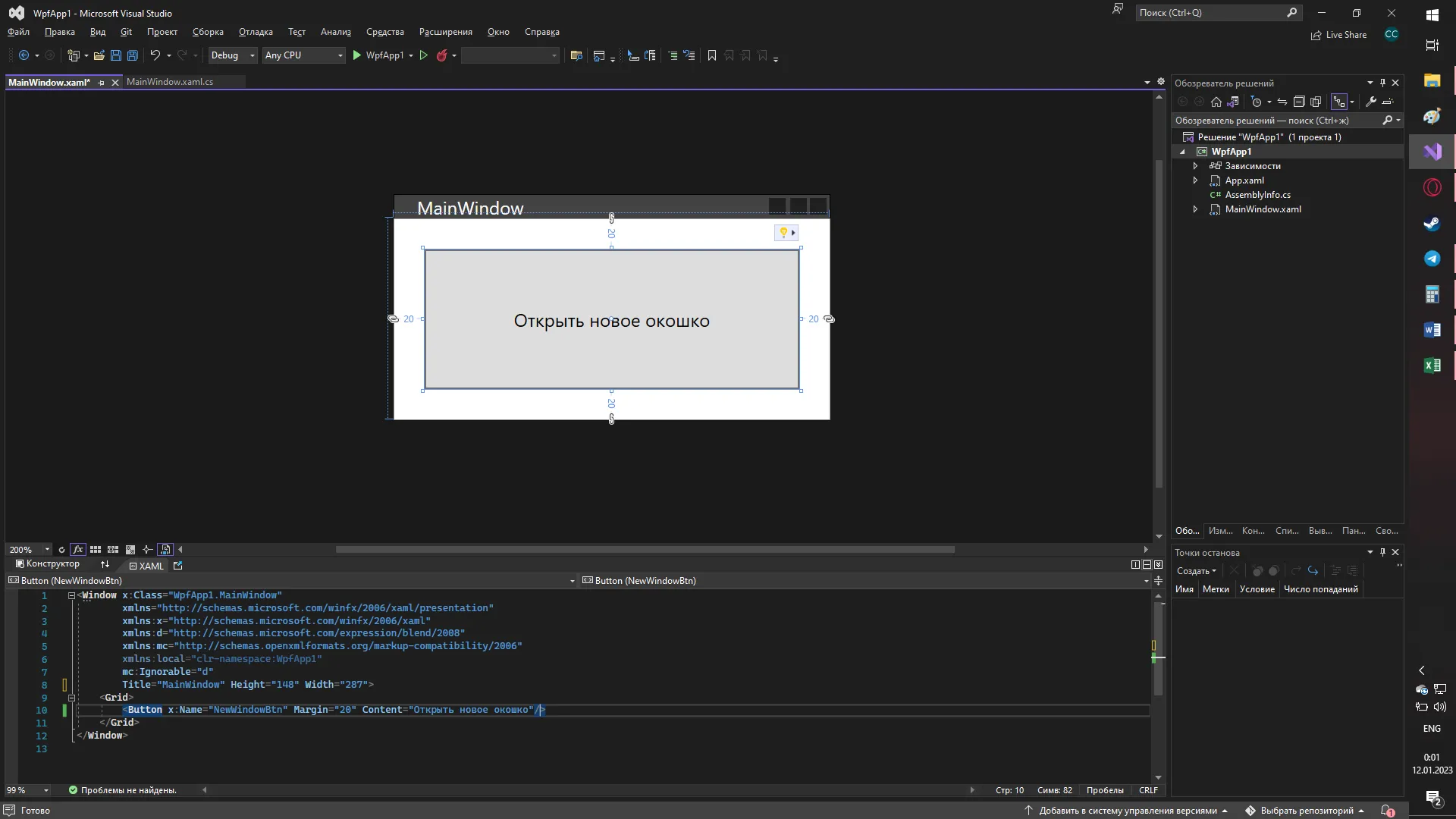
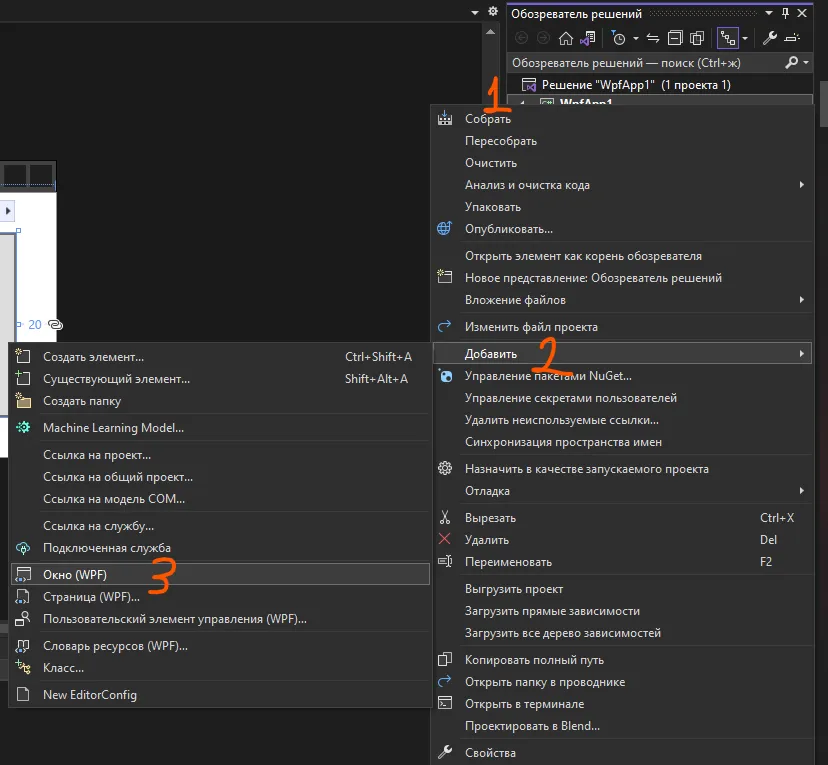
Чтобы у меня открывалось новое окно, мне необходимо его создать. Создать новое окно мы можем также, как раньше создавали новые классы — просто через добавление файла. Нажмем ПКМ по проекту, выберем «Добавить» и выберем «Окно (WPF)».
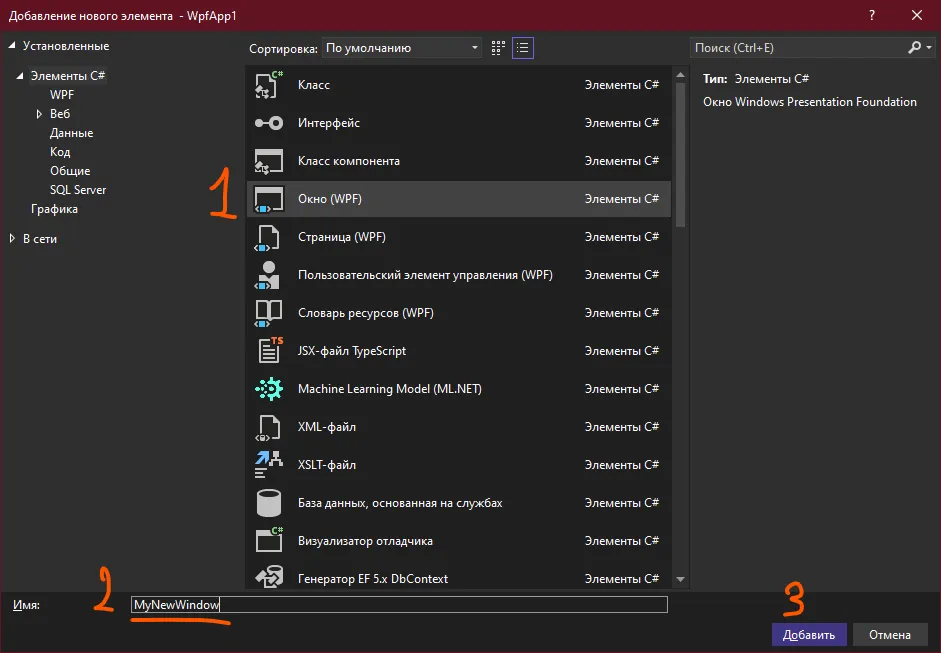
В появившемся окне снова подтвердим, что мы хотим создать окно и дадим ему название. В WPF новые окна принято называть как ____Window.
Новое окно имеет всю ту же структуру, что и MainWindow (логично, и то и то — окно) — тот же XAML, тот же xaml.cs и прочее. Здесь мы также можем реализовывать любой интерфейс и любые события, только хранится они уже будут в файле определенного окна (событие окна MyNewWindow.xaml будут хранится в MyNewWindow.xaml.cs, а не в MainWindow.xaml.cs).
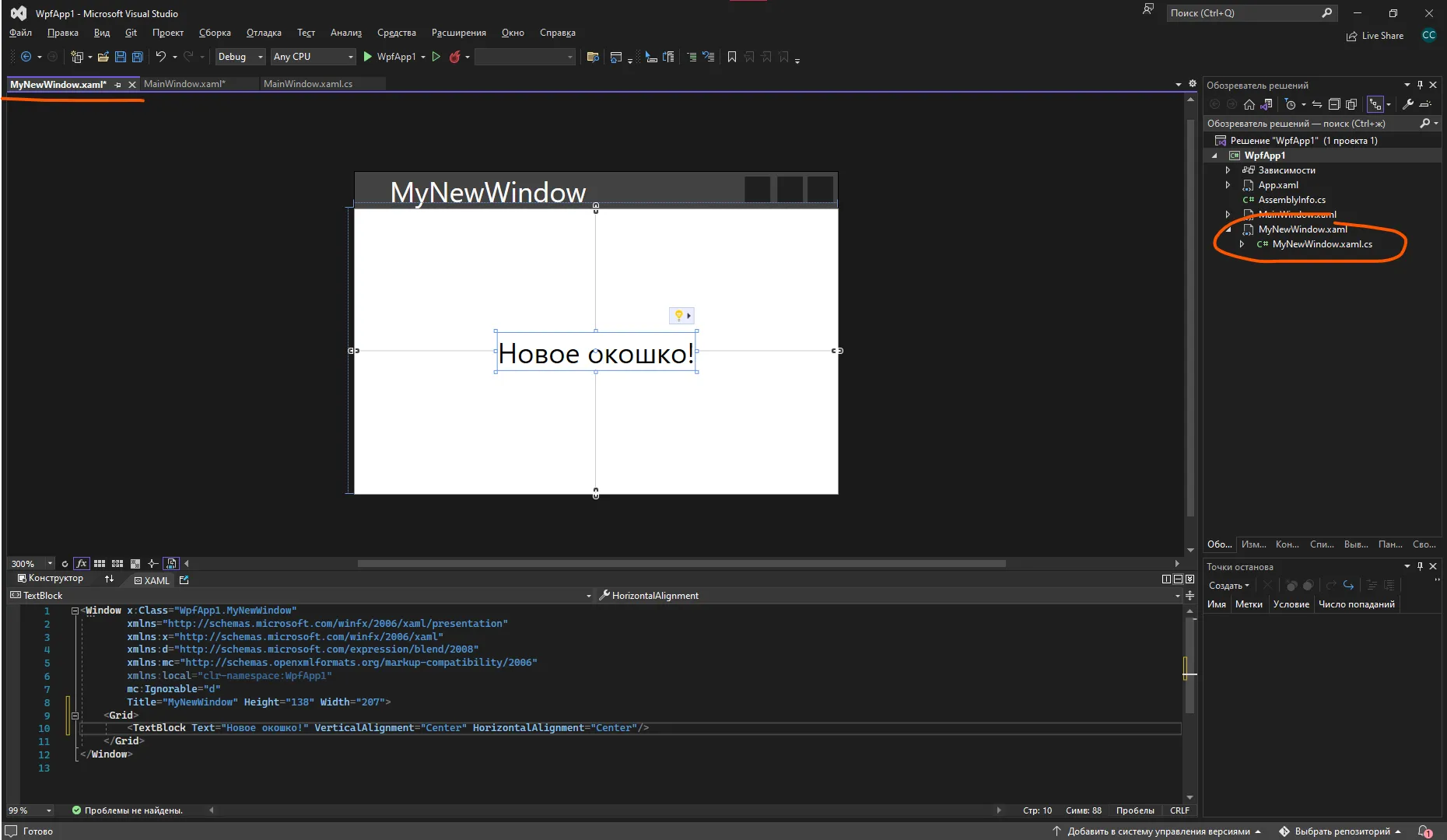
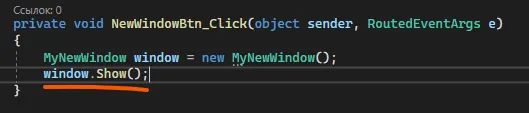
Чтобы открыть это новое окно, его необходимо создать как сложную переменную внутри окна, из которого мы хотим вызвать новое окно. Скажем, я из окна MainWindow по нажатию на кнопку хочу открыть MyNewWindow. Тогда, обработаем событие нажатия на кнопку, и создадим там переменную типа данных MyNewWindow.
private void NewWindowBtn_Click(object sender, RoutedEventArgs e){ MyNewWindow window = new MyNewWindow();}Если я хочу его отобразить, я использую эту переменную window, а именно, скажу показать мне окно — вызову метод Show().
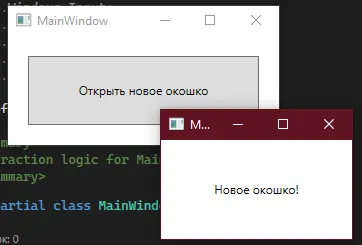
По итогу, у меня отобразится это новое окно.
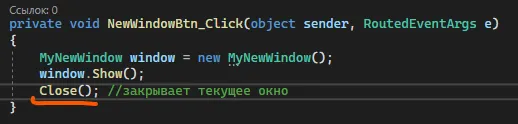
Если я хочу закрыть текущее окно, я напишу this.Close() или просто Close(). То же самое я могу проделать для всех классов, которые наследуют класс Window — этот метод хранится внутри родительского класса.
Передача данных в новое окно
Если я хочу задать значение для какой-то переменной или использовать какой-то элемент интерфейса до того, как открылось окошко (например, изменить текст, или запихнуть в переменную значение), я также буду делать это с помощью переменной window. Например, я дам имя текстовому блоку во втором окне.

И создам публичную глобальную переменную (использовать я ее не буду, просто создам, чтобы закинуть туда значение).
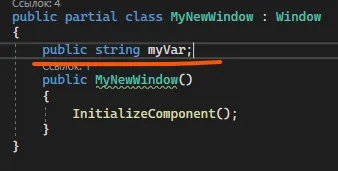
Как я уже сказала, чтобы использовать эти переменные, я обращусь к ним через переменную с моим окном (в моем случае window). Обращусь как window.переменная.

Итого, мы увидим следующее, если откроем наше окошко.
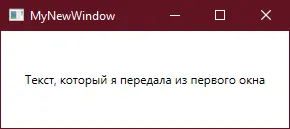
Также мы можем передавать значения с помощью конструктора. Мы помним, что по умолчанию у нас есть вот такой вот пустой конструктор, который просто создает окно интерфейса с помощью метода InitializeComponent().
public MyNewWindow(){ InitializeComponent();}Как и в обычном конструкторе, мы можем задать ему параметры, которые будем передавать при создании переменной.
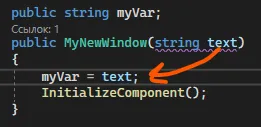
Тогда и объявление переменной window изменится, так как теперь нам нужно в наш конструктор что-то передать.

ShowDialog и DialogResult
Однако, если мы закроем это новое окно, мы не узнаем, закрылось ли оно или нет. А что, если это новое окно было диалоговым, и нам нужно узнать, какая информация была в окошке, когда оно закрылось, или что выбрал пользователь при закрытии? Тогда нам обязательно знать, когда закрылось окно.
Раз уж мы сказали, что окно подразумевается как диалоговое, тогда и откроем мы его с помощью ShowDialog().

Я видоизменю свое второе окно, чтобы оно было больше похоже на диалоговое с выбором «Да» или «Нет».
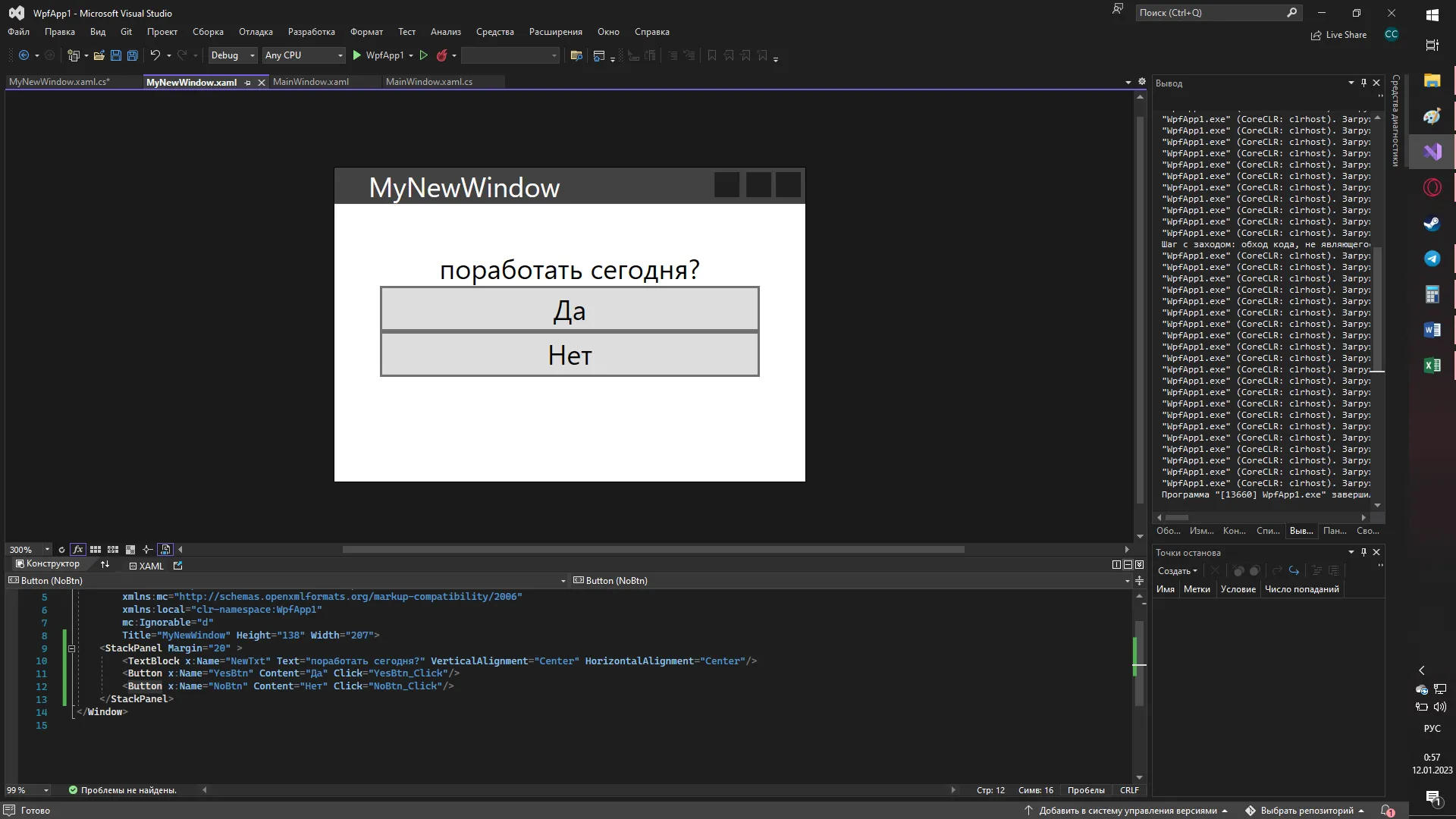
К кнопкам «Да» и «Нет» я привяжу события нажатия — в случае, если я нажала «Да», глобальная переменная choose будет равна «Да». В случае если нет — переменная равна «Нет».
public partial class MyNewWindow : Window{ public string choose;
public MyNewWindow() { InitializeComponent(); }
private void YesBtn_Click(object sender, RoutedEventArgs e) { choose = "Да"; DialogResult = true; // чтобы закрыть окно, будто все ок }
private void NoBtn_Click(object sender, RoutedEventArgs e) { choose = "Нет"; DialogResult = false; // чтобы закрыть окно, будто нажали на кнопку «отмена» }}Заметьте, что я также добавила DialogResult = true и DialogResult = false в эти события. Что это такое?
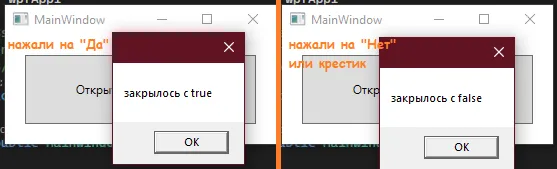
DialogResult позволяет закрыть окно с каким-либо результатом — true, если мы подтвердили действие (например такие вещи как «да», «установить» в установщиках, «удалить» в деинсталляторах, «подтвердить» — все они будут иметь DialogResult = true), и false, если мы действие отменили («нет», «отмена», «прервать», «остановить» — все это будет иметь DialogResult = false). Если мы просто закроем окно через крестик, тогда DialogResult будет равен false. По умолчанию он равен null.
Здесь я хочу иметь подобную логику — сказать предыдущему окну, что я либо подтвердила действие, либо нет. Как только код дойдет до DialogResult или Close() (в этом случае, DialogResult будет равен null), окно закроется, и мы вернемся к выполнению кода в первом окне. Т.е. пока второе окно не закрыто, код в первом окне приостанавливается.
Допишу код в первом окне — я хочу вывести в MessageBox результат из своего диалогового окна.
private void NewWindowBtn_Click(object sender, RoutedEventArgs e){ MyNewWindow window = new MyNewWindow(); window.ShowDialog();
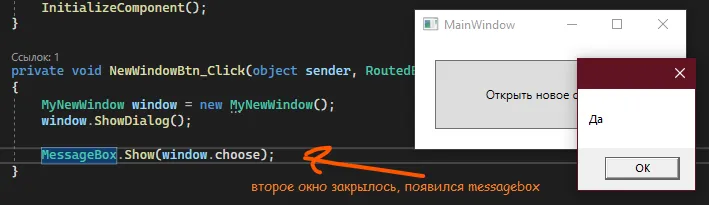
MessageBox.Show(window.choose);}Пока второе окно не закроется, мы останавливаемся на строчке window.ShowDialog();.
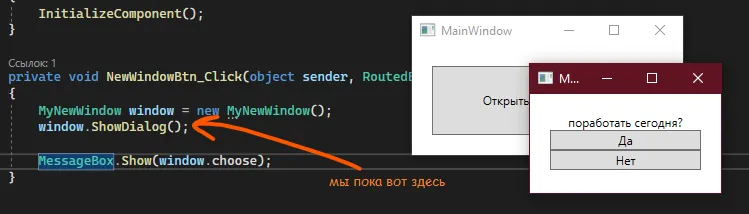
Как только мы что-то выберем (да, нет, закрыть окно), код пойдет дальше, в нашем случае — к MessageBox.
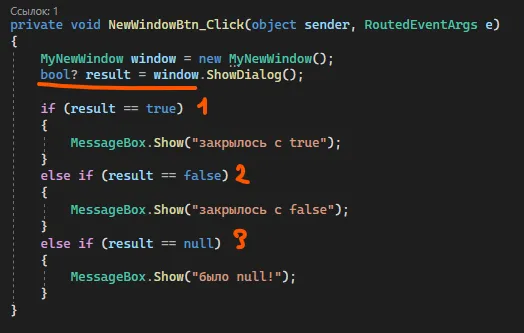
Если я хочу сделать разную логику в зависимости от того, что было в DialogResult (true, false или null (если мы просто закрыли через Close())), мне нужно сохранить результат ShowDialog() в переменную. Она будет иметь тип данных bool? — тот, что принимает true, false или null. И уже от него, можно делать разные условия.
Результат будет отличаться в зависимости от того, с каким значением DialogResult закрылось окно.
Полный код примера
MyNewWindow.xaml с двумя кнопками для диалогового окна:
<Window x:Class="WpfApp1.MyNewWindow" xmlns="http://schemas.microsoft.com/winfx/2006/xaml/presentation" xmlns:x="http://schemas.microsoft.com/winfx/2006/xaml" Title="MyNewWindow" Height="200" Width="300"> <StackPanel Margin="20" VerticalAlignment="Center"> <TextBlock x:Name="NewTxt" Text="поработать сегодня?" HorizontalAlignment="Center" Margin="0,0,0,15"/> <Button x:Name="YesBtn" Content="Да" Click="YesBtn_Click" Margin="0,0,0,5"/> <Button x:Name="NoBtn" Content="Нет" Click="NoBtn_Click"/> </StackPanel></Window>MyNewWindow.xaml.cs с обработчиками кнопок и DialogResult:
using System.Windows;
namespace WpfApp1{ public partial class MyNewWindow : Window { public string choose;
public MyNewWindow() { InitializeComponent(); }
private void YesBtn_Click(object sender, RoutedEventArgs e) { choose = "Да"; DialogResult = true; }
private void NoBtn_Click(object sender, RoutedEventArgs e) { choose = "Нет"; DialogResult = false; } }}MainWindow.xaml.cs с разной логикой на каждый возможный результат:
using System.Windows;
namespace WpfApp1{ public partial class MainWindow : Window { public MainWindow() { InitializeComponent(); }
private void NewWindowBtn_Click(object sender, RoutedEventArgs e) { MyNewWindow window = new MyNewWindow(); bool? result = window.ShowDialog();
if (result == true) { MessageBox.Show("закрылось с true"); } else if (result == false) { MessageBox.Show("закрылось с false"); } else if (result == null) { MessageBox.Show("было null!"); } } }}