MVVM
Архитектура MVVM в WPF: Model, View, ViewModel и BindingHelper
Архитектуры приложения, MVVM
По мере выполнения практических, каждый из вас создавал свою архитектуру приложения — использовал окна, создавал новые классы, может размещал их по папкам и прочее. Представьте, что половина второго курса объединится в одну организацию, которая будет писать или тестировать один большой проект. Вы никогда не определитесь в какой именно структуре вы должны будете написать код так, чтобы он был и понятен всем разработчикам, и был достаточно мобилен для расширения вашего функционала. Именно для этого были придуманы различные архитектуры приложений.
Архитектура приложений — это структурный принцип, по которому создано приложение таким образом, чтобы оно удовлетворяло всем заявленным к нему требованиям, а также обеспечивало максимальную простоту доработки, развертывания и масштабирования приложения.
Если проект был сделан грамотно, то лишь взглянув на пару-тройку классов, вы сразу же сможете определить его архитектуру. Для WPF самой распространенной архитектурой является MVVM.
MVVM является аббревиатурой и расшифровывается как Model-View-ViewModel. Эти три компонента связаны между собой следующим образом:
- Model — модель данных, над которой идет работа. Данные из нее мы будем выгружать в интерфейс.
- View — сам интерфейс, к которому будет привязываться данные модели.
- View model — принцип того, как данные будут связываться между моделью и интерфейсом. Вся логика работы с данными находится здесь.
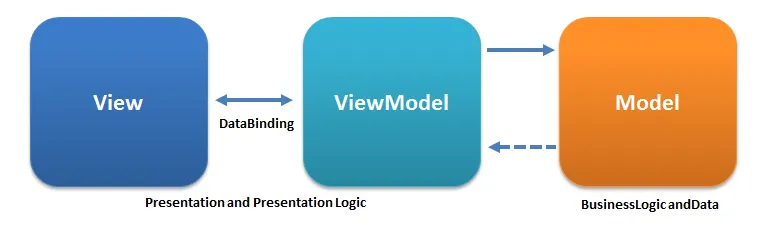
Банальные примеры внедрения MVVM на основе практических:
- Ежедневник или учет бюджета:
- Model — свой класс с заметкой.
- View — окно с CRUD операциями и датой.
- ViewModel — логика добавления, изменения и удаления данных.
- Аудиоплеер:
- Model — файл или
MediaElement, созданный в коде (модели могут быть не только самописными). - View — окно аудиоплеера.
- ViewModel — логика отображения данных из файла в элементы интерфейса: текущая позиция музыки, плей/пауза и прочее.
- Model — файл или
Можно подумать, что мы и так пишем программы в подобной архитектуре, ведь всю логику мы пишем внутри xaml.cs. Однако есть большая разница. В MVVM работа идет с привязкой, то есть биндингами. Мы создаем полностью отдельный класс, к которому будем привязывать интерфейс, xaml.cs мы больше не используем.
Такое отделение от xaml.cs позволит нам привязывать ViewModel сразу к нескольким окнам одновременно и удобно расширять функционал сразу во всех окнах.
Когда стоит использовать эту архитектуру? MVVM удобно использовать вместо классического MVC (о которой вы узнаете из других дисциплин, как РПМ) и ему подобных в тех случаях, когда в платформе, на которой ведётся разработка, есть «связывание данных».
Пример программы
Рассмотрим пример программы, написанный на MVVM. Я хочу создать простое приложение — датагрид с цветами. При выборе любого элемента, все значения из таблицы выгрузятся в текстовые поля.
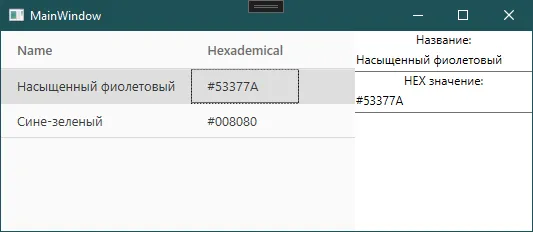
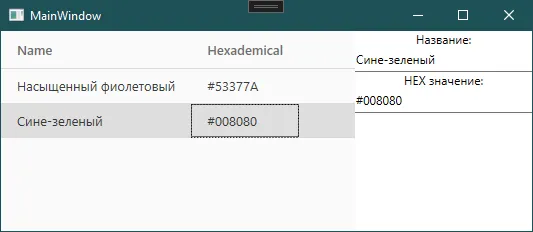
Если бы мы реализовали эту программу основываясь на знаниях из предыдущей лекции, мы бы сделали следующее.
Перво наперво, подготовимся к привязкам и реализуем интерфейс INotifyPropertyChanged, чтобы интерфейс знал о том, что значения внутри переменных может меняться. Наследуем интерфейс:

И в самом низу реализуем этот интерфейс:
public event PropertyChangedEventHandler PropertyChanged;
protected void OnPropertyChanged([CallerMemberName] string name = null){ PropertyChanged?.Invoke(this, new PropertyChangedEventArgs(name));}Создадим модель данных с цветами, которые мы будем выгружать. Модель состоит из имени и HEX значения этого цвета. Внутри модели также создам конструктор, чтобы было проще в будущем создавать переменные:
public class Colour{ public Colour(string name, string hexademical) { Name = name; Hexademical = hexademical; }
public string Name { get; set; } public string Hexademical { get; set; }}Внутри MainWindow.xaml.cs я создам два свойства — одно для выбранного элемента из датагрида, а другое — для списка элементов датагрида. Список у меня будет как ObservableCollection. Заметьте, что внутри каждого свойства у меня стоит метод OnPropertyChanged для отслеживания изменения значения.
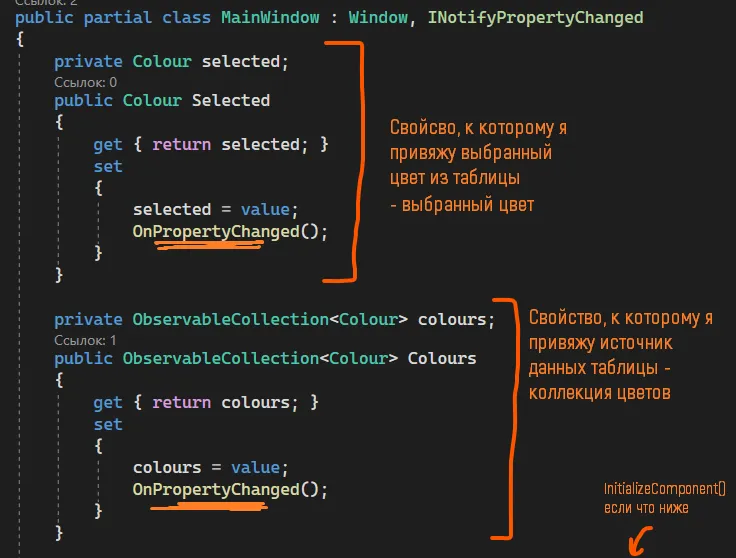
Реализую сам интерфейс с привязкой данных:
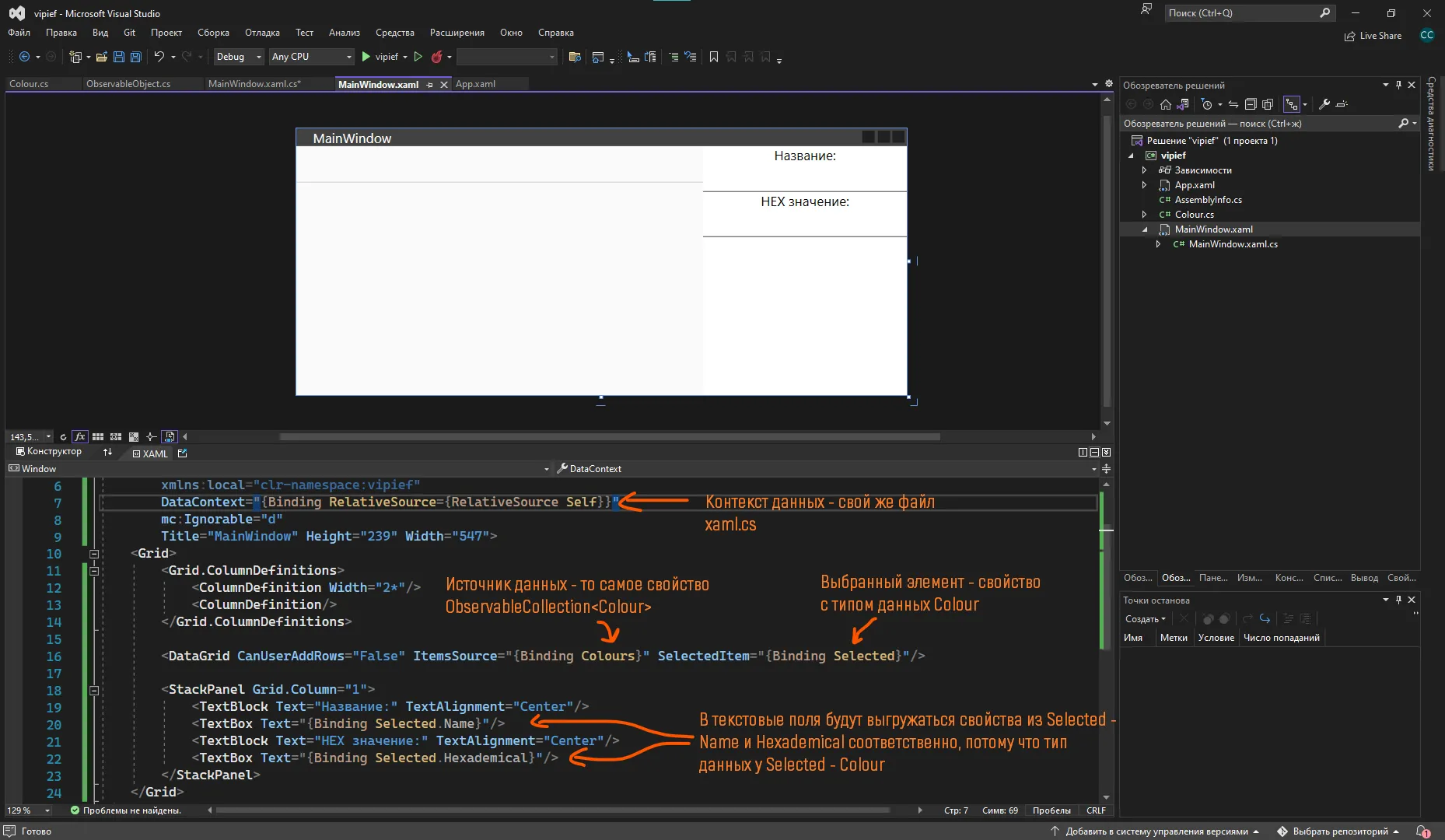
Заполню свою переменную Colours. Здесь уже не имеет значения где заполнять — перед или после InitializeComponent. Заполню при помощи конструктора:
public MainWindow(){ InitializeComponent(); Colours = new ObservableCollection<Colour>() { new Colour("Насыщенный фиолетовый", "#53377A"), new Colour("Сине-зелёный", "#008080") };}Запустить запустится, работает работается. Но в данном случае архитектура у нас дико хромает — все раскидано непонятно как, логика данных какого-то черта прямо внутри логики окна и прочее.
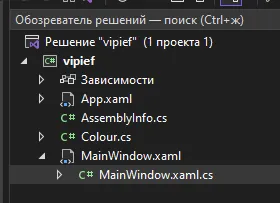
Предлагаю все это дело структурировать.
Переход от обычной структуры к MVVM
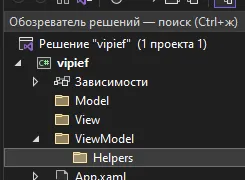
Начну с того, что я создам 4 нужные мне папки — Model, View, ViewModel и Helpers (для разных дополнительных классов, которые помогут мне разрабатывать мою модель. Эта папка будет внутри ViewModel).
Затем перемещу существующие файлы по папкам — Colour в Model, MainWindow в View.
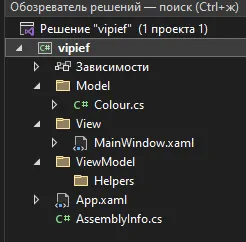
Сейчас программа не запустится, так как файл App.xaml, где пишется запускаемое окно, автоматически не изменится. Чтобы его изменить, зайдем в App.xaml и в StartupUri пропишем новое расположение нашего главного окна, добавив название папки.

Программа снова будет запускаться.
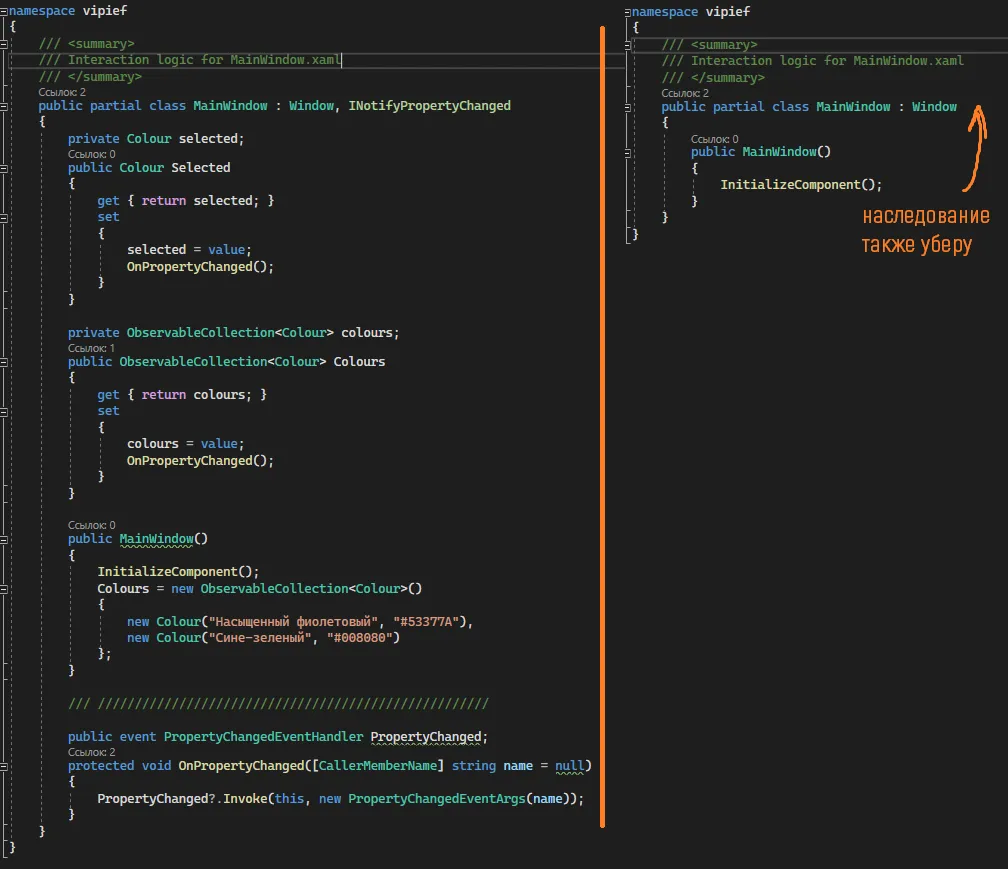
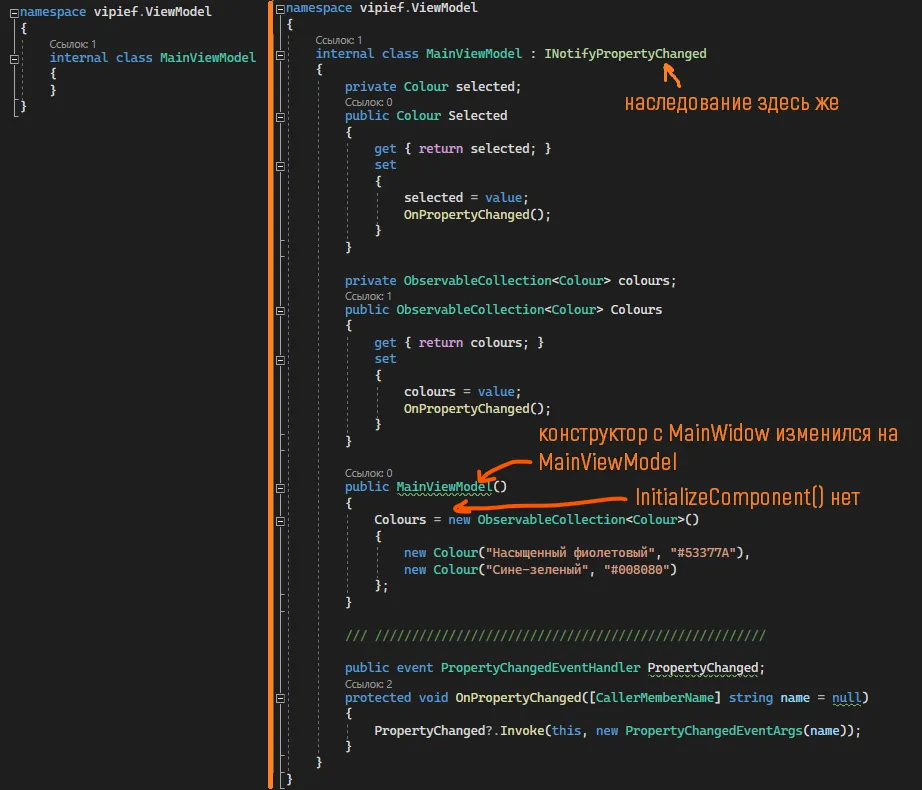
Осталось только разобраться с ViewModel. Туда мы должны перенести весь наш код кроме конструктора с InitializeComponent, которое будет создавать наше окно. Создам новый файл внутри папки ViewModel с названием НазваниеокнаViewModel.cs.
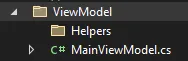
namespace vipief.ViewModel{ internal class MainViewModel { }}Перенесу весь код из xaml.cs внутрь MainViewModel:
BindingHelper и наследование
А также вынесу реализацию INotifyPropertyChanged в отдельный класс, чтобы:
- не засорять код внутри
ViewModelэтой реализацией. - создать единый класс, который я буду просто наследовать и использовать его методы внутри
ViewModel.
Назову его BindingHelper и создам его внутри папки Helpers.
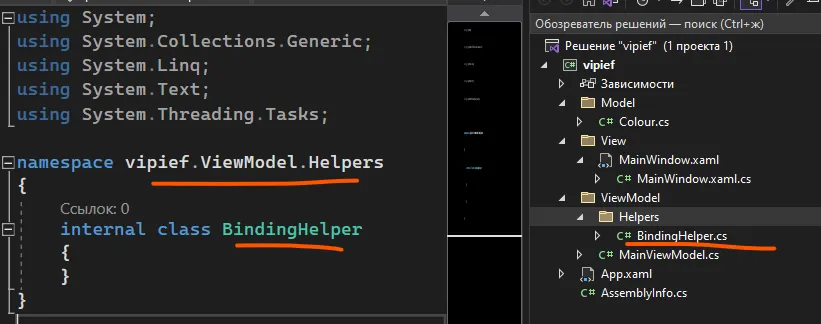
Внутри мне необходимо написать следующий код:
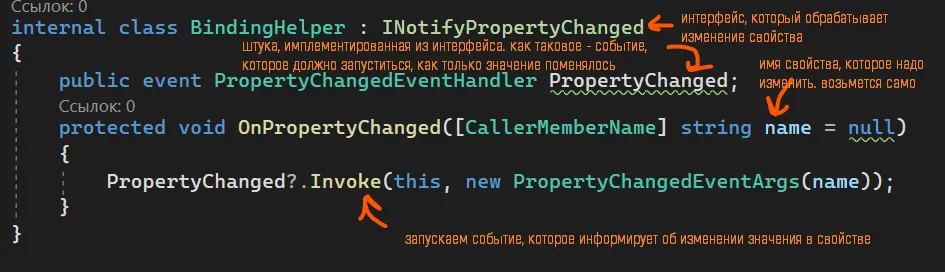
using System.ComponentModel;using System.Runtime.CompilerServices;
namespace vipief.ViewModel.Helpers{ internal class BindingHelper : INotifyPropertyChanged { public event PropertyChangedEventHandler PropertyChanged;
protected void OnPropertyChanged([CallerMemberName] string name = null) { PropertyChanged?.Invoke(this, new PropertyChangedEventArgs(name)); } }}А внутри ViewModel я удалю реализацию INotifyPropertyChanged и буду наследовать BindingHelper:
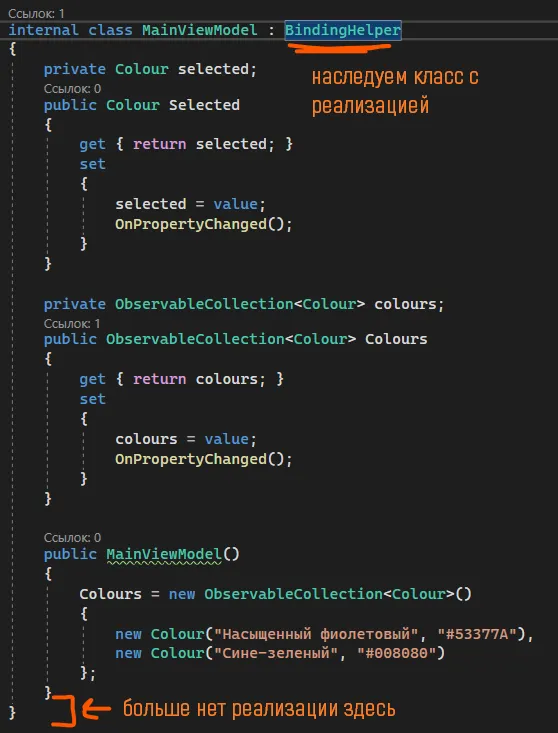
Регионы и DataContext
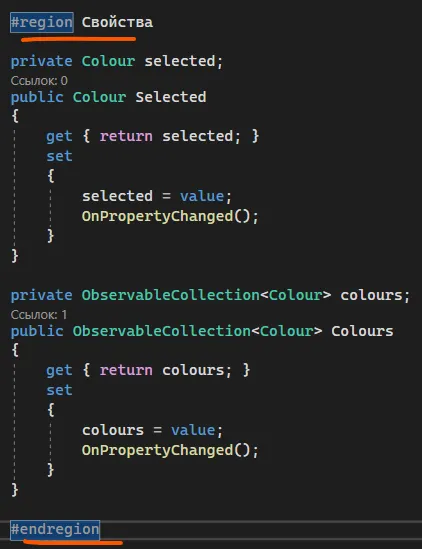
Для сокрытия кусочка кода с переменными я могу создать регион при помощи #region и #endregion. Вещь просто удобная и на код никак не влияет.
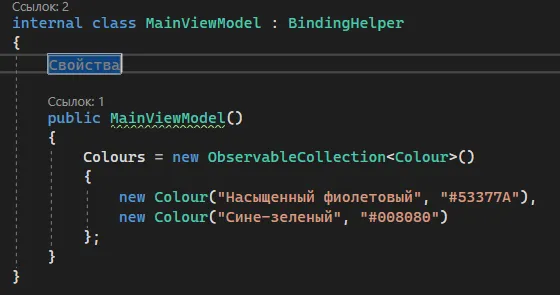
И, так как теперь внутри xaml.cs у нас ничего нет, то и привязки не работают, так как в окне мы указали контекст данных — наш внутренний файл. Теперь, в качестве контекста, нам нужно указать нашу ViewModel. Для этого сделаем следующее:
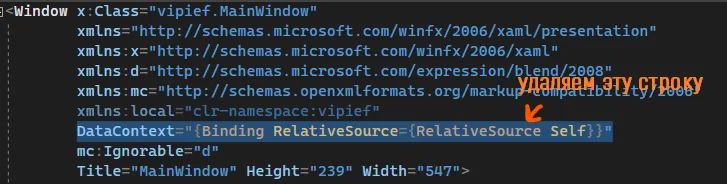
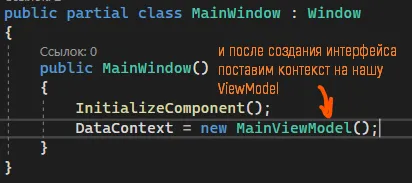
И тогда архитектура MVVM будет реализована, а программа будет работать также.
Опять же, MVVM существует для более лучшей расширяемости функционала нашего приложения, и её будет удобно использовать в больших проектах об этом не стоит забывать!
Для удобства рассмотрения этого примера MVVM проекта, я прикреплю для вас ссылку с проектом, который вы можете загрузить, ознакомиться с ним, и понять, как это работает своими руками:
drive.google.com/drive/folders/1GKkdE-HTCeNaWKLPTtZ-ELW0pXDrTng2
Полный код примера
Model/Colour.cs — модель данных:
namespace vipief.Model{ public class Colour { public Colour(string name, string hexademical) { Name = name; Hexademical = hexademical; }
public string Name { get; set; } public string Hexademical { get; set; } }}ViewModel/Helpers/BindingHelper.cs — базовый класс с реализацией INotifyPropertyChanged:
using System.ComponentModel;using System.Runtime.CompilerServices;
namespace vipief.ViewModel.Helpers{ internal class BindingHelper : INotifyPropertyChanged { public event PropertyChangedEventHandler PropertyChanged;
protected void OnPropertyChanged([CallerMemberName] string name = null) { PropertyChanged?.Invoke(this, new PropertyChangedEventArgs(name)); } }}ViewModel/MainViewModel.cs — наследует BindingHelper, держит свойства и инициализацию:
using System.Collections.ObjectModel;using vipief.Model;using vipief.ViewModel.Helpers;
namespace vipief.ViewModel{ internal class MainViewModel : BindingHelper { #region Свойства
private Colour selected; public Colour Selected { get { return selected; } set { selected = value; OnPropertyChanged(); } }
private ObservableCollection<Colour> colours; public ObservableCollection<Colour> Colours { get { return colours; } set { colours = value; OnPropertyChanged(); } }
#endregion
public MainViewModel() { Colours = new ObservableCollection<Colour>() { new Colour("Насыщенный фиолетовый", "#53377A"), new Colour("Сине-зелёный", "#008080") }; } }}View/MainWindow.xaml.cs — единственное, что осталось: InitializeComponent и установка DataContext:
using System.Windows;using vipief.ViewModel;
namespace vipief.View{ public partial class MainWindow : Window { public MainWindow() { InitializeComponent(); DataContext = new MainViewModel(); } }}