Базы данных: DataSet
Чтение из нескольких таблиц через DataSet: JOIN, GetData vs отдельный GetFullInfo, скрытие столбцов в DataGrid
Когда мы отображаем данные из таблиц, у которых есть внешний ключ, они показывают ID записи, на которую они ссылаются. Согласитесь, что понять, что за цвет «1» достаточно сложно, а постоянно переключаться на другую таблицу — муторно. Поэтому давайте научимся отображать данные из нескольких таблиц внутри программы.
У нас есть пример — база данных с цветами и людьми с любимыми цветами и таблица, которая отображает цвета из БД.
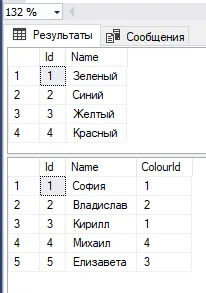
SQL JOIN и правило исходной структуры
Если я хочу объединить данные из нескольких таблиц, я буду использовать join — inner, left, right, full или cross. Например, чтобы показать только имя человека и его любимый цвет, я напишу следующий запрос.
![SSMS: select [human].[name], [colour].[name] from [human] inner join [colour] on [human].[id] = [colour].[id] — результат таблица из 2 колонок name/name](/_astro/02_sql_join_two_names.C-lngXTd_2h9xCP.webp)
По факту, я могу написать подобнейший запрос и в DataSet, но есть проблема.
Если я собираюсь выводить данные из сторонней таблицы, первоначальная структура таблицы обязательно должна остаться.
Покажу на примере. Я также хочу вывести данные из таблицы Human, добавив туда цвета. Первоначальная структура таблицы следующая:
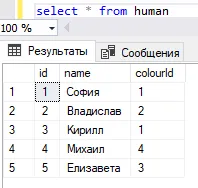
В этом случае, пример чуть выше (где 2 name — человека и цвета) я использовать не смогу, так как от первоначальной структуры таблицы остался только один столбец. В DataSet мне нужно также вывести все данные из основной таблицы, и просто добавить к ней столбцы, которые я хочу показать дополнительно.
![SSMS: select [human].[name], [colour].[name] from [human] inner join [colour] — результат 2 колонки name/name, оранжевая подпись «вот так не ок»](/_astro/04_join_wrong_annotated.Db9-Z1nD_Z1pCUYM.webp)
![SSMS: select [human].id, [human].[name], [human].colourId, [colour].[name] from [human] inner join [colour] — результат 4 колонки id/name/colourId/name (зелёная обводка), зелёная подпись «вот так ок!»](/_astro/05_join_correct_annotated.sUug6UrX_1n7u2r.webp)
Второй пример тут будет правильный, так как у нас полностью выгружается основная таблица. Именно в таком формате мы можем поместить запрос в DataSet. Заметьте, что запрос мы будем писать в ту же таблицу, для которой написали from (в запросе from human, в DataSet пишем для human).
Куда поместить запрос
Поместить его можно в два места.
Способ 1 — изменить GetData() (нежелательно)
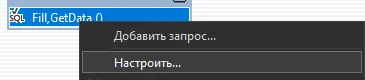
Внутрь метода GetData() — нужно изменить запрос через «ПКМ» → «Настроить», и вставить получившийся запрос. Да, таким образом нам не нужно будет делать новый запрос, но тогда структура самой таблицы у нас поменяется, а появившаяся дополнительная строчка может очень сильно повлиять на изменение или на понимание кода в принципе, особенно, если вы будете менять их местами.
![Мастер «Какие данные должны быть загружены в таблицу?» с SQL: select [human].id, [human].[name], [human].colourId, [colour].[name] from [human] inner join [colour] on [human].[id] = [colour].[id]](/_astro/07_wizard_full_query.Bsihn-O-_ZfpwiW.webp)
Вот как было до изменения GetData:
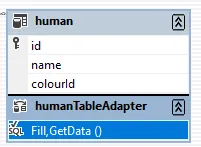
А вот как стало:
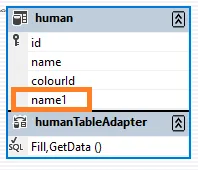
Так что чтобы у нас не появлялись ошибки с отображением, мы можем поместить его…
Способ 2 — отдельный метод GetFullInfo
В отдельный метод — для этого как всегда нужно нажать ПКМ по методу, «Добавить запрос».

В последующих пунктах необходимо выбрать SELECT, возвращающий строки.

И внутрь также добавляем запрос на отображение всего. Не забываем убрать FillBy и поменять название на GetFullInfo (или любое другое осмысленное).
Если в конце концов у вас появится вот такое всплывающее окно, не переживайте, всё ок. Он как раз-таки предупреждает, что если в вашем запросе не было первоначальной таблицы, то у вас ничего не отобразится.

Я создала метод GetFullInfo. И уже при помощи него, я готова отобразить его в базе данных.
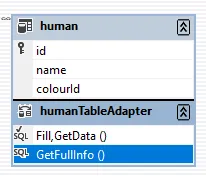
Вывод в DataGrid
Заранее у меня было создано окно с датагридом, который я назвала HumanGrd.
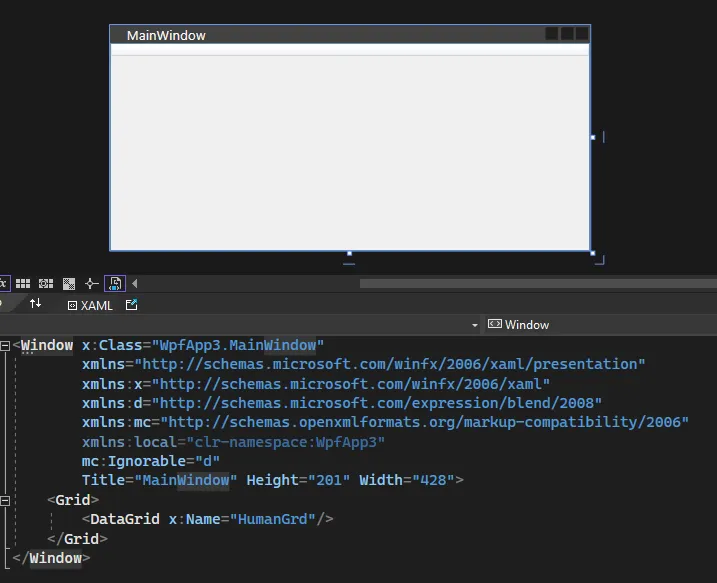
Отобразим данные в этой таблице подобно тому, как мы читали данные из таблицы ещё в самой первой лекции.
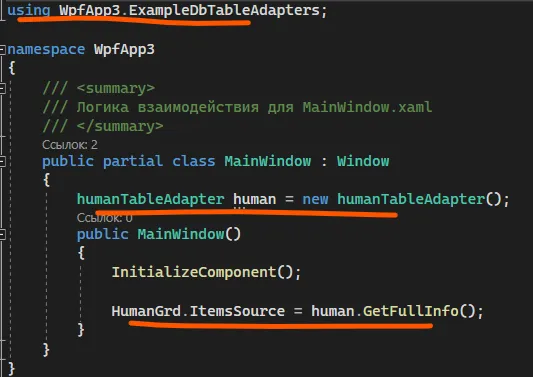
using WpfApp3.ExampleDbTableAdapters;
public partial class MainWindow : Window{ humanTableAdapter human = new humanTableAdapter();
public MainWindow() { InitializeComponent(); HumanGrd.ItemsSource = human.GetFullInfo(); }}Отображаться будет! Но проблема в том, что я хочу не отображать ID от имени и от ColourId. Но проблема как раз в том, что через запрос я не могу этого сделать. Значит придётся вручную — скрывать столбцы самого датагрида.
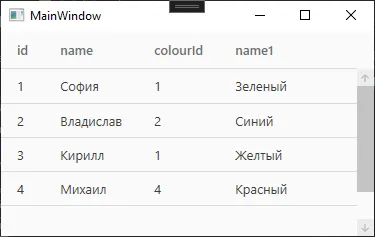
Скрытие столбцов DataGrid
Для того, чтобы получить доступ ко всем столбцам из кода, мне нужно написать названиедатагрида.Columns. Columns — массив столбцов. Выбрав определённый по индексу, я могу задать ему видимость — Visibility.Collapsed в нашем случае.
Я хочу скрыть столбцы с Id. По счёту, первый id это 0 номер, colourId — 2 номер.
![Код в конструкторе: HumanGrd.Columns[0].Visibility = Visibility.Collapsed; HumanGrd.Columns[2].Visibility = Visibility.Collapsed;](/_astro/17_columns_visibility_code.ULEjMFcg_Z214MsW.webp)
Однако в этом случае код выдаст ошибку, так как данные из БД ещё не успели придти в таблицу и колонок нет. Чтобы мы были уверены, что уже всё подгрузилось, давайте создадим событие Loaded для Window, и поместим код туда.
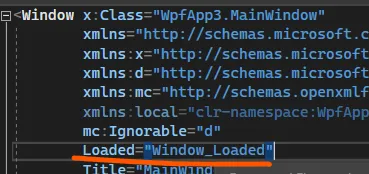
![Код MainWindow с обработчиком Window_Loaded(object sender, RoutedEventArgs e) с двумя строчками Columns[0]/Columns[2].Visibility = Visibility.Collapsed; — оранжевая скобка вокруг обработчика](/_astro/19_loaded_handler_annotated.OZSr76Pd_Z2F0wJ.webp)
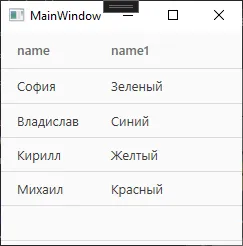
И тогда всё будет очень красиво отображаться!
Полный код примера
MainWindow.xaml — DataGrid с обработчиком Loaded:
<Window x:Class="WpfApp3.MainWindow" xmlns="http://schemas.microsoft.com/winfx/2006/xaml/presentation" xmlns:x="http://schemas.microsoft.com/winfx/2006/xaml" Title="MainWindow" Height="201" Width="428" Loaded="Window_Loaded"> <Grid> <DataGrid x:Name="HumanGrd"/> </Grid></Window>MainWindow.xaml.cs — выгрузка через GetFullInfo + скрытие лишних столбцов на Loaded:
using System.Windows;using WpfApp3.ExampleDbTableAdapters;
namespace WpfApp3{ public partial class MainWindow : Window { humanTableAdapter human = new humanTableAdapter();
public MainWindow() { InitializeComponent(); HumanGrd.ItemsSource = human.GetFullInfo(); }
private void Window_Loaded(object sender, RoutedEventArgs e) { HumanGrd.Columns[0].Visibility = Visibility.Collapsed; // id HumanGrd.Columns[2].Visibility = Visibility.Collapsed; // colourId } }}