Документы и почта
IMAP и SMTP в WPF: чтение почты через ImapX, отправка через SmtpClient с NetworkCredential и EnableSsl
Все почтовые мессенджеры реализованы на двух протоколах передачи данных — IMAP для чтения данных и SMTP для передачи. Мы в свою очередь, если хотим сделать приложение для работы с почтой, должны также будем понимать протоколы IMAP и SMTP.
Ну и вдруг в будущем понадобится.
Начнём с первого, так как именно он позволяет нам прочитать всё содержимое из почты.
IMAP — чтение почты
Начнём с того, что мы немного углубимся в почтовые сервисы. Каждый почтовый сервис, будь то mail или gmail, использует некий сервер для обработки входящих и исходящих сообщений. Этот сервер находится на своём домене — imap.mail.ru для Mail.ru, imap.gmail.com для Google и прочее. Все они начинаются с imap. Более подробную инфу можно узнать, если загуглить «imap имя почтового сервиса».
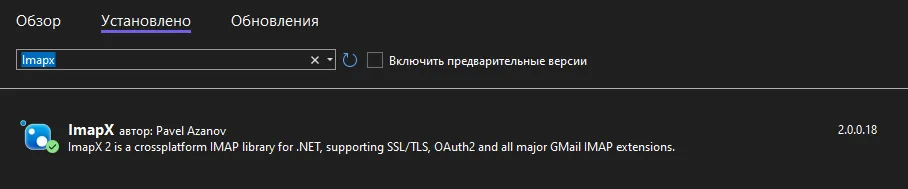
Для работы с IMAP в коде воспользуемся библиотекой ImapX — это далеко не лучшая библиотека по работе с почтовым клиентом, их есть много, но чисто для удобства используем эту. Я создам новое приложение и добавлю туда эту библиотеку.
Класс-обёртка ImapHelper
На просторах интернета я нашла этот класс с статичными методами внутри, который позволяет нам работать с получением писем. Я немного адаптировала его на русский (буквально один месседжбокс поменяла).
internal class ImapHelper{ private static ImapClient client { get; set; }
public static void Initialize(string host) { client = new ImapClient(host, true); if (!client.Connect()) { throw new Exception("Не удалось подключиться!"); } }
public static bool Login(string u, string p) { return client.Login(u, p); }
public static void Logout() { // Выйти из аккаунта, если он авторизирован. if (client.IsAuthenticated) { client.Logout(); client.Dispose(); } }
public static CommonFolderCollection GetFolders() { client.Folders.Inbox.StartIdling(); // И продолжить слушать входящие дальше. client.Folders.Inbox.OnNewMessagesArrived += Inbox_OnNewMessagesArrived; return client.Folders; }
private static void Inbox_OnNewMessagesArrived(object sender, IdleEventArgs e) { MessageBox.Show($"Пришло новое сообщение в папку {e.Folder.Name}."); }
public static MessageCollection GetMessagesForFolder(string name) { client.Folders[name].Messages.Download(); // Начать скачивание сообщений return client.Folders[name].Messages; }}Что делает каждый из этих методов и свойств:
- Свойство
client— хранит экземплярImapClient, чтобы через него мы смогли получить все сообщения с почты, авторизоваться и прочее. - Метод
Initialize— подключение к почтовому сервису. Если не получилось — выкидываем ошибку и прерываем программу. - Метод
Login— тут мы пытаемся через нашImapClientавторизироваться под введенными данными. - Метод
Logout— выходим из аккаунта. - Метод
GetFolders— получаем все существующие папки авторизированного пользователя. - Метод
OnNewMessagesArrived— что происходит, как только пришло новое сообщение на одну из папок. - Метод
GetMessagesForFolder— скачивает все сообщения из почтовой папки в приложение и возвращает их список.
Окно авторизации
Всё будет начинаться с авторизации. Внутри неё я делаю точно такие же поля по умолчанию — почта и пароль. Однако кроме этого мне ещё необходимо сделать выпадающий список, из которого я буду выбирать — что именно за почта у меня была введена, а также через какой именно imap-сервер я буду отправлять свои сообщения.
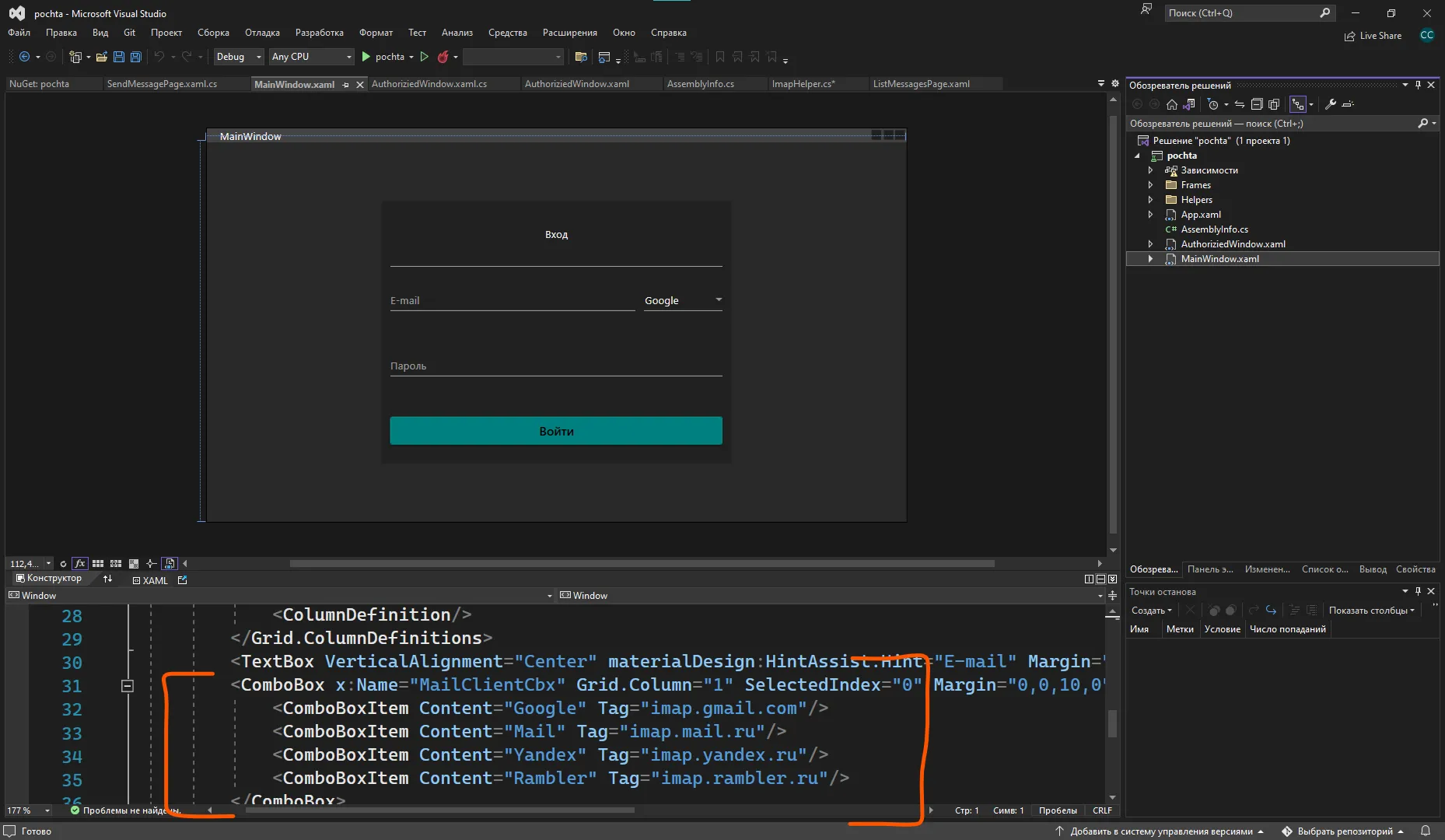
Обработаю нажатие на кнопку. Внутри неё у меня должна быть проверка на логин и пароль, а реализована она будет следующим образом — мы просто попытаемся залогиниться, и, если не получилось, то программа сломается. Получилось — выведем что всё ок и перейдём в новое окно, где мы и будем взаимодействовать с нашими сообщениями.
private async void Button_Click(object sender, RoutedEventArgs e){ ImapHelper.Initialize((MailClientCbx.SelectedItem as ComboBoxItem).Tag.ToString()); if (ImapHelper.Login(EmailTxt.Text, PasswordTxt.Password)) { // переход на новое окно }}Получение папок пользователя
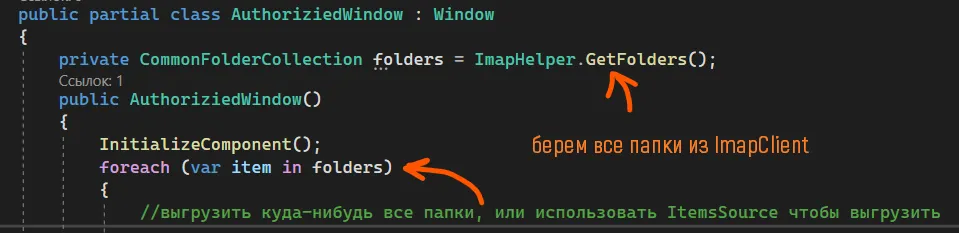
Как только мы перешли на новое окно, нам нужно будет взять все папки из почты авторизированного пользователя и выгрузить их куда-либо. Сделать это можно при помощи всё того же класса — ImapHelper, вызвав метод GetFolders(). Так мы возьмем все папки у пользователя.
Получение сообщений из папки
Как только мы выберем какую-то папку (т.е. обрабатываем Click на нужную кнопку с папкой, или SelectionChanged срабатывает), нам нужно начать выгружать все сообщения из этой папки. У меня была новая страница, которая отвечала за контейнер для почты, так что у меня всё начинается после InitializeComponent(). Помните, что сообщения грузятся очень долго, так что лучше всего поставить ProgressBar (элемент загрузки).
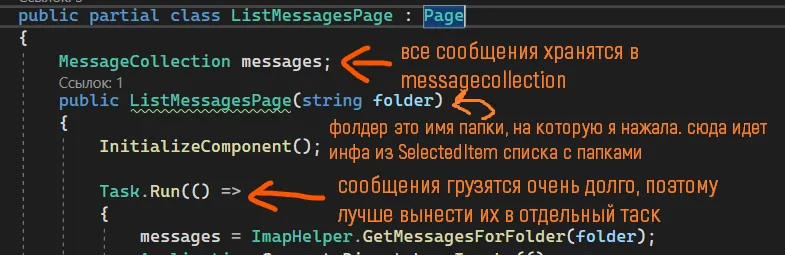
На данном этапе, как только у вас закончится вся выгрузка в листбокс, вам нужно сделать выключение видимости для ProgressBar.
Теперь, как только у вас всё загрузится, и вы сможете выбрать одно из писем (также при помощи SelectedItem или sender, смотря куда вы выгружали), вы можете получить одно выбранное сообщение. Одно будет иметь тип данных Message, так что если вы собрались использовать SelectedItem, приводите этот элемент к нему.
Примеры:
(вашлистбокссписьмами.SelectedItem as Message)(sender as Message)Внутри самого Message есть много интересного, например, вот первые перечисленные свойства.
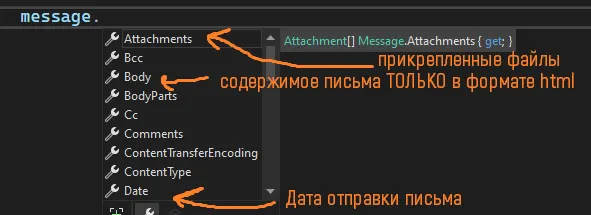
Из тех, что может вам понадобится, есть следующий список:
Body— содержимое письма в HTML.Subject— тема сообщения.To.Address— адрес получателя.From.Address— адрес отправителя.
И уже при помощи этих свойств вы сможете только выгружать информацию из письма. Отправлять таким образом не получится. Выгрузить её можно, например, в текстовые поля для ввода «Кому» и «От кого», а также для вывода темы и содержимого письма. Отправлять нельзя. Отправка идет через протокол SMTP.
Хочу сфокусировать ваше внимание на том, что письма хранятся в html формате, а RichTextBox воспринимает только rtf в себя. Файлы придется конвертить через ту же библиотеку, при помощи которой мы конвертировали Word в Rtf.
SMTP — отправка почты
Для отправки сообщений у нас существует протокол SMTP. Он также задействует сервера для отправки, только если при чтении мы использовали imap.gmail.com, то здесь мы будем использовать smtp.gmail.com. Аналогично с другими почтовыми сервисами.
Создам маленькое приложение по отправке значений из RichTextBox. Внимание на имена элементов — From — текстовое поле от кого идет письмо, Pass — пароль отправителя, To — куда идет письмо, Subject — тема приложения, а MessageRtb — RichTextBox с сообщением. Отправляться всё будет по нажатию на кнопку.
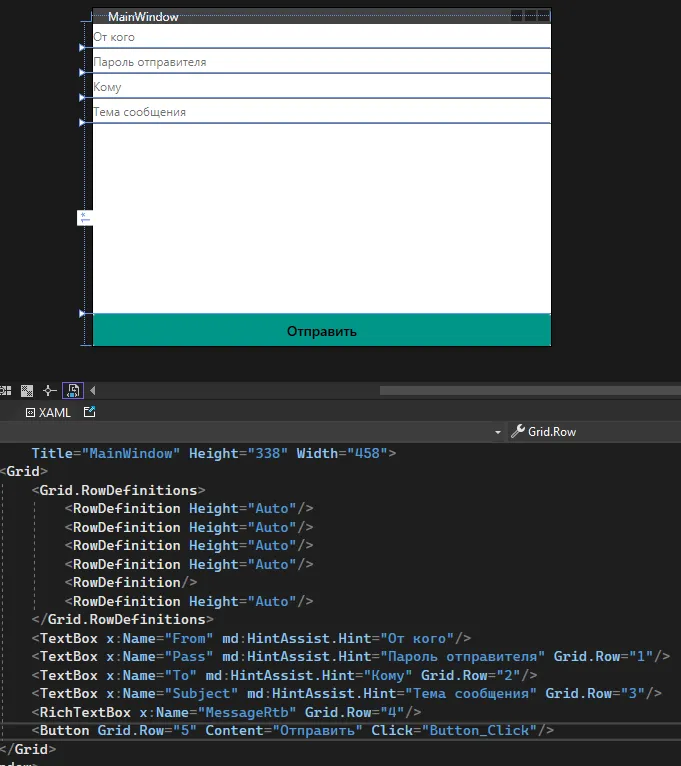
Создание MailMessage
Для отправки сообщений нам нужно сообщение — MailMessage. Внутрь мы пишем всё, что мы знаем об этом сообщении — от кого, кому, тема сообщения, содержимое сообщения.
Чтобы взять содержимое из ричтекстбокса, воспользуемся TextRange.
private void Button_Click(object sender, RoutedEventArgs e){ TextRange range = new TextRange(MessageRtb.Document.ContentStart, MessageRtb.Document.ContentEnd); MailMessage message = new MailMessage(From.Text, To.Text, Subject.Text, range.Text);}Если вы ещё предварительно при помощи Spire.Doc конвертанете текст из Rtf в Html (чтобы форматированный текст отправить), то вам нужно будет указать у сообщения, что в содержимом Html.
MailMessage message = new MailMessage(/* ... */);message.IsBodyHtml = true;Также, если вы хотите добавить файл в сообщение, воспользуйтесь свойством Attachments.
MailMessage message = new MailMessage(From.Text, To.Text, Subject.Text, range.Text);message.Attachments.Add(new Attachment(@"C:\бла\бла\бла\файл.txt")); // может быть и не txtНастройка SmtpClient и отправка
Для отправки мне необходимо создать SmtpClient. Ему нужен хост, через который он будет отправлять сообщение. Хост тот же, что и почта отправителя, т.е. если я отправляю через mail, значит хост будет «smtp.mail.ru». Если gmail — «smtp.gmail.com» и так далее. Если класс не работает, нажмите Alt+Enter по нему и выберите первый using.
Скажем, что я отправляю через mail. Тогда пишу следующее.
SmtpClient client = new SmtpClient("smtp.mail.ru");Если такой способ не получается, попробуйте после хоста добавить через запятую порт 587. Получится new SmtpClient("хост", 587). Если и он не работает, дай вам бог загуглите правильный порт для вашего хоста. Зачастую это один из них: 993, 995, 453, 587.
Далее я настраиваю кто именно должен отправить (я, я сюда свой email и пароль ввожу), а также включаю шифрование, так как все распространенные почтовые сервера смогут отправлять сообщения только с включенным шифрованием.
SmtpClient client = new SmtpClient("smtp.mail.ru");client.Credentials = new NetworkCredential(From.Text, Pass.Text);client.EnableSsl = true;И в конце я отправляю своё сообщение message. Если всё пройдет успешно, то тогда сообщение отправится.
client.Send(message);Если появится ошибка — проверьте хост, порт, а также попробуйте написать содержимое/текст сообщения, который будет максимально минимально похож на робота, так как все эти почтовые сервера имеют внутри себя проверку на спам, и есть шанс, что почта откажет в отправке сообщения потому что вы робот :)
Полный код примера
Helpers/ImapHelper.cs — статический хелпер на основе ImapClient:
using System;using System.Windows;using ImapX;using ImapX.Collections;using ImapX.EncodingHelpers;
namespace WpfApp1.Helpers{ internal class ImapHelper { private static ImapClient client { get; set; }
public static void Initialize(string host) { client = new ImapClient(host, true); if (!client.Connect()) { throw new Exception("Не удалось подключиться!"); } }
public static bool Login(string u, string p) => client.Login(u, p);
public static void Logout() { if (client.IsAuthenticated) { client.Logout(); client.Dispose(); } }
public static CommonFolderCollection GetFolders() { client.Folders.Inbox.StartIdling(); client.Folders.Inbox.OnNewMessagesArrived += Inbox_OnNewMessagesArrived; return client.Folders; }
private static void Inbox_OnNewMessagesArrived(object sender, IdleEventArgs e) { MessageBox.Show($"Пришло новое сообщение в папку {e.Folder.Name}."); }
public static MessageCollection GetMessagesForFolder(string name) { client.Folders[name].Messages.Download(); return client.Folders[name].Messages; } }}SendWindow.xaml.cs — отправка через SmtpClient с SSL:
using System.Net;using System.Net.Mail;using System.Windows;using System.Windows.Documents;
namespace WpfApp1{ public partial class SendWindow : Window { public SendWindow() { InitializeComponent(); }
private void Button_Click(object sender, RoutedEventArgs e) { TextRange range = new TextRange(MessageRtb.Document.ContentStart, MessageRtb.Document.ContentEnd); MailMessage message = new MailMessage(From.Text, To.Text, Subject.Text, range.Text);
SmtpClient client = new SmtpClient("smtp.mail.ru"); client.Credentials = new NetworkCredential(From.Text, Pass.Text); client.EnableSsl = true; client.Send(message); } }}