Базы данных: DataSet
Импорт данных из JSON в БД через DataSet: модель без ID, generic-десериализатор и foreach с InsertQuery
В практической также должен быть реализован импорт данных из JSON. Её логика достаточно проста, но давайте подробнее разберёмся.
Подготовка БД и интерфейса
Мне нужна таблица, куда я буду выгружать данные. Создам таблицу в БД с цветами.
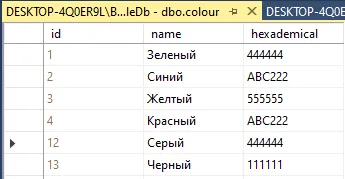
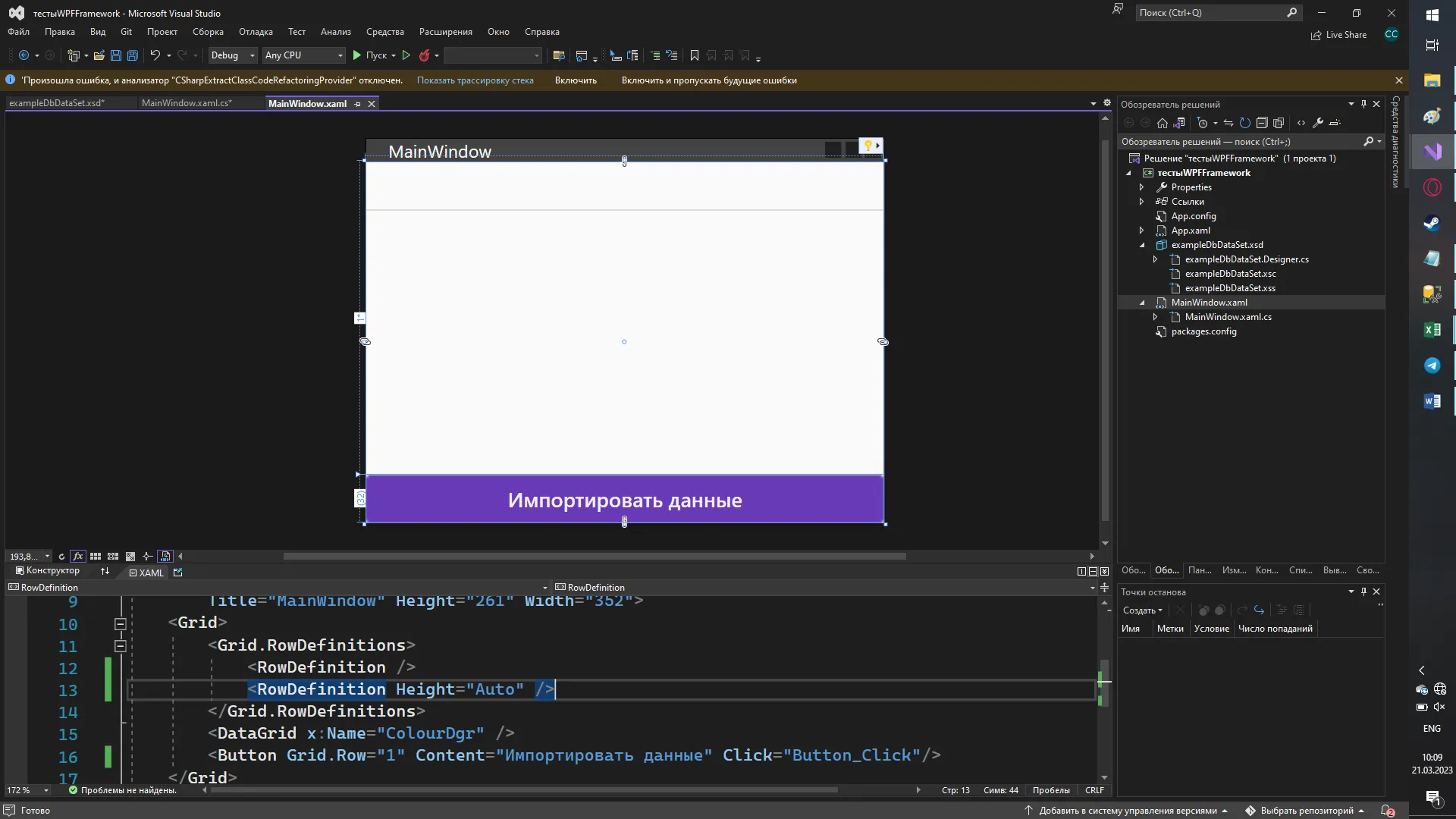
В WPF приложении подключу эту БД с таблицей и создам интерфейс, куда я выгружу таблицу и кнопку для импорта. Таблицу я назову ColourDgr.
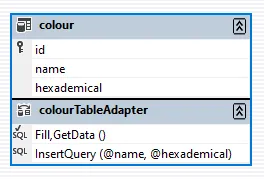
Также у меня есть подключенная БД с таблицей цветов. Внутри неё я создам запрос на добавление данных, чтобы я смогла добавить внутрь импортированные данные из файла.
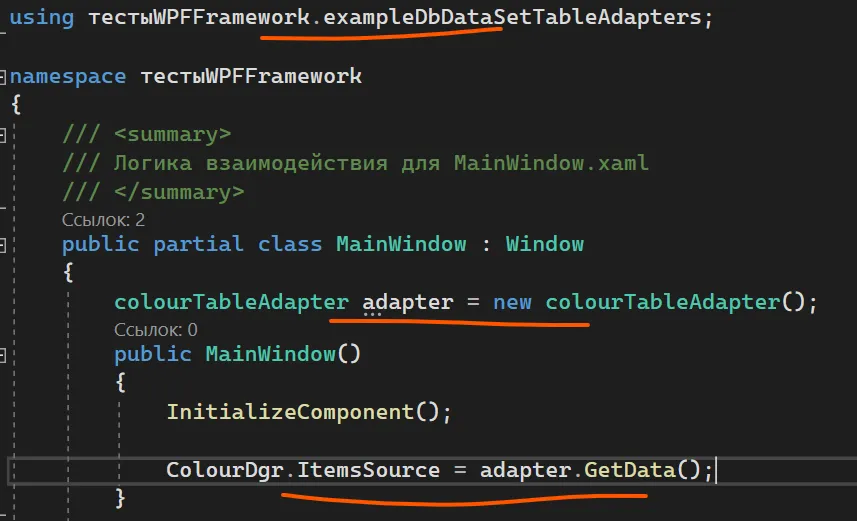
Выгружу данные из таблицы внутрь своего датагрида при помощи датасета. Таблица у меня называется colour, поэтому я подключу colourTableAdapter.
Сама программа будет работать следующим образом.
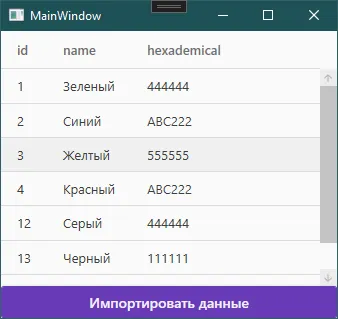
Модель данных под JSON
Для того, чтобы импортнуть данные из JSON, мне нужно создать модель данных, который JSON будет принимать. Модель данных должна быть идентичной с таблицей, но без ID. То есть в своём случае я создам модель данных где у меня будет name и hexademical. Все свойства должны быть с гетами и сетами.
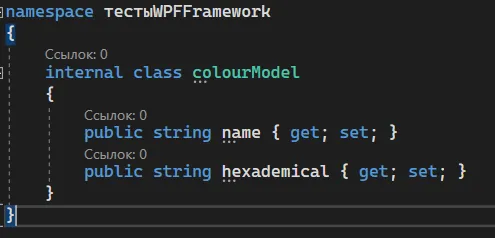
namespace тестыWPFFramework{ internal class colourModel { public string name { get; set; } public string hexademical { get; set; } }}Generic-десериализатор
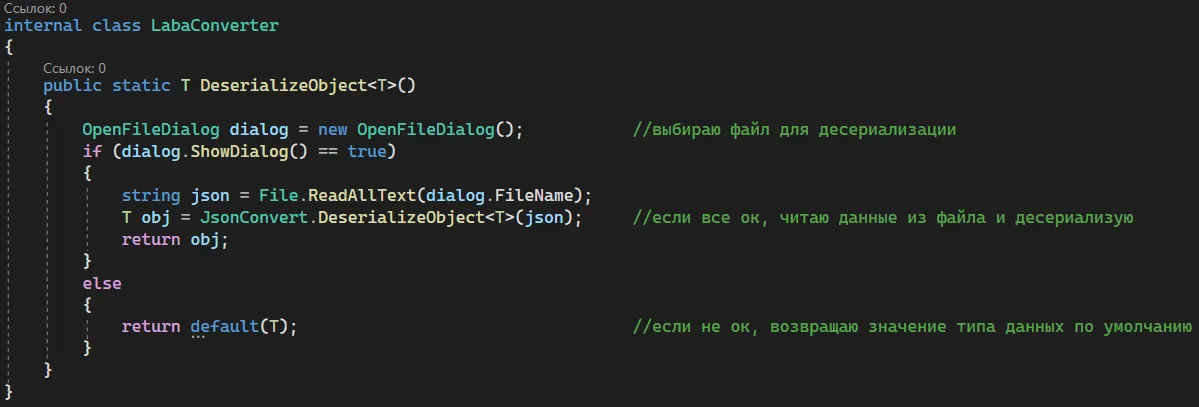
Для импорта я возьму свой класс с generic-методами для сериализации и десериализации. Для импорта мне нужна только десериализация, сериализацию удалю.
using System.IO;using Microsoft.Win32;using Newtonsoft.Json;
internal class LabaConverter{ public static T DeserializeObject<T>() { OpenFileDialog dialog = new OpenFileDialog(); // выбираю файл для десериализации if (dialog.ShowDialog() == true) { string json = File.ReadAllText(dialog.FileName); T obj = JsonConvert.DeserializeObject<T>(json); // если всё ок, читаю данные из файла и десериализую return obj; } else { return default(T); // если не ок, возвращаю значение типа данных по умолчанию } }}Подготовка JSON через JsonCreator
Теперь мне нужен файл для десериализации. Здесь вам необходимо использовать маленькую программу, которая у вас хранится в папке JsonCreator.
Логика работы с программой:
Открываете программу в Visual Studio. Здесь вам не нужно менять никакой код, нужно только загрузить ваш тип данных который вы создали. В моём случае — colourModel.
colourModel я загружаю в папку Models. Остальные файлы я не трогаю.
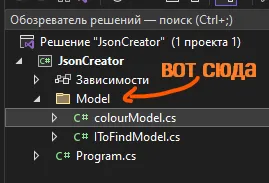
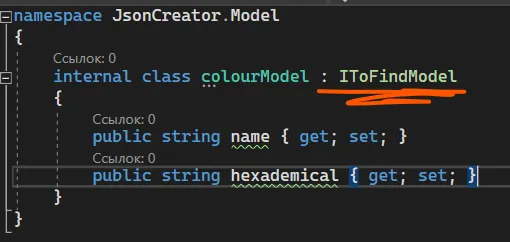
Чтобы программа нашла этот файл, она должна наследовать IToFindModel.
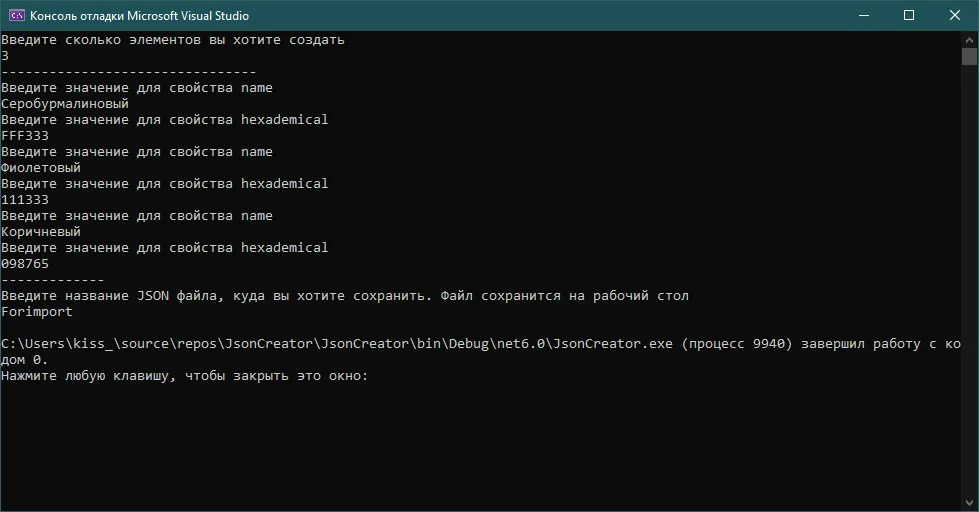
Запускаем программу, вводим количество данных, которые я хочу импортировать, и заполняю их значениями. В конце введу название JSON файла.
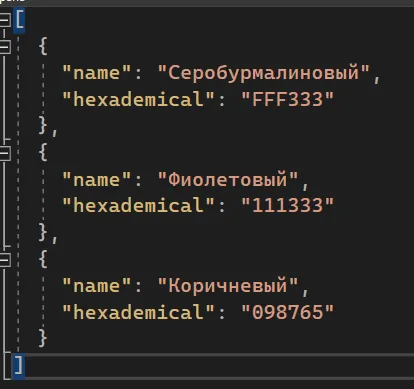
По итогу я получу следующий файл, который я смогу импортировать.
Работа с основной программой — импорт данных
Чтобы сделать импорт, для начала я обработаю нажатие на кнопку импорта. Внутри я вызову свой класс с десериализацией данных из файла. Я хочу получить лист с цветами, поэтому, во-первых, тип данных будет List<colourModel>, а во-вторых, все данные я также сохраню в переменную с типом данных List<colourModel>.

private void Button_Click(object sender, RoutedEventArgs e){ List<colourModel> forImport = LabaConverter.DeserializeObject<List<colourModel>>();}После того, как мы всё десериализовали, нам нужно пробежаться по каждому элементу и добавить данные внутрь БД. Создадим цикл чтобы пробежаться по всему листу.

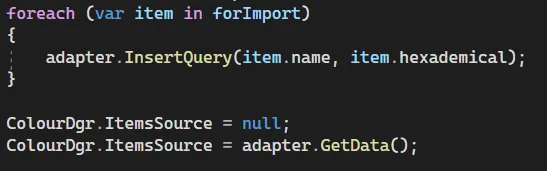
А внутри я вызову свой адаптер (название моей переменной для colourTableAdapter) и через него добавлю данные в БД. Данные я возьму из item — переменной внутри цикла.
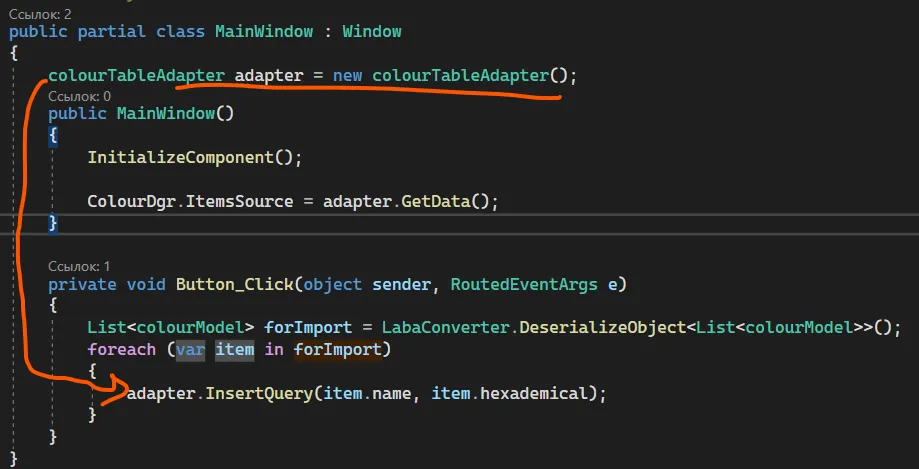
foreach (var item in forImport){ adapter.InsertQuery(item.name, item.hexademical);}В самом конце обновлю содержимое таблицы.
foreach (var item in forImport){ adapter.InsertQuery(item.name, item.hexademical);}
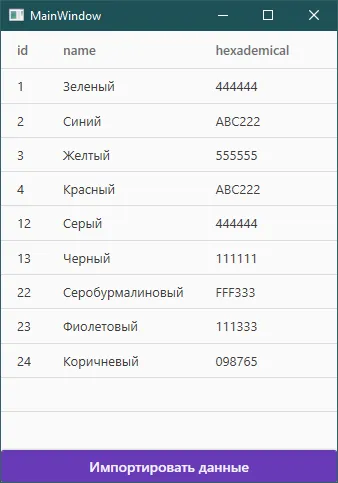
ColourDgr.ItemsSource = null;ColourDgr.ItemsSource = adapter.GetData();Как итог — я могу выбрать файл и добавить из него данные в БД.
Полный код примера
colourModel.cs — модель под JSON:
namespace тестыWPFFramework{ internal class colourModel { public string name { get; set; } public string hexademical { get; set; } }}LabaConverter.cs — generic-десериализатор с OpenFileDialog:
using System.IO;using Microsoft.Win32;using Newtonsoft.Json;
namespace тестыWPFFramework{ internal class LabaConverter { public static T DeserializeObject<T>() { OpenFileDialog dialog = new OpenFileDialog(); if (dialog.ShowDialog() == true) { string json = File.ReadAllText(dialog.FileName); return JsonConvert.DeserializeObject<T>(json); } return default(T); } }}MainWindow.xaml.cs — отображение таблицы + импорт по кнопке:
using System.Collections.Generic;using System.Windows;using тестыWPFFramework.exampleDbDataSetTableAdapters;
namespace тестыWPFFramework{ public partial class MainWindow : Window { colourTableAdapter adapter = new colourTableAdapter();
public MainWindow() { InitializeComponent(); ColourDgr.ItemsSource = adapter.GetData(); }
private void Button_Click(object sender, RoutedEventArgs e) { List<colourModel> forImport = LabaConverter.DeserializeObject<List<colourModel>>(); if (forImport == null) return;
foreach (var item in forImport) { adapter.InsertQuery(item.name, item.hexademical); }
ColourDgr.ItemsSource = null; ColourDgr.ItemsSource = adapter.GetData(); } }}