Асинхронность и сеть
Async/await и Task в WPF: отзывчивый интерфейс, await перед методом, возврат значения из Task
Мы с вами умеем создавать многопоточность через Thread, однако создавая его, мы сильно нагружаем систему — создавая 100 Thread и запуская их, мы выделяем оперативку под 100 потоков. А если мы будем использовать Task, он сам поймёт, в каком потоке его выполнять. Т.е. создавая 100 Task, они сами поймут, в каком потоке их использовать, и потоков может быть только три.
Пример из жизни: один большой проект разделён на 100 задач. Если мы для каждой задачи возьмем отдельного человека, у нас будет 100 людей, а ими сложно управлять. Будет лучше, если 100 задач будет распределено между 3 людьми, которые сами могут правильно распределить своё время — выполнить одну задачу одновременно с другой, или отложить другую задачу в приоритет другой. 100 человек на 100 задач — Thread, 100 задач на 3 человека — Task.
Интерфейс примера
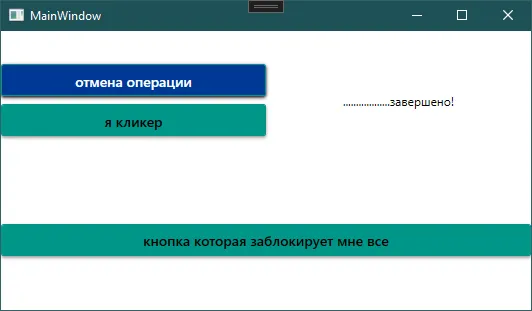
Разберем следующий код. Я создам интерфейс с 3 кнопками:
- «Кнопка, которая заблокирует мне всё» — кнопка, на которую я нажимаю и у меня запускается какой-то очень долгий процесс, который по идее, блокирует мне интерфейс. Блокировки интерфейса происходить не должно, так что мы должны это исправить. Процесс должен завершаться, как только мы нажмем отмену.
- «Я кликер» — кнопка, по которой мы будем проверять, работает ли интерфейс или нет.
- «Отмена операции» — кнопка, по нажатию на которую мы должны отменить действие, которое запустилось по нажатию на первую кнопку.
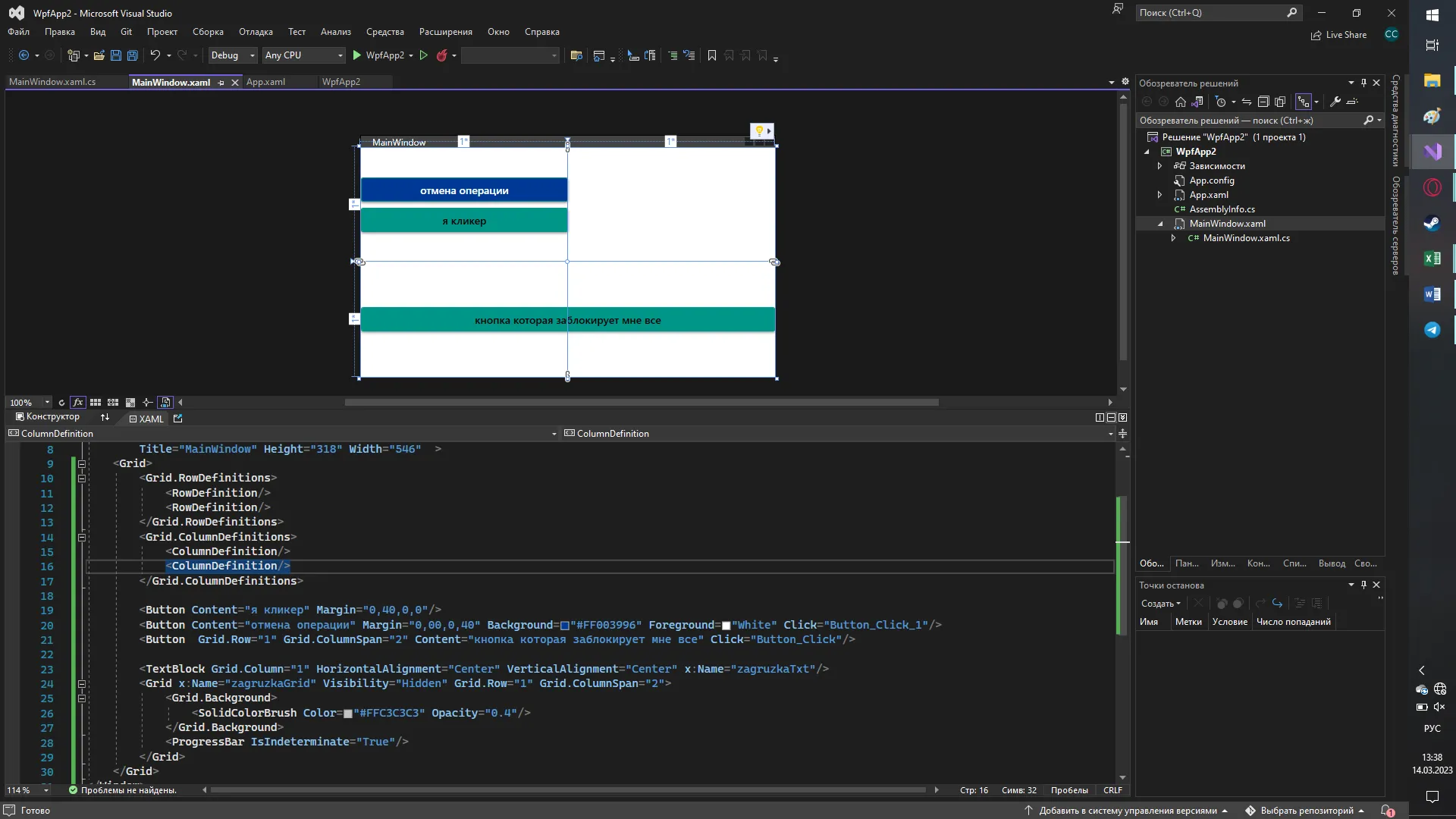
В интерфейсе также есть грид с ползунком, который показывает, что сейчас идёт какое-то действие. Этот грид называется zagruzkaGrid.
Для имитации действия я буду ставить точку в текстовое поле. Текстовое поле у меня называется zagruzkaTxt.
Для её работы у нас есть следующий код.
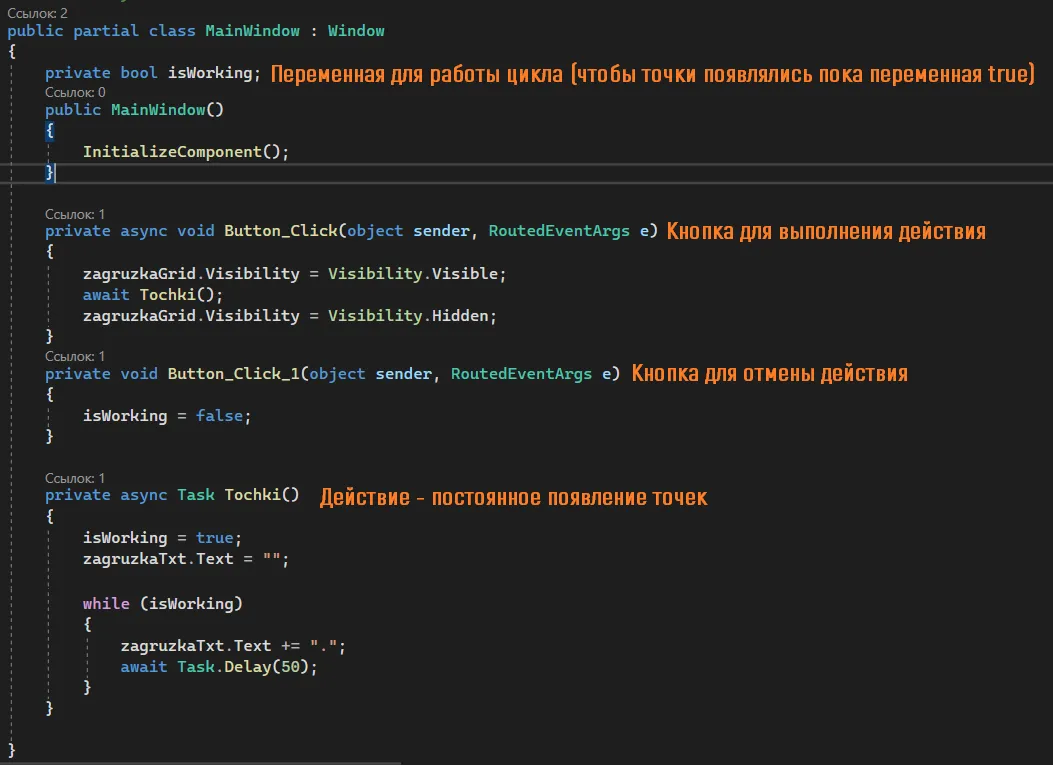
public partial class MainWindow : Window{ private bool isWorking;
public MainWindow() { InitializeComponent(); }
private async void Button_Click(object sender, RoutedEventArgs e) { zagruzkaGrid.Visibility = Visibility.Visible; await Tochki(); zagruzkaGrid.Visibility = Visibility.Hidden; }
private void Button_Click_1(object sender, RoutedEventArgs e) { isWorking = false; }
private async Task Tochki() { isWorking = true; zagruzkaTxt.Text = "";
while (isWorking) { zagruzkaTxt.Text += "."; await Task.Delay(50); } }}У нас есть 3 метода, 2 из которых событие, и одна глобальная переменная — isWorking.
- Метод
Tochki— метод, который должен работать параллельно с интерфейсом. Чтобы он работал параллельно, он должен являтьсяTask— задачей — поэтому вместоvoidмы пишемTask. Задача определяется тем, что он возвращает тип данныхTask. Задача должна идти асинхронно с остальной программой, поэтому она помечена какasync. - Глобальная переменная нужна для остановки нашего метода. Если она
false— метод остановится.true— заработает. Button_Click— метод, который будет показывать наш ползунок с загрузкой, а также запускать методTochki.Button_Click_1— метод, который будет завершать методTochki, ставя значение дляisWorking = false.
Task
Разберем отдельно Task и async/await.
Task здесь существует для того, чтобы распараллелить выполнение двух задач — работу интерфейса и создание точек. В отличии от Thread, который представляет собой физический, системный поток выполнения, Task — это штука, которая по сути перепрыгивает из потока в поток, а зачастую и вовсе не находится ни в каком потоке! В результате у вас может быть всего 10 активных потоков, но тысячи Task’ов.
Внутри Task мы можем не подключаться к интерфейсу, как мы делали это в 3-й практической для слайдера через Dispatcher.Invoke или DispatcherTimer — Task сам перепрыгнет на нужный поток с окном, когда это понадобится.
Async / await
Так как мы распараллеливаем задачи, мы должны указать, что метод должен выполняться асинхронно с основной программой — async, asynchronously. async мы пишем после модификаторов доступа — private или public.
Вы также можете заметить, что напротив некоторых методов стоит await. Он нужен для того, чтобы ожидать выполнение некоторых методов. Зачем? Представим, у нас не было бы этого await. Тогда код бы шел следующим образом.
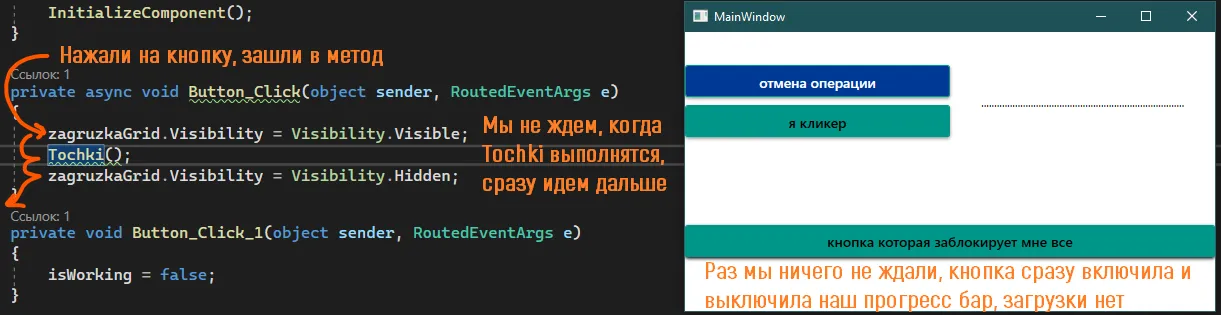
await позволяет нам подождать, пока метод выполнится, т.е. код остановится на метод Tochki. Прогресс бар (ползунок с загрузкой) всё ещё будет отображаться, т.к. код дойдет до момента его выключения только когда метод с точками закончится, т.е. когда мы нажмем на кнопку «Отмена операции».
await не заставляет метод работать в том же потоке, мы всё ещё можем использовать интерфейс, он всего лишь заставляет код подождать, пока метод закончится.
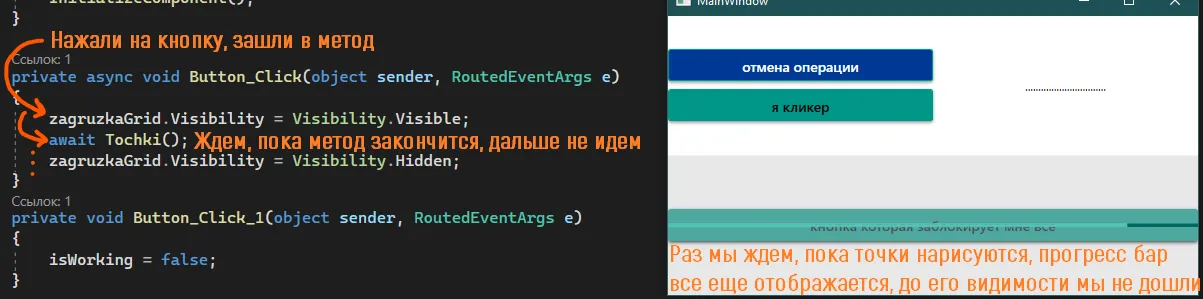
await пишется перед методом, который мы хотим подождать. Если в методе есть await, метод должен быть помечен как async.
Возвращаемые значения из Task
Также, главным преимуществом у Task является то, что он может возвращать значения. Чтобы вернуть значения из Task, их нужно указать в угловых скобках после Task. Скажем, что по окончанию этого метода я хочу вернуть текст «завершено!». Вся логика возвращения значения будет такая же, как и у обычных методов.
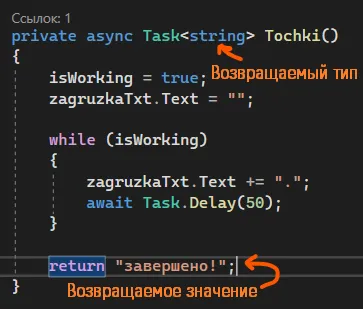
private async Task<string> Tochki(){ isWorking = true; zagruzkaTxt.Text = "";
while (isWorking) { zagruzkaTxt.Text += "."; await Task.Delay(50); }
return "завершено!";}Чтобы получить значение из метода, нам опять же нужно записать его в переменную, например, result. Получившееся значение помещу в текстовое поле, к остальным точкам. Так как я хочу дождаться, пока код дойдет до конца метода Tochki, мы его ждем при помощи await. Если бы не ждал, результата бы не было.
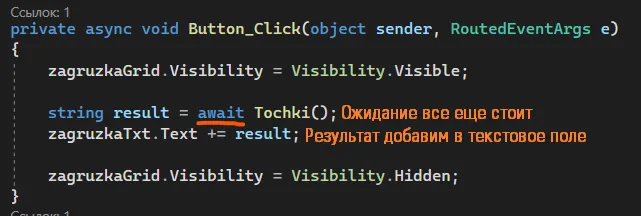
private async void Button_Click(object sender, RoutedEventArgs e){ zagruzkaGrid.Visibility = Visibility.Visible;
string result = await Tochki(); zagruzkaTxt.Text += result;
zagruzkaGrid.Visibility = Visibility.Hidden;}Результат будет следующим. Таким образом, мы можем возвращать любой тип данных.
Полный код примера
MainWindow.xaml — три кнопки и блок с индикатором загрузки:
<Window x:Class="WpfApp1.MainWindow" xmlns="http://schemas.microsoft.com/winfx/2006/xaml/presentation" xmlns:x="http://schemas.microsoft.com/winfx/2006/xaml" Title="MainWindow" Height="300" Width="540"> <Grid> <Grid.RowDefinitions> <RowDefinition/> <RowDefinition/> <RowDefinition Height="Auto"/> </Grid.RowDefinitions> <Grid.ColumnDefinitions> <ColumnDefinition/> <ColumnDefinition/> </Grid.ColumnDefinitions>
<Button Content="отмена операции" Background="#1F3F8F" Foreground="White" Margin="10" Click="Button_Click_1"/> <Button Grid.Row="1" Content="я кликер" Background="#0A8A7B" Foreground="White" Margin="10"/> <TextBlock Grid.Column="1" Grid.RowSpan="2" x:Name="zagruzkaTxt" VerticalAlignment="Center" Margin="10"/>
<Grid Grid.Row="2" Grid.ColumnSpan="2" x:Name="zagruzkaGrid" Visibility="Hidden" Background="#0A8A7B"> <ProgressBar IsIndeterminate="True" Height="6" Margin="20,0"/> </Grid> <Button Grid.Row="2" Grid.ColumnSpan="2" Content="кнопка которая заблокирует мне всё" Background="#0A8A7B" Foreground="White" Margin="10" Click="Button_Click"/> </Grid></Window>MainWindow.xaml.cs — async/await с Task<string> и кнопкой отмены:
using System.Threading.Tasks;using System.Windows;
namespace WpfApp1{ public partial class MainWindow : Window { private bool isWorking;
public MainWindow() { InitializeComponent(); }
private async void Button_Click(object sender, RoutedEventArgs e) { zagruzkaGrid.Visibility = Visibility.Visible;
string result = await Tochki(); zagruzkaTxt.Text += result;
zagruzkaGrid.Visibility = Visibility.Hidden; }
private void Button_Click_1(object sender, RoutedEventArgs e) { isWorking = false; }
private async Task<string> Tochki() { isWorking = true; zagruzkaTxt.Text = "";
while (isWorking) { zagruzkaTxt.Text += "."; await Task.Delay(50); }
return "завершено!"; } }}