Документы и почта
Работа с Word и Excel в WPF: Spire.Doc, Spire.Xls, конвертация docx ↔ RTF и xlsx ↔ DataGrid через DataTable
Практически со всеми файлами C# нам позволяет работать при помощи встроенных функций. Практически. Word и Excel выбиваются из этой категории, потому что они по факту не файлы, а архивы. Но нам всё равно придется с ними работать, так что давайте разбираться.
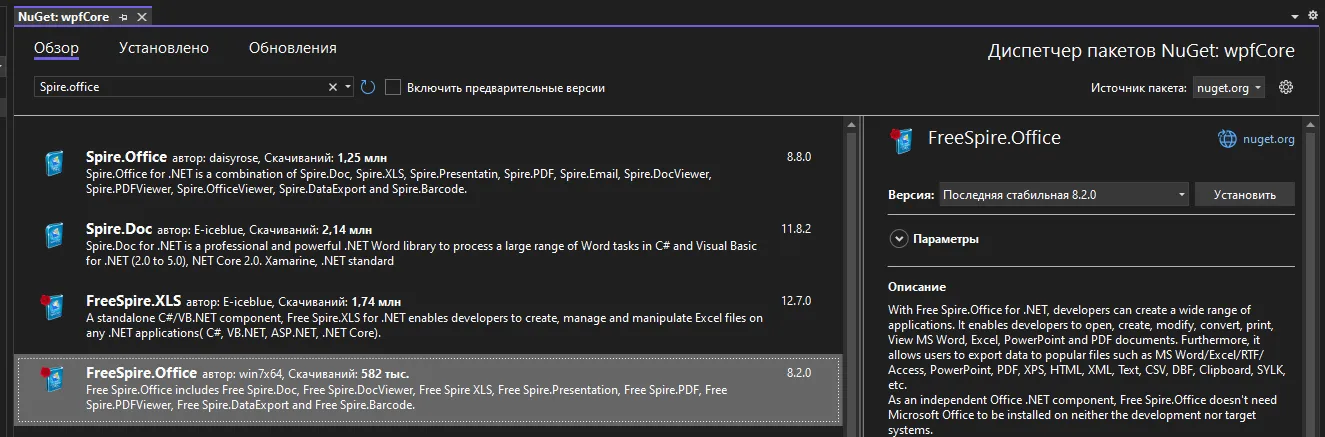
Для работы с ними мы будем использовать библиотеку Spire.Office. Внутри них есть 2 библиотеки — Spire.Doc — для ворда и Spire.Xls — для экселя. Создам пустое приложение и докачаю туда эту библиотеку. Бесплатную версию конечно же.
Работать мы начнем с ворда. Разберём загрузку и выгрузку файлов из Word-файла в RichTextBox (спойлер — файл нужно будет конвертировать в RTF и обратно).
Word
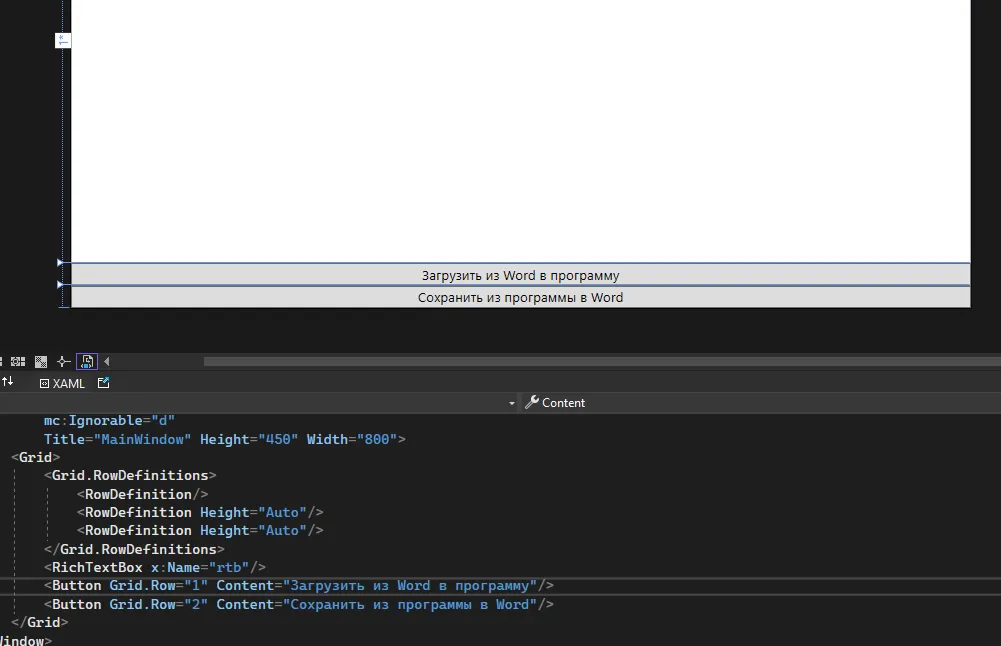
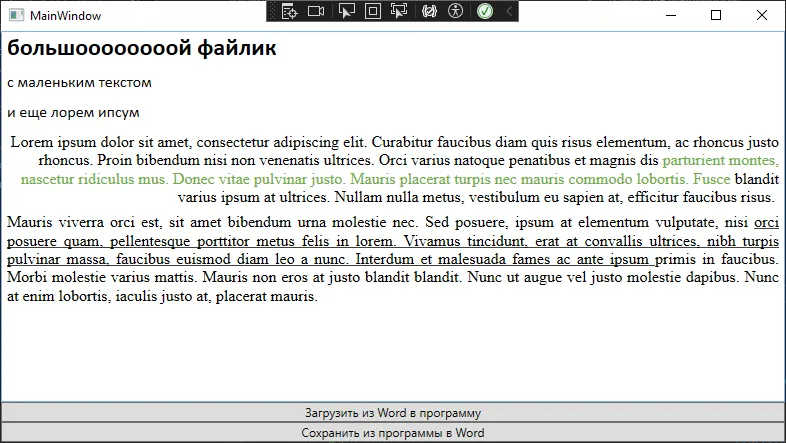
Создам вот такой интерфейс для нашей задумки. RichTextBox назову как rtb.
Загрузка Word в RichTextBox
Сначала сделаем загрузку, чтобы нам было с чем работать.
Работа с документами всегда начинается с создания Document. Уже потом загружаем туда данные в одном формате, и можем выгрузить в другом. Так и поступим.
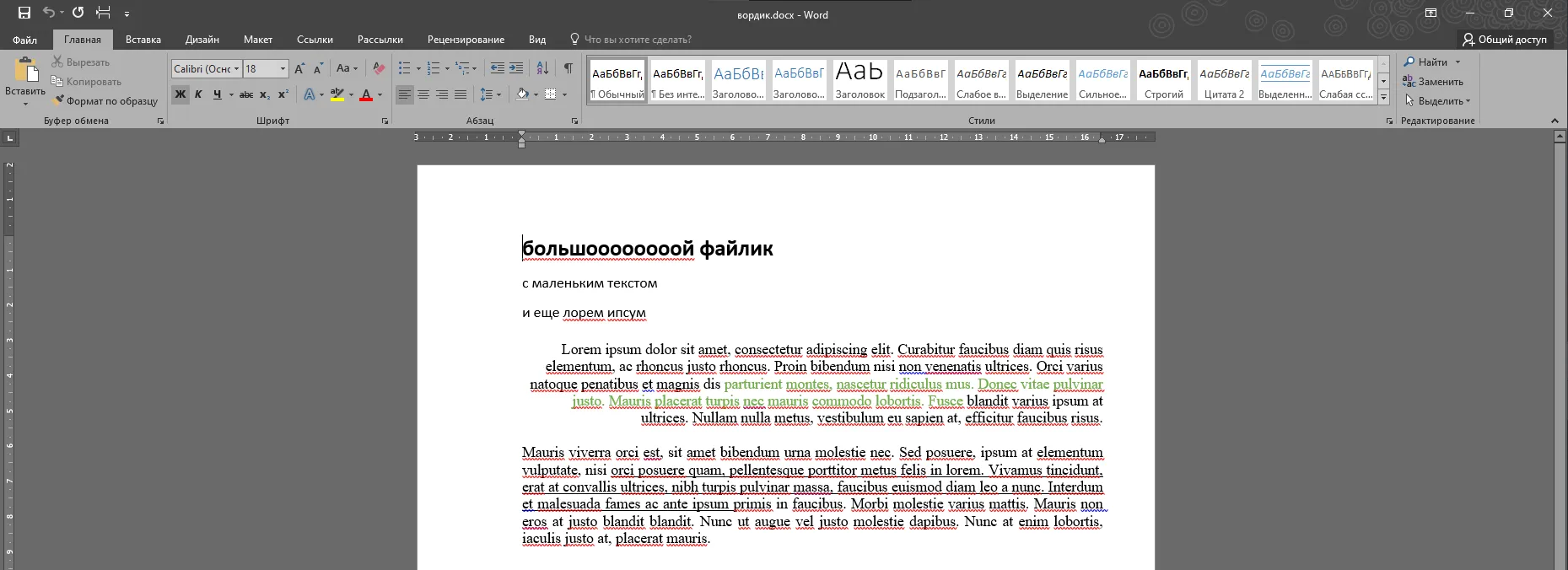
Создам документ и при помощи LoadFromFile выгружу данные из заранее подготовленного вордовского документа. Выглядит он вот так и валяется у меня на рабочем столе.
Для работы с Document мне нужно через Alt+Enter (или лампочку или ПКМ → Быстрые действия и рефакторинг) добавить библиотеку Spire.Doc.

И загружаю через LoadFromFile. После этого doc будет содержать все данные из ворда.
private void Button_Click(object sender, RoutedEventArgs e){ Document doc = new Document(); doc.LoadFromFile(@"D:/Рабочий стол/вордик.docx");}Чтобы отобразить эти данные в RichTextBox, нам нужно этот файл сохранить в формате Rtf, а затем, используя чтение файла Rtf из прошлой лекции, загрузить его обратно в приложение.
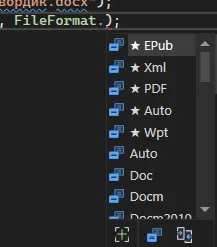
Сохраняю файл при помощи SaveToFile. Кроме пути (который будет являться просто название файла, чтобы он сохранил его в проект), мне также нужно указать его формат при помощи FileFormat. Выберу Rtf.
Document doc = new Document();doc.LoadFromFile(@"D:/Рабочий стол/вордик.docx");doc.SaveToFile("конвертировали.rtf", FileFormat.Rtf);(Кроме Rtf вы также можете сохранить файл в огромное количество вариаций, начиная от версий ворда и заканчивая форматом электронной книги — epub.)
И теперь, при помощи кода из предыдущей лекции, возьму всё содержимое из файла «конвертировали.rtf» и выгружу его в RichTextBox.
var range = new TextRange(rtb.Document.ContentStart, rtb.Document.ContentEnd);var fs = new FileStream("конвертировали.rtf", FileMode.OpenOrCreate);range.Load(fs, DataFormats.Rtf);fs.Close();Запустим программу и посмотрим, как прекрасно работает выгрузка.
Сохранение RichTextBox в Word
Для сохранения данных из программы в файл нужно сделать те же действия, но наоборот. Обработаем нажатие на 2 кнопку — сохранить.
Загрузим все данные из RichTextBox в файл «конвертанули.rtf» (но уже не при помощи load, а через save и вместо OpenOrCreate — Create).
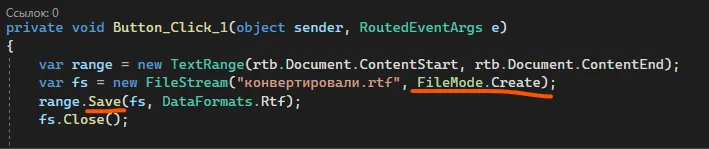
private void Button_Click_1(object sender, RoutedEventArgs e){ var range = new TextRange(rtb.Document.ContentStart, rtb.Document.ContentEnd); var fs = new FileStream("конвертировали.rtf", FileMode.Create); range.Save(fs, DataFormats.Rtf); fs.Close();}Создам Document и загружу туда данные из этого файлика.
Document d = new Document();d.LoadFromFile("конвертировали.rtf");А затем сохраню этот файл в формате Docx на рабочий стол (или куда вам нужно).
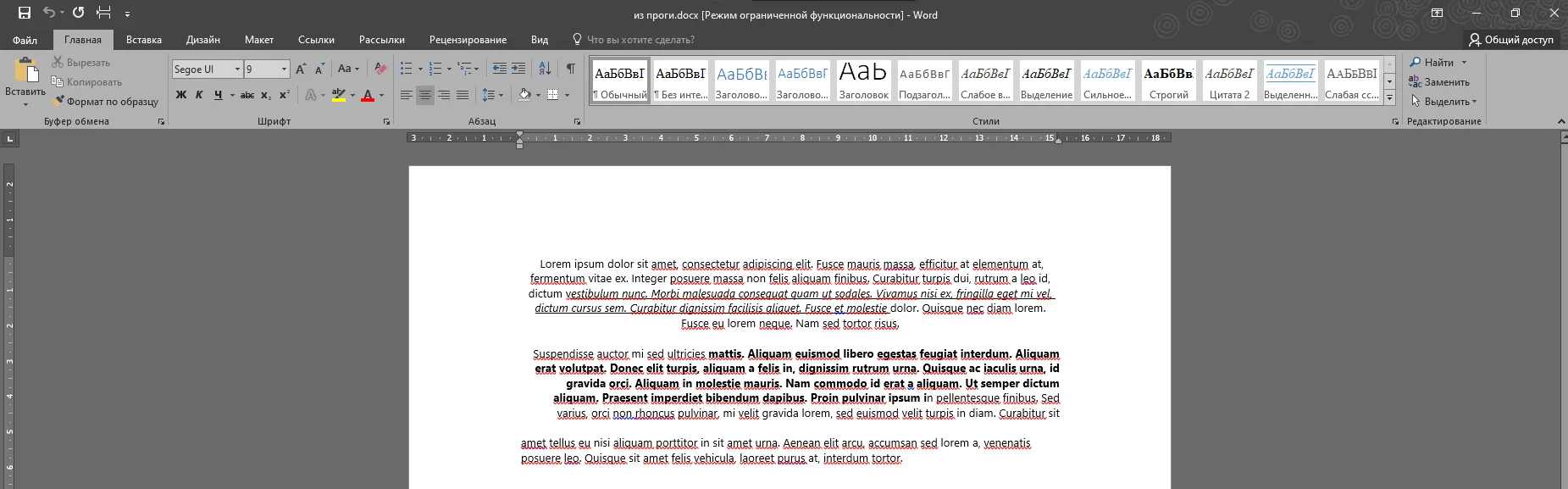
d.SaveToFile(@"D:/Рабочий стол/из проги.docx", FileFormat.Docx);Запущу программу, введу какой-нибудь отформатированный текст.
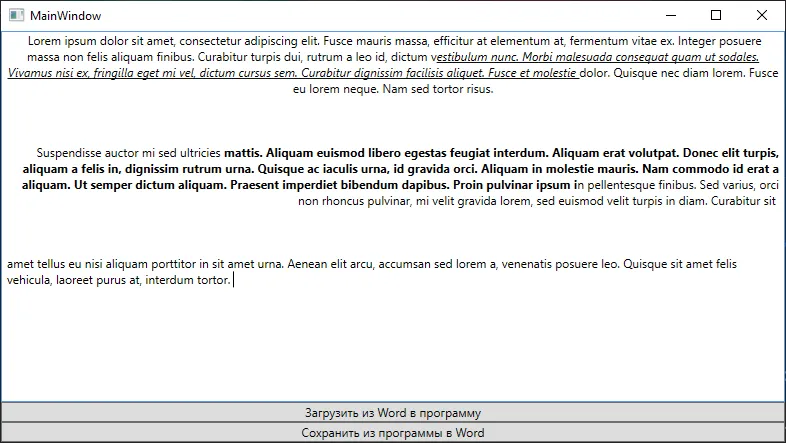
Сохраню и проверю рабочий стол. Здесь всё хорошо, можем приступить к Excel.
Excel
Логика тут похожа на вордовскую, только таблицу мы будем выгружать не в RichTextBox, а в DataGrid. Заменю RichTextBox на DataGrid и поменяю название на griiiiiiid.
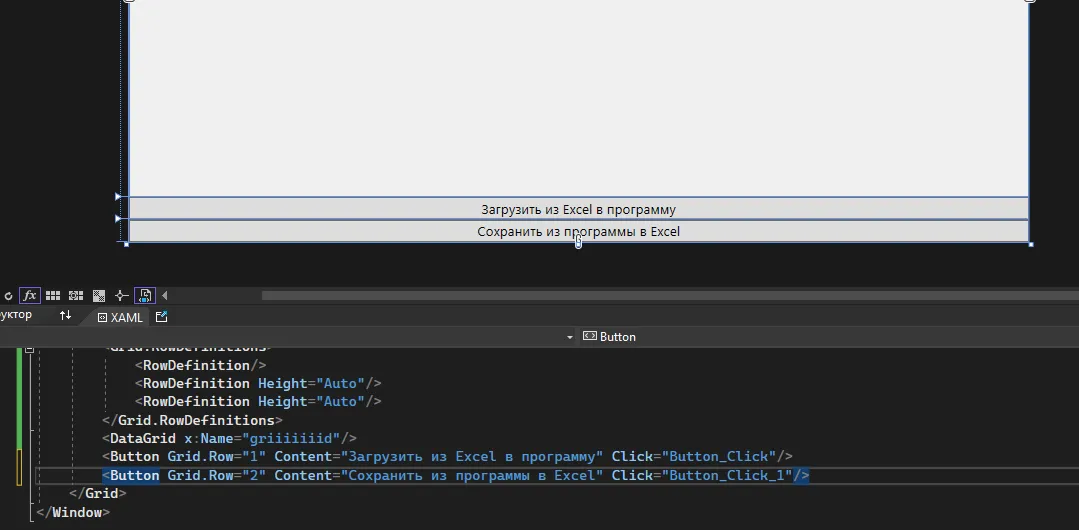
Код очищу.
private void Button_Click(object sender, RoutedEventArgs e){ // загрузить в прогу}
private void Button_Click_1(object sender, RoutedEventArgs e){ // сохранить из проги}Загрузка Excel в DataGrid
Также начнем с загрузки данных из файла. Если в Word всё начиналось с Document, то здесь всё начинается с Workbook — книги.
Workbook wb = new Workbook();В книгу мы также загружаем данные из файла. Тестовый файл также валяется на рабочем столе и выглядит вот так. Данные специально разрозненные, чтобы программе плохо было.

Загружаем также — при помощи LoadFromFile.
Workbook wb = new Workbook();wb.LoadFromFile(@"D:/Рабочий стол/ок.xlsx");А дальше начинается интересное. Книга состоит из листов, в листах есть ячейки. Нам нужно это всё поэтапно взять, чтобы мы смогли нужные ячейки поместить в датагрид.
Worksheet sheet = wb.Worksheets[0]; // Сначала берём первую страницуCellRange locatedRange = sheet.AllocatedRange; // Потом берём область ячеек, в которых есть данныеВсё это нам понадобится, чтобы сделать DataTable — таблицу с данными. Её мы уже можем поставить как источник данных для датагрида (вспомните учебную практику, там мы брали таблицу при помощи GetData(). Этот метод возвращал нам DataTable и мы спокойно пихали его в таблицу).
Таблицу с данными можно взять при помощи ExportDataTable у страницы. Внутрь этого метода нужно поместить область ячеек, и сказать, что первая строка — это столбцы.

Эту DataTable ставим как источник, с припиской DefaultView, так как напрямую таблицу он не принимает, только DataView.
var dataTable = sheet.ExportDataTable(locatedRange, true);griiiiiiid.ItemsSource = dataTable.DefaultView;Запускаем и смотрим. Даже если названий для колонок не хватило, WPF заменит пустоту на дефолтное название колонки — Column1, 2 … n, чтобы отобразить все пустые ячейки, которые находились в нужном диапазоне и разместить всё правильно. Все ячейки также можно менять, можно добавлять строки.
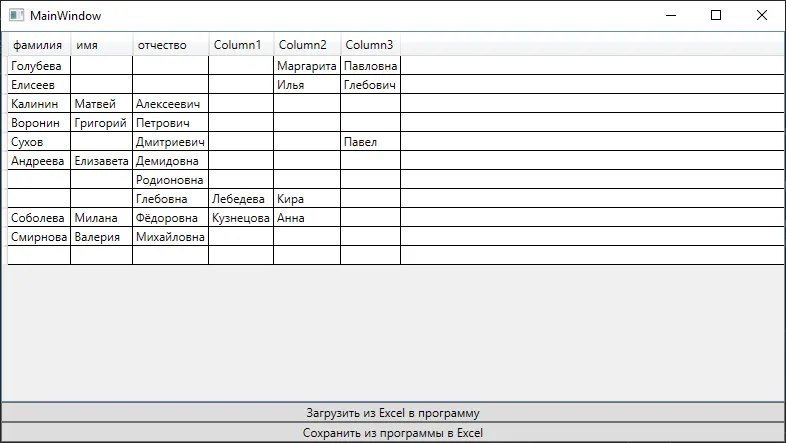
Единственное, к чему нужно делать дополнительный функционал — к добавлению колонок. Но здесь нюанс — если я поставила источником данных DataTable, то и колонки мне надо добавлять к DataTable, а потом снова поставить его как источник данных.
Сохранение DataGrid в Excel
Перейдём к сохранению таблички из программы. Для этого возьмём ItemsSource как DataView и сохраним её в переменную.
private void Button_Click_1(object sender, RoutedEventArgs e){ var dataTable = griiiiiiid.ItemsSource as DataView;}Для сохранения таблицы в файл также создадим книгу и страницу. Страницу сразу добавим в книгу при помощи Add, назвав как угодно, например, Лист 1.
var dataTable = griiiiiiid.ItemsSource as DataView;
Workbook wb = new Workbook();Worksheet sheet = wb.Worksheets.Add("Лист 1");Внутрь листа загрузим данные о таблице при помощи ImportDataView (потому что вытянули мы тоже view). Внутрь метода мы укажем таблицу, есть ли названия колонок, и по какому индексу расположить таблицу — индекс строки и индекс колонки. По умолчанию 1 и 1.

sheet.InsertDataView(dataTable, true, 1, 1);А затем, также с помощью SaveToFile сохраняем всю книгу на рабочий стол. В формате указываем версию экселя. Если не знаете в какую версию — создайте экселевский файл, откройте учетную запись и посмотрите какого года у вас офис.
Однако может появится проблема — FileFormat может подсвечиваться красным.

Такое может быть, если у нас импортированы сразу две библиотеки — Spire.Doc и Spire.Xls. Код не может решить, из какой именно нужно взять FileFormat, о чём он и говорит.
Всё что нужно — спереди дописать что именно я использую. Если я сохраняю вордовский файл — перед FileFormat напишу Spire.Doc. Сохраняю экселевский — напишу Spire.Xls.
wb.SaveToFile(@"D:/Рабочий стол/из проги.xlsx", Spire.Xls.FileFormat.Version2016);Сохраним, запустим, и проверим как всё это работает. Например, я удалила несколько строк внизу.
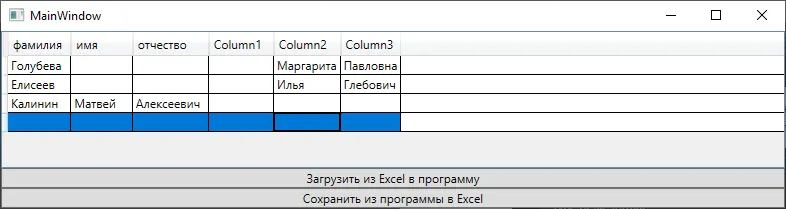
Выгружаем в файл и видим, что всё выгрузилось прекрасно.

Кроме одного — я заметила, что у меня слишком много листов внизу.

Чтобы от этого избавиться, мне нужно немного доработать свой код с сохранением. В тот момент, когда я создаю книгу, мне нужно добавить строчку очищения всех листов, что были до этого. И тогда новых листов появляться не будет.
Workbook wb = new Workbook();wb.Worksheets.Clear();Полный код примера
MainWindow.xaml (вариант для Word) — RichTextBox и две кнопки:
<Window x:Class="WpfApp1.MainWindow" xmlns="http://schemas.microsoft.com/winfx/2006/xaml/presentation" xmlns:x="http://schemas.microsoft.com/winfx/2006/xaml" Title="MainWindow" Height="450" Width="800"> <Grid> <Grid.RowDefinitions> <RowDefinition/> <RowDefinition Height="Auto"/> <RowDefinition Height="Auto"/> </Grid.RowDefinitions> <RichTextBox x:Name="rtb"/> <Button Grid.Row="1" Content="Загрузить из Word в программу" Click="Button_Click"/> <Button Grid.Row="2" Content="Сохранить из программы в Word" Click="Button_Click_1"/> </Grid></Window>MainWindow.xaml.cs для Word — Document.LoadFromFile/SaveToFile + TextRange:
using System.IO;using System.Windows;using System.Windows.Documents;using Spire.Doc;
namespace WpfApp1{ public partial class MainWindow : Window { public MainWindow() { InitializeComponent(); }
private void Button_Click(object sender, RoutedEventArgs e) { Document doc = new Document(); doc.LoadFromFile(@"D:/Рабочий стол/вордик.docx"); doc.SaveToFile("конвертировали.rtf", FileFormat.Rtf);
var range = new TextRange(rtb.Document.ContentStart, rtb.Document.ContentEnd); var fs = new FileStream("конвертировали.rtf", FileMode.OpenOrCreate); range.Load(fs, DataFormats.Rtf); fs.Close(); }
private void Button_Click_1(object sender, RoutedEventArgs e) { var range = new TextRange(rtb.Document.ContentStart, rtb.Document.ContentEnd); var fs = new FileStream("конвертировали.rtf", FileMode.Create); range.Save(fs, DataFormats.Rtf); fs.Close();
Document d = new Document(); d.LoadFromFile("конвертировали.rtf"); d.SaveToFile(@"D:/Рабочий стол/из проги.docx", FileFormat.Docx); } }}MainWindow.xaml.cs для Excel — Workbook + Worksheet.AllocatedRange + ExportDataTable / InsertDataView:
using System.Data;using System.Windows;using Spire.Xls;
namespace WpfApp1{ public partial class MainWindow : Window { public MainWindow() { InitializeComponent(); }
private void Button_Click(object sender, RoutedEventArgs e) { Workbook wb = new Workbook(); wb.LoadFromFile(@"D:/Рабочий стол/ок.xlsx");
Worksheet sheet = wb.Worksheets[0]; CellRange locatedRange = sheet.AllocatedRange;
var dataTable = sheet.ExportDataTable(locatedRange, true); griiiiiiid.ItemsSource = dataTable.DefaultView; }
private void Button_Click_1(object sender, RoutedEventArgs e) { var dataTable = griiiiiiid.ItemsSource as DataView;
Workbook wb = new Workbook(); wb.Worksheets.Clear(); Worksheet sheet = wb.Worksheets.Add("Лист 1");
sheet.InsertDataView(dataTable, true, 1, 1); wb.SaveToFile(@"D:/Рабочий стол/из проги.xlsx", Spire.Xls.FileFormat.Version2016); } }}