Основы WPF и XAML
ComboBox и ListBox в WPF: ItemsSource, SelectedIndex, SelectionChanged и DisplayMemberPath
ComboBox
А вот ComboBox не входит под общую гребенку с флагами. ComboBox — выпадающий список, элементы которого мы можем настроить как из кода, так и из XAML. Начнем с XAML.
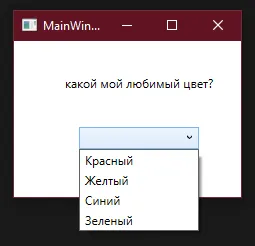
Через свойства, если честно, делать неприятно долго. Давайте начнем с того, что раз у нас что-то должно быть внутри комбобокса, значит и элементы мы будем располагать внутри комбобокса. Нам нужен открывающий и закрывающий тэг. Внутри него мы будем располагать элементы комбобокса — ComboBoxItem. Текст для каждого элемента мы можем настроить с помощью свойства Content.

Таким образом, мой список будет выглядеть так.
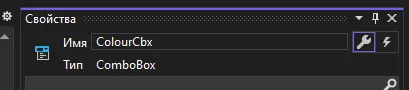
Через код нам необходимо создать какую-то коллекцию с элементами — массив или лист, а также дать имя комбобоксу, чтобы мы смогли привязать к нему список элементов. Дам ему имя ColourCbx. Предыдущие элементы в списке я удалю.
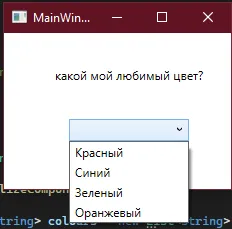
Теперь, я прямо в главном конструкторе, создам лист со своими элементами и присвою его через ItemsSource — источник элементов. Запомните это свойство, оно вам по жизни еще понадобится.
Заметьте, что присваиваю я после InitializeComponent(). Напоминаю, что если начать присваивать до этого метода, тогда мы схватим NullPointException, потому что сам интерфейс еще не был создан, и присваивать элементы некуда.

По итогу, с помощью двух простых строчек, мы присвоили элементы к списку. И теперь наш интерфейс выглядит вот так.
Элементы мы присвоили, а как найти нужный?
Выбранный элемент списка
Всего мы можем взаимодействовать с выбранными элементами списка тремя способами — SelectedIndex, SelectedItem и SelectedValue. Последний нас пока не интересует, он будет нужен, когда отображаться будет один элемент, а само значение он будет хранить другое, например, отображается «Красный», а значение за ним «Red» (примерно, как с enum-ом). Давайте рассмотрим индекс и сам элемент.
Во-первых, событие, обрабатывающее измененный элемент списка, называется SelectionChanged. Давайте обработаем его, и сначала выведем выбранный элемент с помощью индекса. Выводить выбранный элемент я буду в MessageBox.
Чтобы вывести элемент с помощью SelectedIndex, нужно понимать, что все элементы — это некая коллекция. Называется она Items и обратиться к ней мы можем с помощью НазваниеСписка.Items. Чтобы отобразить элемент под выбранным индексом, необходимо написать НазваниеСписка.Items[НазваниеСписка.SelectedIndex], т.е. все как в обычных коллекциях — обращение через индекс, но теперь наш индекс хранится внутри свойства SelectedIndex.
Однако просто так у нас не получится вывести наш элемент, так как элемент может быть любого типа данных.
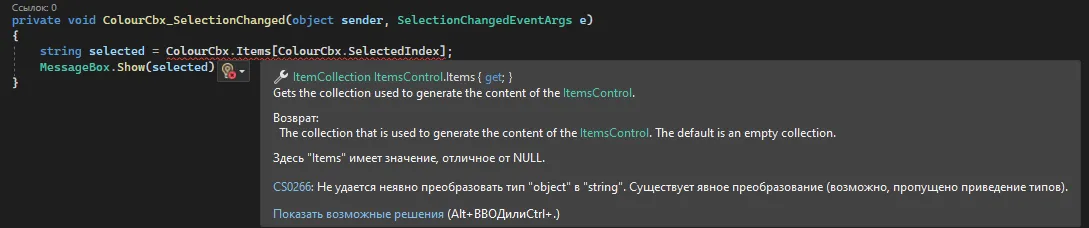
Давайте используем приведение типов данных, и приведем выбранный элемент к типу данных string, а затем получившийся результат выведу в MessageBox.
private void ColourCbx_SelectionChanged(object sender, SelectionChangedEventArgs e){ string selected = ColourCbx.Items[ColourCbx.SelectedIndex] as string; MessageBox.Show(selected);}Работать будет следующим образом. В своем списке я выбираю какой-то пункт, например, синий.
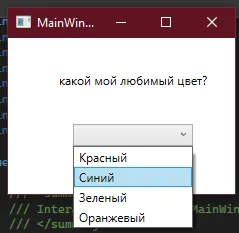
WPF понимает, что мы выбрали элемент под индексом 1, и отображает нам первый элемент.
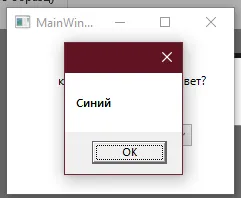
Тоже самое можно провернуть с помощью SelectedItem, только внутри этого свойства уже будет хранится не индекс, а сам элемент.
private void ColourCbx_SelectionChanged(object sender, SelectionChangedEventArgs e){ string selected = ColourCbx.SelectedItem as string; MessageBox.Show(selected);}Получившийся результат будет точно таким же.
ListBox
Представим, что у меня есть какая-то коллекция с данными, которую я хочу вывести на экран. Как мне это сделать? С помощью ComboBox? Его каждый раз открывать надо. С помощью TextBlock? А что если я не знаю количество элементов в коллекции, или я буду его менять?
Для этого у нас есть ListBox — контейнер для коллекций. Давайте смотреть как он работает.
Работаем мы с ним примерно также, как и с ComboBox. Разница только в том, что ComboBox это выпадающий список, а ListBox — просто список, который мы видим всегда. Я создам один листбокс и дам ему имя.
<Grid> <ListBox x:Name="ExampleLbx"/></Grid>Основные свойства у него такие же — Items и ItemsSource. Создать элементы мы можем как из XAML — используя ListBoxItem.
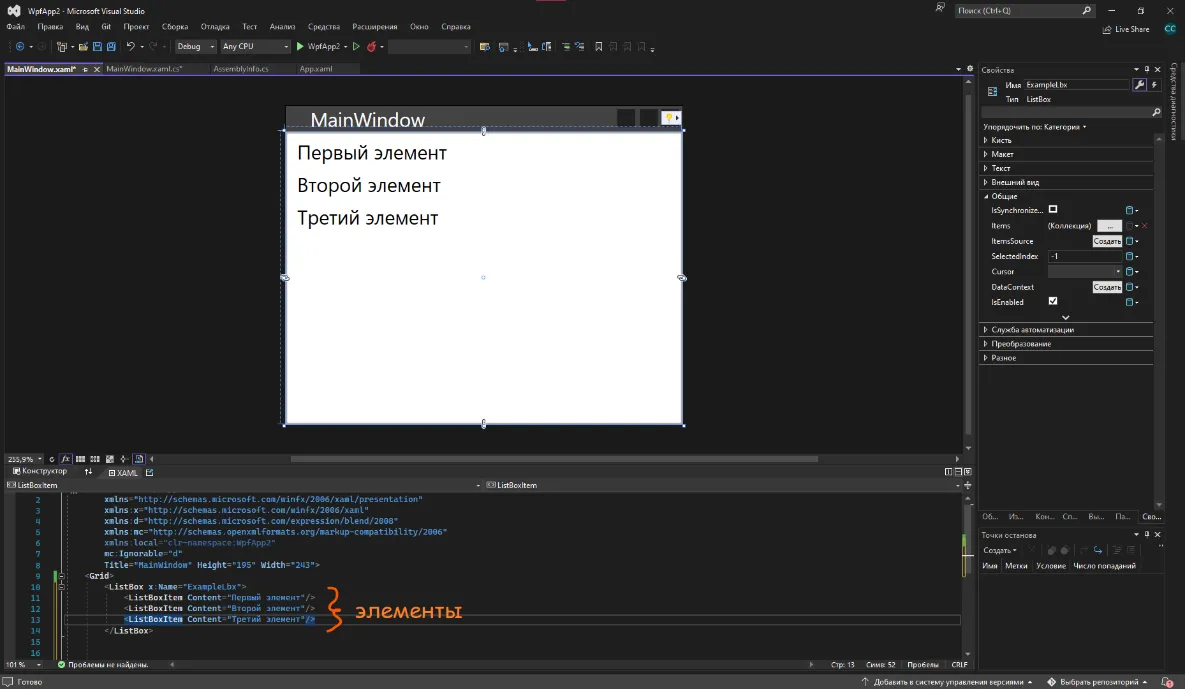
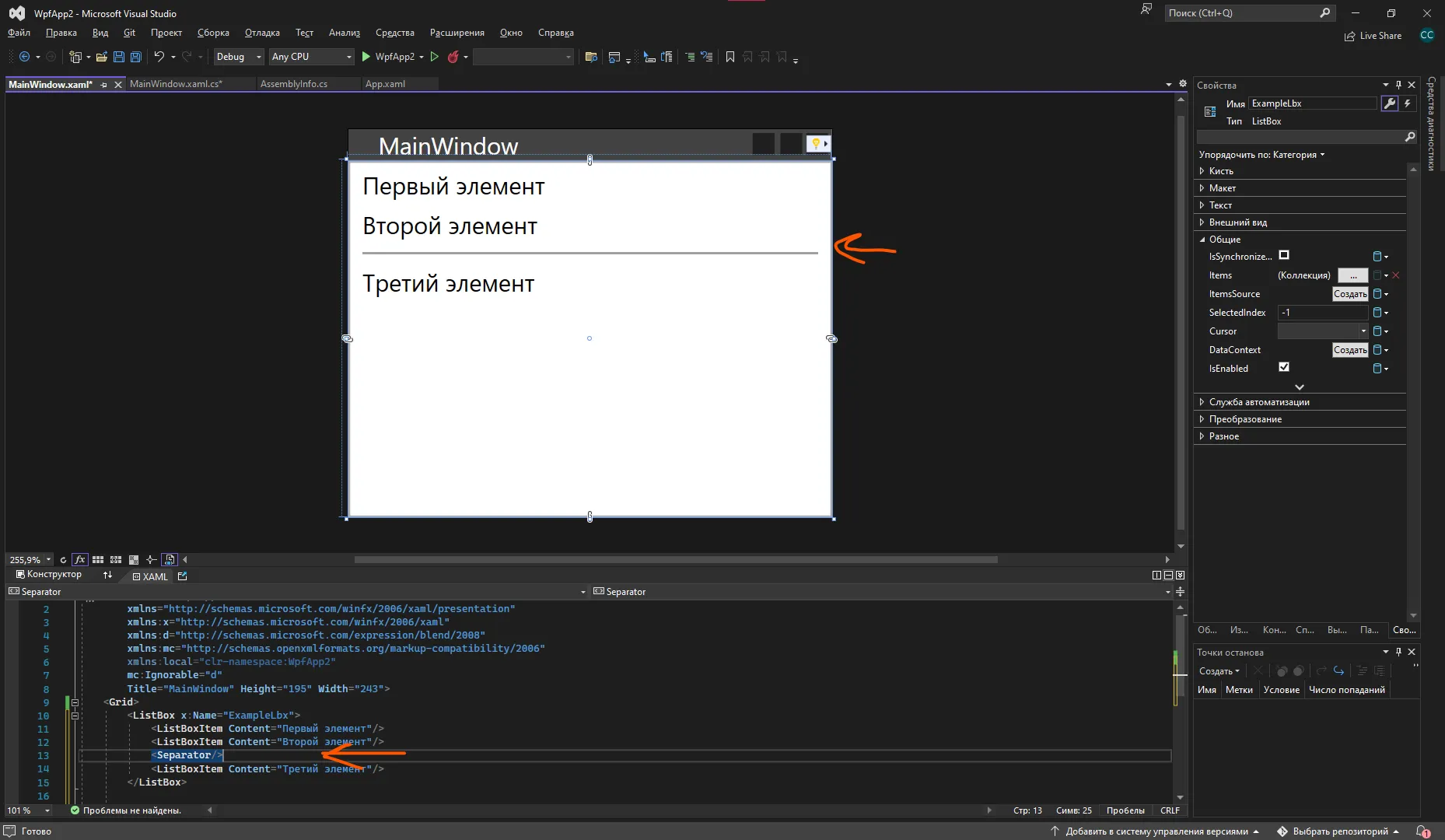
(кстати, мы еще можем ставить сепараторы между элементами — некие разделительные полосы, чтобы выглядело красиво)
Так и через код, при помощи ItemsSource. Логика такая же, как и с выпадающими списками — создаем какую-то коллекцию, и присваиваем ее к НазваниеЭлемента.ItemsSource.
public MainWindow(){ InitializeComponent(); string[] items = new string[] { "Первый", "Второй", "Третий" }; ExampleLbx.ItemsSource = items;}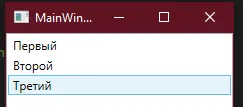
Выбранный элемент мы можем также взять с помощью двух свойств — SelectedIndex и SelectedItem. Событие по работе с измененным выбранным элементом такое же — SelectionChanged.
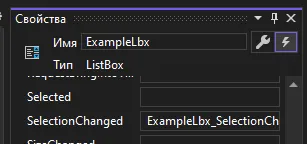

И по итогу мы сможем выводить все элементы и получить выбранный, чтобы в будущем с ним работать — показать его, записать в какую-то переменную, или построить с ним условие/цикл.
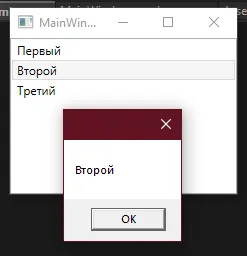
Свой тип данных в списке
Но это просто обычный массив с текстом, что делать, если я хочу отобразить свой тип данных в листбоксе или комбобоксе?
Создам свой тип данных, например, с людьми — имя, фамилия, отчество. Создам внутри конструктор чтобы было удобнее заполнять данные.
internal class Human{ public string FirstName; // Фамилия public string Name; // Имя public string Patronymic; // Отчество
public Human(string firstName, string name, string patronymic) { FirstName = firstName; Name = name; Patronymic = patronymic; }}И создам коллекцию с тремя разными людьми. Заполню ее до InitializeComponent, чтобы до создания интерфейса все уже было готово.
public partial class MainWindow : Window{ List<Human> humans = new List<Human>();
public MainWindow() { Human maks = new Human("Макаров", "Максим", "Матвеевич"); Human alexey = new Human("Левин", "Алексей", "Данильевич"); Human dmitriy = new Human("Семенов", "Дмитрий", "Елисеевич");
humans.Add(maks); humans.Add(alexey); humans.Add(dmitriy);
InitializeComponent(); }}Раз мы создали коллекцию через код, то и через код нам нужно указать источник для листбокса — при помощи ItemsSource. Это пишем уже после InitializeComponent, чтобы интерфейс создался, и потом только мы что-то в нем настроили.
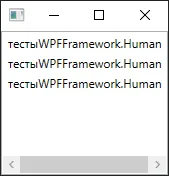
InitializeComponent();ExampleLbx.ItemsSource = humans;Запустим и увидим следующее. Вместо красивого отображения мы видим везде Human Human Human. Так происходит, потому что программа выводит сам элемент. Когда элемент коллекции был текстом, он и выводил текст. Когда элемент коллекции был числом, он выводил число. Когда элемент коллекции является классом, он и выводит, что это за класс. Ему никто не говорил, что надо вывести что-то внутри этого класса.
DisplayMemberPath
А мы можем ему это сказать — при помощи свойства DisplayMemberPath у листбокса или комбобокса. Но вывести мы сможем только какой-то один атрибут — только фамилию, имя, или отчество в нашем случае.
DisplayMemberPath должен хранить в себе точное название атрибута, который мы хотим вывести. Хотим имя — пишем Name. Хотим фамилию — пишем FirstName и так далее.
Задать этот DisplayMemberPath можно либо в XAML, либо в коде.

<ListBox x:Name="ExampleLbx" DisplayMemberPath="Patronymic"/>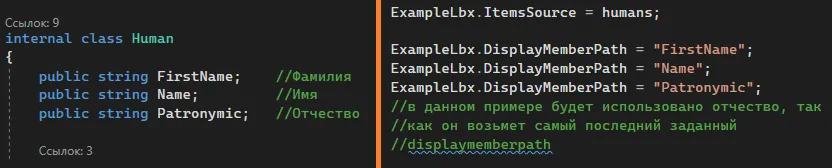
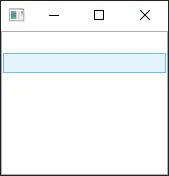
Если в наименовании DisplayMemberPath будет ошибка или он будет несовпадать с переменной, тогда ничего не отобразится. Если он совпадает с какой-то переменной, тогда вместо Human будет отображаться эта переменная. Например, я оставлю Patronymic для отображения.
Запускаю и вижу, что ничего не отображается, хотя написано все верно. Почему?
get; set; для отображения
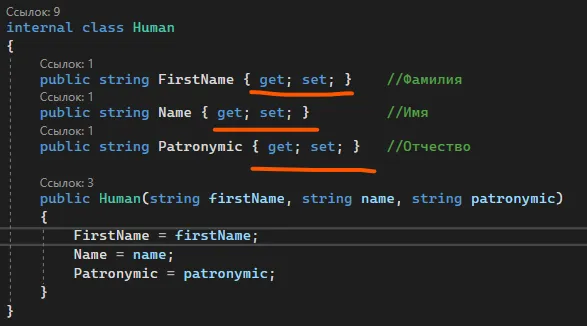
Более подробно мы разберем это на следующих парах, но сейчас кратко: если я хочу, чтобы интерфейс начал работать с переменными внутри класса, мне надо поставить всем переменным { get; set; }, чтобы интерфейс их видел.
Без гет-сета интерфейс пытается взять (get) какое-то значение из переменной, а у него нет get. Он и не берет, он не знает что брать.
С гет-сетом интерфейс может взять (get) это значение и его отображить.
Поменяю свой класс Human, добавив везде get и set. Заметьте, что точка с запятой тоже уходит, именно заместо нее ставятся get и set.
Перезапущу программу, оставив все как есть, только добавив гет-сеты.
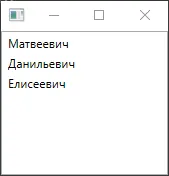
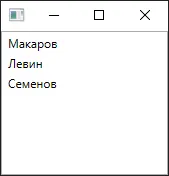
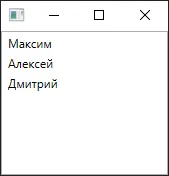
И все отображается! Тоже самое будет, если я изменю DisplayMemberPath на FirstName или Name.
Полный код примера
MainWindow.xaml с одним ListBox и заданным DisplayMemberPath:
<Window x:Class="WpfApp2.MainWindow" xmlns="http://schemas.microsoft.com/winfx/2006/xaml/presentation" xmlns:x="http://schemas.microsoft.com/winfx/2006/xaml" Title="MainWindow" Height="195" Width="243"> <Grid> <ListBox x:Name="ExampleLbx" DisplayMemberPath="Patronymic"/> </Grid></Window>Human.cs — класс со свойствами get; set;:
namespace WpfApp2{ internal class Human { public string FirstName { get; set; } // Фамилия public string Name { get; set; } // Имя public string Patronymic { get; set; } // Отчество
public Human(string firstName, string name, string patronymic) { FirstName = firstName; Name = name; Patronymic = patronymic; } }}MainWindow.xaml.cs — наполняем коллекцию и привязываем её к ListBox:
using System.Collections.Generic;using System.Windows;
namespace WpfApp2{ public partial class MainWindow : Window { List<Human> humans = new List<Human>();
public MainWindow() { Human maks = new Human("Макаров", "Максим", "Матвеевич"); Human alexey = new Human("Левин", "Алексей", "Данильевич"); Human dmitriy = new Human("Семенов", "Дмитрий", "Елисеевич");
humans.Add(maks); humans.Add(alexey); humans.Add(dmitriy);
InitializeComponent();
ExampleLbx.ItemsSource = humans; } }}