Документы и почта
RichTextBox в WPF: иерархия FlowDocument, ToolBar с EditingCommands, сохранение и загрузка RTF через TextRange
TextBlock дает нам возможность просто вводить текст в какое-то поле и использовать его. Если же мы хотим улучшить форматирование нашего текста, тогда нам необходимо использовать RichTextBox.
Для быстрого понимания, большой белый прямоугольник в ворде — тоже RichTextBox. Внутрь мы можем вписывать текст, форматировать его, вставлять различные элементы и прочее. Научимся с ним работать.
Базовый функционал RTB
Сам RTB создается очень просто — обычный тэг. Но вот его управление и подводные камни — это отдельная тема.
<RichTextBox/>Уже сразу же при запуске и использовании Ctrl+B, I или U мы можем начать форматировать текст.
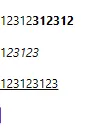
Единственное что — межстрочный интервал слишком большой. Фиксится применением стиля на RTB. Внутри этого стиля мы берем такое понятие как параграф и говорим, что его отступ равен 0. Тогда и текст будет нормально отображаться.
<RichTextBox Grid.Row="1" VerticalContentAlignment="Top"> <RichTextBox.Resources> <Style TargetType="{x:Type Paragraph}"> <Setter Property="Margin" Value="0"/> </Style> </RichTextBox.Resources></RichTextBox>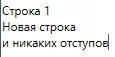
Но что такое параграф и почему именно он должен быть равен 0? Для этого нужно разобраться в иерархии объектов внутри RTB.
Иерархия объектов в RichTextBox
Мы не можем просто взять напрямую текст из RichTextBox как делали это с обычным TextBox, так как тогда слетит форматирование. Здесь всё намного сложнее.
RichTextBox создан по следующей иерархии:
RichTextBox— визуальная оболочка для ввода.Document(FlowDocument, если в XAML) — содержимое нашегоRichTextBox. Может содержать в себе 5 разных видов объектов.Block(только в коде, в XAML его нет) — коллекция со всеми объектами внутри документа.BlockUIContainer— контейнер, где можно расположить интерфейс (кнопки, радиобаттоны, комбобоксы).List— маркированный или нумерованный список объектов, как например, этот.ListItem— элемент списка. Внутри хранитсяParagraph. Внутри одногоListItemможет быть ещё одинList.
Paragraph— абзац, внутри которого может хранится как текст, так и картинки и прочее.Run— хранилище текста внутри параграфа.Image— для картинки.HyperLink— гиперссылка для параграфа.Bold,Italic,Underline— текст с уже готовым форматированием.Figure— круг, квадрат или прочая фигура внутри документа.
Section— секция в документе. Похоже наdivв HTML — просто коробочка, которой вы можете задать собственный стиль или разграничить визуально объекты в документе. Внутри может быть ещё один блок со всеми выше и нижеперечисленными объектами.Table— таблица.TableRowGroup— один контейнер для всех строк.TableRow— одна строка.TableCell— одна ячейка. В себе хранитParagraph.
Один пример вёрстки RichTextBox выглядит следующим образом.
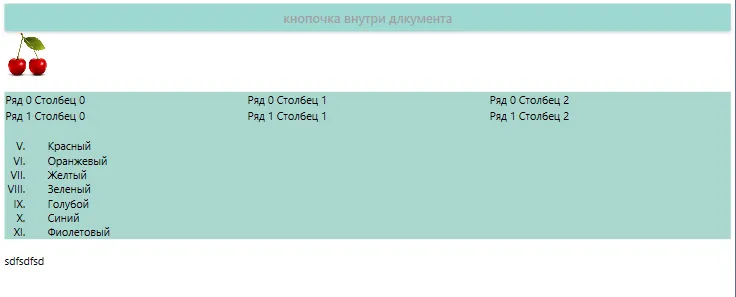
<RichTextBox AcceptsTab="True" Grid.Row="1" VerticalContentAlignment="Top"> <RichTextBox.Resources> <Style TargetType="{x:Type Paragraph}"> <Setter Property="Margin" Value="0"/> </Style> </RichTextBox.Resources> <FlowDocument> <BlockUIContainer> <Button Content="кнопочка внутри документа"/> </BlockUIContainer>
<Section Background="#FFADD6CF"> <Paragraph> <Image Height="50" Source="https://onpicon.ru/file/uploads/1303507168_Cherry-256x256.png"/> </Paragraph>
<Table> <TableRowGroup> <TableRow> <TableCell><Paragraph>Ряд 0 Столбец 0</Paragraph></TableCell> <TableCell><Paragraph>Ряд 0 Столбец 1</Paragraph></TableCell> <TableCell><Paragraph>Ряд 0 Столбец 2</Paragraph></TableCell> </TableRow> <TableRow> <TableCell><Paragraph>Ряд 1 Столбец 0</Paragraph></TableCell> <TableCell><Paragraph>Ряд 1 Столбец 1</Paragraph></TableCell> <TableCell><Paragraph>Ряд 1 Столбец 2</Paragraph></TableCell> </TableRow> </TableRowGroup> </Table>
<!-- Нумерованный римскими цифрами лист --> <List MarkerOffset="25" MarkerStyle="UpperRoman" StartIndex="5"> <ListItem><Paragraph>Красный</Paragraph></ListItem> <ListItem><Paragraph>Оранжевый</Paragraph></ListItem> <ListItem><Paragraph>Жёлтый</Paragraph></ListItem> <ListItem><Paragraph>Зелёный</Paragraph></ListItem> <ListItem><Paragraph>Голубой</Paragraph></ListItem> <ListItem><Paragraph>Синий</Paragraph></ListItem> <ListItem><Paragraph>Фиолетовый</Paragraph></ListItem> </List> </Section>
<Paragraph> <Run>sdfsdfsd</Run> </Paragraph> </FlowDocument></RichTextBox>Панель форматирования через EditingCommands
Для управления форматирования вводимого текста можно использовать внутренние команды приложения. Я подключу MaterialDesign для использования иконок и создам следующую вёрстку.
Разделю окно на 2 строки — панель управления и поле для RichTextBox.
<Grid> <Grid.RowDefinitions> <RowDefinition Height="Auto"/> <RowDefinition/> </Grid.RowDefinitions></Grid>Сверху создам ToolBar — панель управления, и внутри размещу следующие кнопки. Все они имеют только Content — иконку, и Command — уже встроенную команду, которую нам нигде прописывать не нужно.
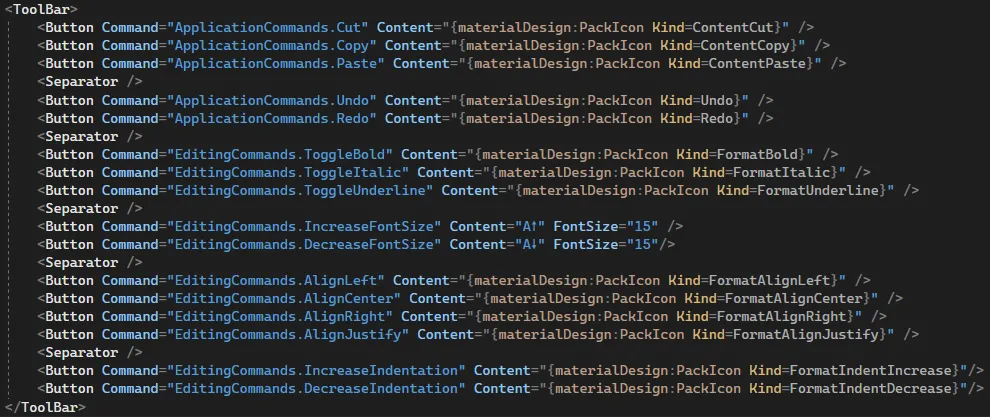
<ToolBar> <Button Command="{x:Static ApplicationCommands.Cut}" Content="{materialDesign:PackIcon Kind=ContentCut}"/> <Button Command="{x:Static ApplicationCommands.Copy}" Content="{materialDesign:PackIcon Kind=ContentCopy}"/> <Button Command="{x:Static ApplicationCommands.Paste}" Content="{materialDesign:PackIcon Kind=ContentPaste}"/> <Separator/> <Button Command="{x:Static ApplicationCommands.Undo}" Content="{materialDesign:PackIcon Kind=Undo}"/> <Button Command="{x:Static ApplicationCommands.Redo}" Content="{materialDesign:PackIcon Kind=Redo}"/> <Separator/> <Button Command="{x:Static EditingCommands.ToggleBold}" Content="{materialDesign:PackIcon Kind=FormatBold}"/> <Button Command="{x:Static EditingCommands.ToggleItalic}" Content="{materialDesign:PackIcon Kind=FormatItalic}"/> <Button Command="{x:Static EditingCommands.ToggleUnderline}" Content="{materialDesign:PackIcon Kind=FormatUnderline}"/> <Separator/> <Button Command="{x:Static EditingCommands.IncreaseFontSize}" Content="{materialDesign:PackIcon Kind=FormatFontSizeIncrease}"/> <Button Command="{x:Static EditingCommands.DecreaseFontSize}" Content="{materialDesign:PackIcon Kind=FormatFontSizeDecrease}"/> <Separator/> <Button Command="{x:Static EditingCommands.AlignLeft}" Content="{materialDesign:PackIcon Kind=FormatAlignLeft}"/> <Button Command="{x:Static EditingCommands.AlignCenter}" Content="{materialDesign:PackIcon Kind=FormatAlignCenter}"/> <Button Command="{x:Static EditingCommands.AlignRight}" Content="{materialDesign:PackIcon Kind=FormatAlignRight}"/> <Button Command="{x:Static EditingCommands.AlignJustify}" Content="{materialDesign:PackIcon Kind=FormatAlignJustify}"/> <Separator/> <Button Command="{x:Static EditingCommands.IncreaseIndentation}" Content="{materialDesign:PackIcon Kind=FormatIndentIncrease}"/> <Button Command="{x:Static EditingCommands.DecreaseIndentation}" Content="{materialDesign:PackIcon Kind=FormatIndentDecrease}"/></ToolBar>Вниз пойдет RichTextBox с Grid.Row="1", возможностью ставить табы и начала текста с левого верхнего края.
<RichTextBox AcceptsTab="True" Grid.Row="1" VerticalContentAlignment="Top"> <RichTextBox.Resources> <Style TargetType="{x:Type Paragraph}"> <Setter Property="Margin" Value="0"/> </Style> </RichTextBox.Resources></RichTextBox>Уже на этом этапе, не вписав ни единой строчки в код, мы можем форматировать текст и вставлять туда картинки при помощи дефолтных команд. Всё остальное форматирование реализовывается через код.
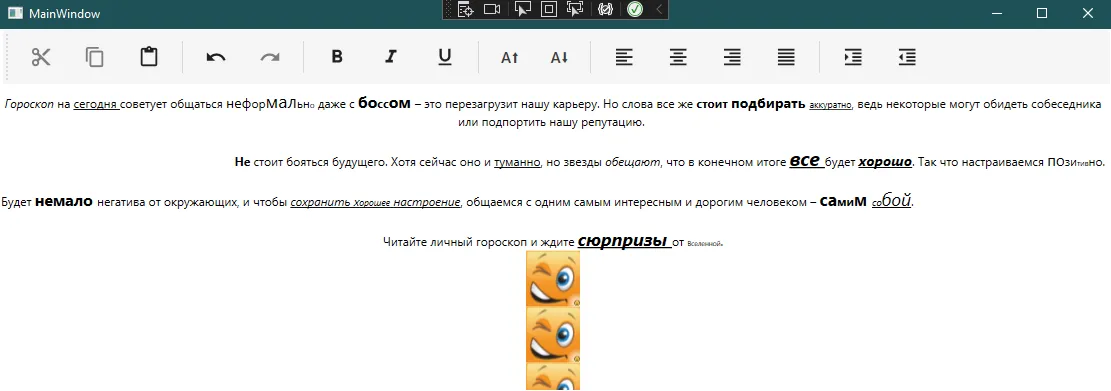
С базовым функционалом разобрались, осталось разобраться с тем, как же этот текст получить из интерфейса.
Сохранение и загрузка через TextRange
Рассмотрим использование текста на основе сохранения в файл. Создам две кнопки — сохранить и загрузить.
<Grid> <Grid.RowDefinitions> <RowDefinition Height="Auto"/> <RowDefinition/> <RowDefinition Height="Auto"/> </Grid.RowDefinitions>
<!-- ToolBar и RichTextBox выше -->
<Grid Grid.Row="2"> <Grid.ColumnDefinitions> <ColumnDefinition/> <ColumnDefinition/> </Grid.ColumnDefinitions> <Button Content="Сохранить" Click="Button_Click"/> <Button Grid.Column="1" Content="Загрузить" Click="Button_Click_1"/> </Grid></Grid>Назову как-нибудь свой RichTextBox чтобы использовать его содержимое. Если я уже изначально определила какое-то содержимое внутри FlowDocument, тогда называть мне нужно будет его.
<RichTextBox x:Name="MyRtb" ...>Содержимое RTB сохраняется в формате rtf — RichTextFormat, и не только. Можно сохранять в формате html, text, xaml, dif и bitmap. Создам 2 метода для сохранения и загрузки файла в формате rtf.
void SaveRtfFile(string _fileName){ TextRange range = new TextRange(MyRtb.Document.ContentStart, MyRtb.Document.ContentEnd); // Текст мы можем взять только если полностью его выделим FileStream fStream = new FileStream(_fileName, FileMode.Create); // Создадим файл при помощи потока range.Save(fStream, DataFormats.Rtf); // Сохраним выделенное содержимое в файл fStream.Close(); // Закроем файл}
void LoadRtfFile(string _fileName){ if (File.Exists(_fileName)) { TextRange range = new TextRange(MyRtb.Document.ContentStart, MyRtb.Document.ContentEnd); // Полностью выделяем текст FileStream fStream = new FileStream(_fileName, FileMode.OpenOrCreate); // Откроем файл с данными range.Load(fStream, DataFormats.Rtf); // Внутрь выделения выгрузим содержимое файла в формате rtf fStream.Close(); // Закроем файл }}Сошлюсь на эти методы внутри кнопок.
private void Button_Click(object sender, RoutedEventArgs e){ // Сохранение SaveRtfFile("D:\\Рабочий стол\\myRichTextBox.rtf");}
private void Button_Click_1(object sender, RoutedEventArgs e){ // Загрузка LoadRtfFile("D:\\Рабочий стол\\myRichTextBox.rtf");}Запущу программу и посмотрю как моё сохранение будет работать.
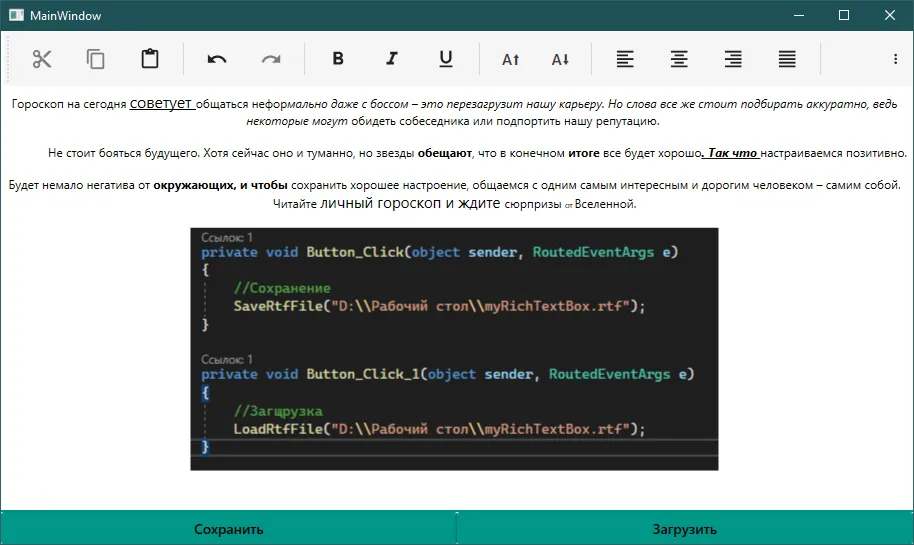
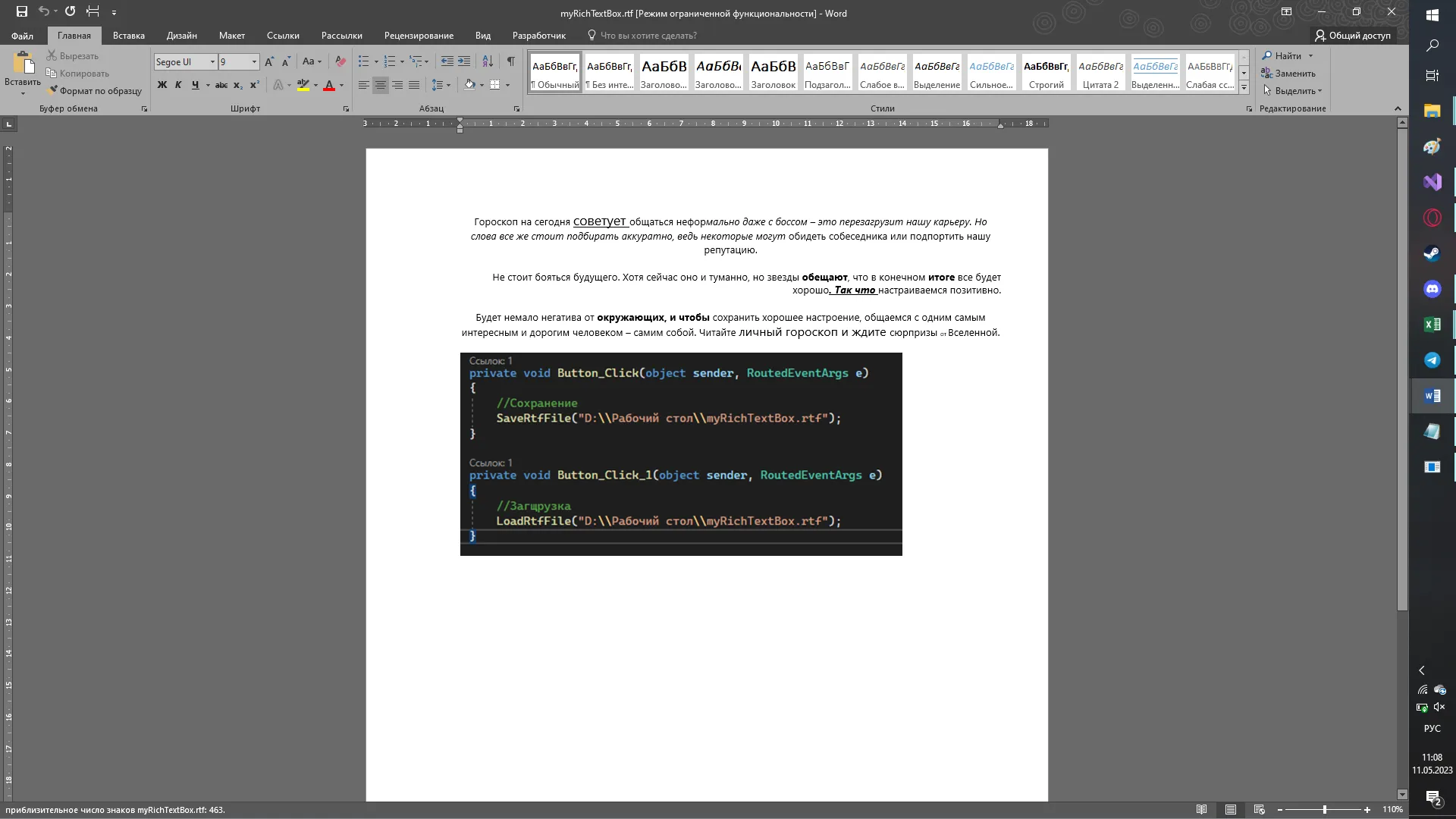
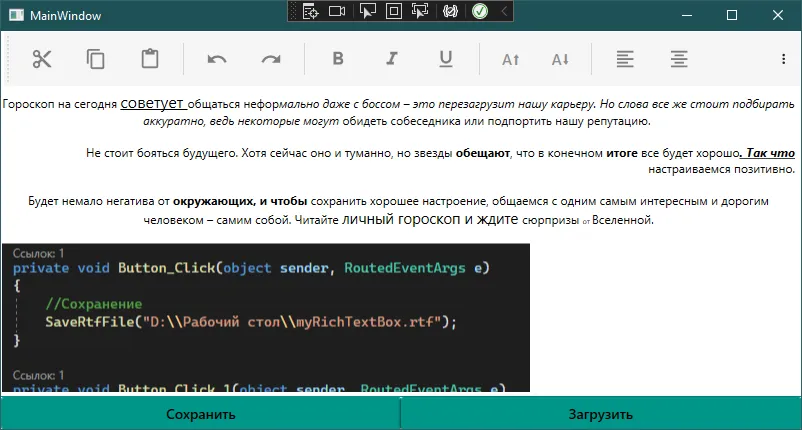
Перезапущу программу и нажму на кнопку загрузить. В таком виде файл вернется ко мне в RichTextBox.
Полный код примера
MainWindow.xaml — ToolBar с встроенными командами, RichTextBox с фиксом межстрочного интервала и кнопки сохранить/загрузить:
<Window x:Class="WpfApp1.MainWindow" xmlns="http://schemas.microsoft.com/winfx/2006/xaml/presentation" xmlns:x="http://schemas.microsoft.com/winfx/2006/xaml" xmlns:materialDesign="http://materialdesigninxaml.net/winfx/xaml/themes" Title="MainWindow" Height="500" Width="900"> <Grid> <Grid.RowDefinitions> <RowDefinition Height="Auto"/> <RowDefinition/> <RowDefinition Height="Auto"/> </Grid.RowDefinitions>
<ToolBar> <Button Command="{x:Static ApplicationCommands.Cut}" Content="{materialDesign:PackIcon Kind=ContentCut}"/> <Button Command="{x:Static ApplicationCommands.Copy}" Content="{materialDesign:PackIcon Kind=ContentCopy}"/> <Button Command="{x:Static ApplicationCommands.Paste}" Content="{materialDesign:PackIcon Kind=ContentPaste}"/> <Separator/> <Button Command="{x:Static ApplicationCommands.Undo}" Content="{materialDesign:PackIcon Kind=Undo}"/> <Button Command="{x:Static ApplicationCommands.Redo}" Content="{materialDesign:PackIcon Kind=Redo}"/> <Separator/> <Button Command="{x:Static EditingCommands.ToggleBold}" Content="{materialDesign:PackIcon Kind=FormatBold}"/> <Button Command="{x:Static EditingCommands.ToggleItalic}" Content="{materialDesign:PackIcon Kind=FormatItalic}"/> <Button Command="{x:Static EditingCommands.ToggleUnderline}" Content="{materialDesign:PackIcon Kind=FormatUnderline}"/> <Separator/> <Button Command="{x:Static EditingCommands.AlignLeft}" Content="{materialDesign:PackIcon Kind=FormatAlignLeft}"/> <Button Command="{x:Static EditingCommands.AlignCenter}" Content="{materialDesign:PackIcon Kind=FormatAlignCenter}"/> <Button Command="{x:Static EditingCommands.AlignRight}" Content="{materialDesign:PackIcon Kind=FormatAlignRight}"/> <Button Command="{x:Static EditingCommands.AlignJustify}" Content="{materialDesign:PackIcon Kind=FormatAlignJustify}"/> </ToolBar>
<RichTextBox x:Name="MyRtb" AcceptsTab="True" Grid.Row="1" VerticalContentAlignment="Top"> <RichTextBox.Resources> <Style TargetType="{x:Type Paragraph}"> <Setter Property="Margin" Value="0"/> </Style> </RichTextBox.Resources> </RichTextBox>
<Grid Grid.Row="2"> <Grid.ColumnDefinitions> <ColumnDefinition/> <ColumnDefinition/> </Grid.ColumnDefinitions> <Button Content="Сохранить" Click="Button_Click"/> <Button Grid.Column="1" Content="Загрузить" Click="Button_Click_1"/> </Grid> </Grid></Window>MainWindow.xaml.cs — сохранение/загрузка через TextRange и DataFormats.Rtf:
using System.IO;using System.Windows;using System.Windows.Documents;
namespace WpfApp1{ public partial class MainWindow : Window { public MainWindow() { InitializeComponent(); }
private void Button_Click(object sender, RoutedEventArgs e) { SaveRtfFile("D:\\Рабочий стол\\myRichTextBox.rtf"); }
private void Button_Click_1(object sender, RoutedEventArgs e) { LoadRtfFile("D:\\Рабочий стол\\myRichTextBox.rtf"); }
void SaveRtfFile(string _fileName) { TextRange range = new TextRange(MyRtb.Document.ContentStart, MyRtb.Document.ContentEnd); FileStream fStream = new FileStream(_fileName, FileMode.Create); range.Save(fStream, DataFormats.Rtf); fStream.Close(); }
void LoadRtfFile(string _fileName) { if (File.Exists(_fileName)) { TextRange range = new TextRange(MyRtb.Document.ContentStart, MyRtb.Document.ContentEnd); FileStream fStream = new FileStream(_fileName, FileMode.OpenOrCreate); range.Load(fStream, DataFormats.Rtf); fStream.Close(); } } }}